Comment concevoir un habillage lisible pour l’Atelier de peinture Tesla (Tesla Paint Shop) ?
Apprenez à créer un modèle d’habillage qui reste lisible sur le véhicule en 3D de l’Atelier de peinture Tesla (Tesla Paint Shop), en tenant compte des raccords de carrosserie, de l’échelle des motifs, du contraste des couleurs, du canevas et de l’aperçu sur l’écran tactile.

Sommaire de l’article
Une image à plat qui paraît intacte sur un ordinateur peut être coupée par les portes, les passages de roue et les pare-chocs lorsqu’elle est mappée sur le véhicule en 3D. La difficulté d’un design pour Paint Shop n’est pas de remplir le canevas, mais de préserver la lisibilité des éléments principaux sur une carrosserie courbe et sous différents angles.
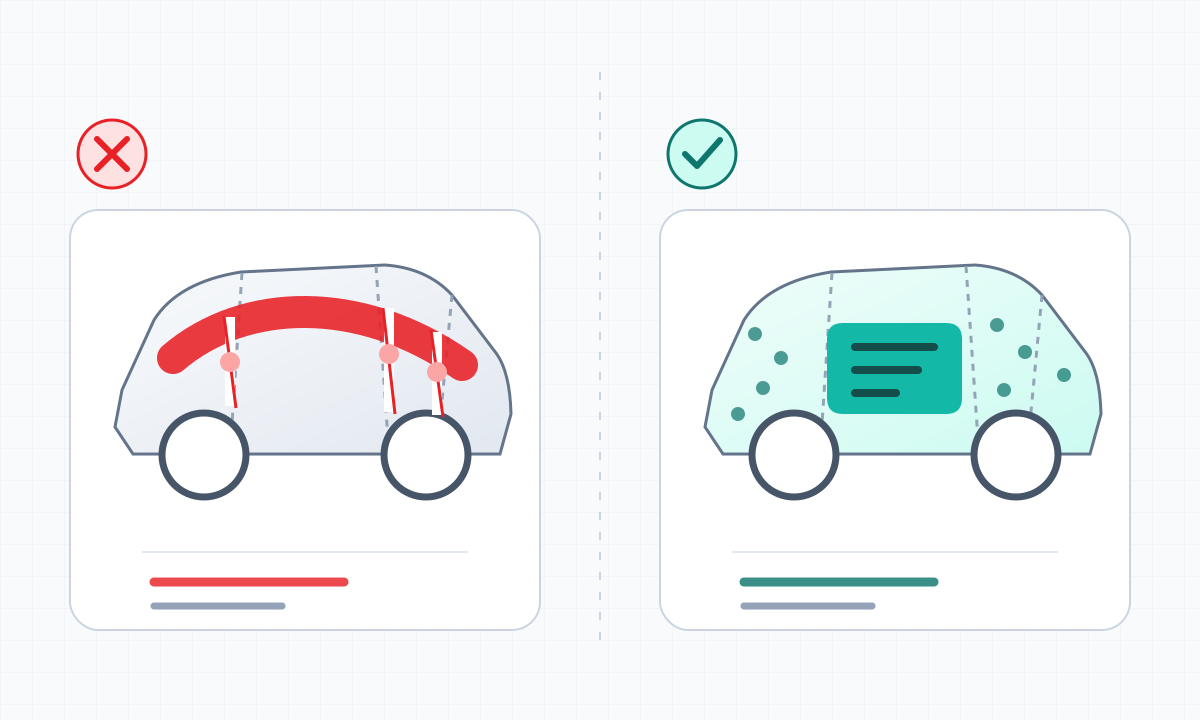
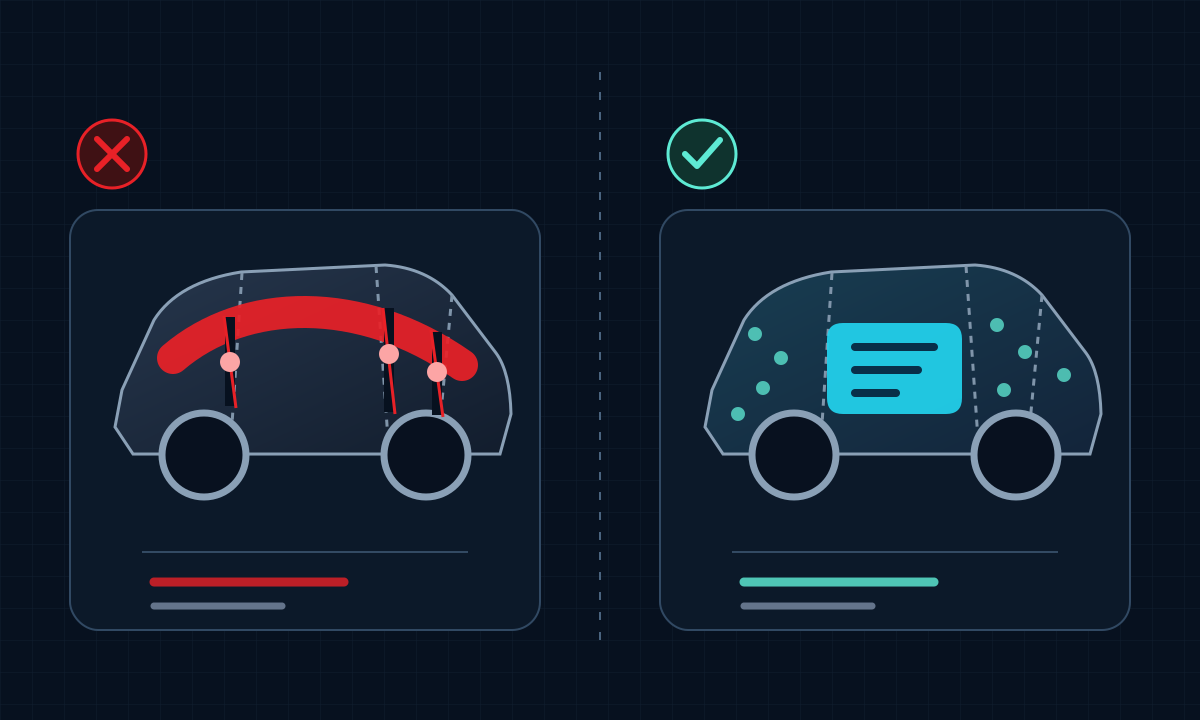
La méthode la plus efficace consiste à traiter les raccords de carrosserie comme des limites de composition : choisissez d’abord l’emplacement du visuel principal, puis reliez les différentes zones avec des textures secondaires, au lieu de faire courir une phrase ou un visage sur plusieurs éléments.
L’essentiel d’abord
- Placez autant que possible le visuel principal sur une seule zone de carrosserie continue.
- Commencez par de grandes masses colorées pour établir la hiérarchie, puis ajoutez les détails et les textures.
- Ne redimensionnez pas, ne recadrez pas et ne déplacez pas le canevas du modèle d’origine.
- Après l’export, vérifiez plusieurs angles dans la vue 3D de Paint Shop.
Comprendre les zones de carrosserie avant de composer
Des zones voisines sur le modèle à plat ne le sont pas nécessairement sur le véhicule en 3D. Avant de commencer, repérez les principales zones, comme les portes, les ailes avant et arrière, l’avant, l’arrière et le toit, puis placez les éléments qui doivent rester entièrement reconnaissables dans les surfaces les plus grandes et les moins déformées.
Les noms de marque, les visages et les axes géométriques sont très sensibles au décalage. Les dégradés abstraits, le grain et les textures répétitives tolèrent mieux les raccords et conviennent donc comme couche de liaison entre plusieurs zones.
L’aperçu embarqué exige une échelle et un contraste plus marqués
Sur l’écran tactile, le véhicule n’est pas toujours affiché à sa taille maximale. Les traits trop fins, les textes peu contrastés et les petits motifs denses peuvent disparaître dans une vue éloignée. Commencez par deux ou trois grandes masses colorées pour établir la hiérarchie visuelle, puis demandez-vous si les détails sont réellement nécessaires.
- Agrandissez l’élément le plus important jusqu’à ce qu’il reste identifiable en miniature.
- Maintenez une différence de luminosité nette entre le texte et le fond, sans compter sur un fin contour pour les séparer.
- Limitez les couleurs très saturées qui se concurrencent afin de ne conserver qu’un seul point focal.
- Vérifiez la silhouette générale séparément en miniature et dans une vue agrandie.
Traitez le modèle d’origine comme un système de coordonnées immuable
Dans votre logiciel de création, vous pouvez ajouter des calques, des masques et des calques de réglage, mais ne modifiez ni les dimensions en pixels du modèle, ni la zone de recadrage, ni la position des calques. Dès que le canevas change, les coordonnées correspondant à la carrosserie se décalent également.
Conservez une copie non modifiée du modèle d’origine et séparez le fichier de travail modifiable du PNG final. En cas de décalage, vous pourrez rapidement déterminer si le problème vient des calques du design ou d’une modification du gabarit.
Mettez en place une boucle courte « export — aperçu — correction »
Le premier export n’est pas un produit fini, mais un test spatial. Après avoir placé le PNG dans Paint Shop, examinez le visuel principal depuis l’avant de trois quarts, le côté, l’arrière de trois quarts et à plus grande distance, puis revenez au fichier de travail pour le corriger. Ne résolvez qu’un problème évident par itération afin d’éviter de modifier simultanément la couleur, la position et l’échelle.
- Vérifiez si les raccords entre les portes et les ailes coupent le sujet principal.
- Vérifiez si l’orientation du motif à l’avant et à l’arrière est inversée ou étirée.
- Vérifiez l’absence d’asymétrie involontaire entre les côtés gauche et droit.
- Enfin, confirmez les dimensions du PNG, la limite de 1 MB et le nom du fichier.
Questions fréquentes
Pourquoi le design paraît-il correct sur le modèle à plat, mais se retrouve coupé à l’écran ?
Le modèle à plat est remappé sur plusieurs éléments de carrosserie en 3D. Si un visuel important traverse la limite entre deux éléments, il peut être séparé par les raccords, la déformation ou l’angle de vue.
Puis-je agrandir le canevas du modèle avant l’export ?
Ce n’est pas recommandé. Conservez les dimensions et les coordonnées du modèle d’origine ; pour obtenir des détails plus lisibles, modifiez le contenu du design plutôt que de redéfinir tout le canevas.
Le design doit-il être parfaitement identique sous tous les angles ?
Non. Veillez d’abord à la lisibilité de l’angle principal et à ce que les raccords ne détruisent pas l’information essentielle. Il est plus réaliste d’utiliser des textures répétitives dans les zones de transition que de forcer un rendu parfaitement identique sous tous les angles.
Sources
Pour les faits relatifs aux fonctionnalités du produit, aux spécifications des fichiers et au catalogue de véhicules, les sources Tesla de première main sont privilégiées. L’interface réelle peut varier selon la région, la configuration du véhicule et la version logicielle.
Cet article s’appuie sur les instructions publiques et les gabarits officiels de Tesla. Les vérifications portent sur le fichier à plat ; le rendu reste à contrôler sur le véhicule correspondant.
Gestion des contenus sur les modèles et l’Atelier de peinture (Paint Shop)
Pour les faits relatifs aux fonctionnalités du produit, aux spécifications des fichiers et au catalogue de véhicules, les sources Tesla de première main sont privilégiées. L’interface réelle peut varier selon la région, la configuration du véhicule et la version logicielle.
Créez à partir du bon gabarit
Choisissez le modèle vierge correspondant au véhicule, conservez le canevas, puis exportez votre création au format PNG conforme aux exigences de Paint Shop.
À lire ensuite

Que signifient les zones blanches et transparentes d'un modèle Tesla Paint Shop ?
Apprenez à lire les zones blanches modifiables et la transparence d'un PNG officiel Tesla Paint Shop, à préserver le canal alpha, à repérer les débordements et à exporter sans altérer le mapping de la carrosserie.
Lire l’article: Que signifient les zones blanches et transparentes d'un modèle Tesla Paint Shop ?
Comment relier des textures répétées et des dégradés entre les zones de carrosserie dans l’Atelier de peinture Tesla (Tesla Paint Shop) ?
Apprenez à créer des motifs répétitifs sans raccord et des dégradés pour l’Atelier de peinture Tesla (Tesla Paint Shop) : vérifiez d’abord que les quatre bords de la tuile s’assemblent en continu, puis maîtrisez l’échelle, l’orientation de la texture et les transitions de couleur entre les zones.
Lire l’article: Comment relier des textures répétées et des dégradés entre les zones de carrosserie dans l’Atelier de peinture Tesla (Tesla Paint Shop) ?Comment placer le texte et les logos dans l’Atelier de peinture Tesla (Tesla Paint Shop) ? Mise en page à l’écart des raccords
Concevez du texte, des logos et des signes pour une apparence 3D dans l’Atelier de peinture Tesla (Tesla Paint Shop) : choisissez une zone de carrosserie continue, maîtrisez la taille et le contraste, conservez des marges de sécurité et corrigez les décalages aux raccords grâce à un aperçu sous plusieurs angles.
Lire l’article: Comment placer le texte et les logos dans l’Atelier de peinture Tesla (Tesla Paint Shop) ? Mise en page à l’écart des raccordsComment choisir un modèle pour l’Atelier de peinture Tesla ? Vérifiez le véhicule, l’année et la version
Pour choisir un modèle pour l’Atelier de peinture Tesla (Tesla Paint Shop), vérifiez à la fois le modèle de véhicule, l’année du restylage et la version. Cet article compare les anciennes versions, les nouvelles Model 3 et Model Y, ainsi que Performance, Plaid et Model Y L.
Lire l’article: Comment choisir un modèle pour l’Atelier de peinture Tesla ? Vérifiez le véhicule, l’année et la version
Qu’est-ce que l’Atelier de peinture Tesla ? Différences entre habillage numérique et covering réel
L’Atelier de peinture Tesla est une fonction numérique qui modifie l’apparence du véhicule en 3D sur l’écran tactile, sans changer la peinture réelle. Cet article présente les habillages PNG personnalisés, les modèles de véhicule et les conditions de disponibilité de la fonction.
Lire l’article: Qu’est-ce que l’Atelier de peinture Tesla ? Différences entre habillage numérique et covering réel