Comment placer le texte et les logos dans l’Atelier de peinture Tesla (Tesla Paint Shop) ? Mise en page à l’écart des raccords
Concevez du texte, des logos et des signes pour une apparence 3D dans l’Atelier de peinture Tesla (Tesla Paint Shop) : choisissez une zone de carrosserie continue, maîtrisez la taille et le contraste, conservez des marges de sécurité et corrigez les décalages aux raccords grâce à un aperçu sous plusieurs angles.

Sommaire de l’article
Le texte et les logos sont les éléments qui révèlent le plus facilement un décalage dans une apparence de Paint Shop. Un léger décalage de dégradé peut encore sembler naturel, mais une lettre coupée par un raccord de portière ou le centre d’un logo qui passe sur une autre pièce de carrosserie devient immédiatement méconnaissable.
L’essentiel d’abord
- Placez de préférence le texte principal et les logos dans une seule zone de carrosserie continue.
- Assurez d’abord la lisibilité dans la vue réduite, puis ajoutez les détails décoratifs.
- Conservez une marge de sécurité tout autour, loin du bord des zones blanches.
- À chaque itération, ne testez qu’une variable parmi la position, l’échelle et le contraste.
Choisissez d’abord une zone continue, puis décidez du contenu du texte
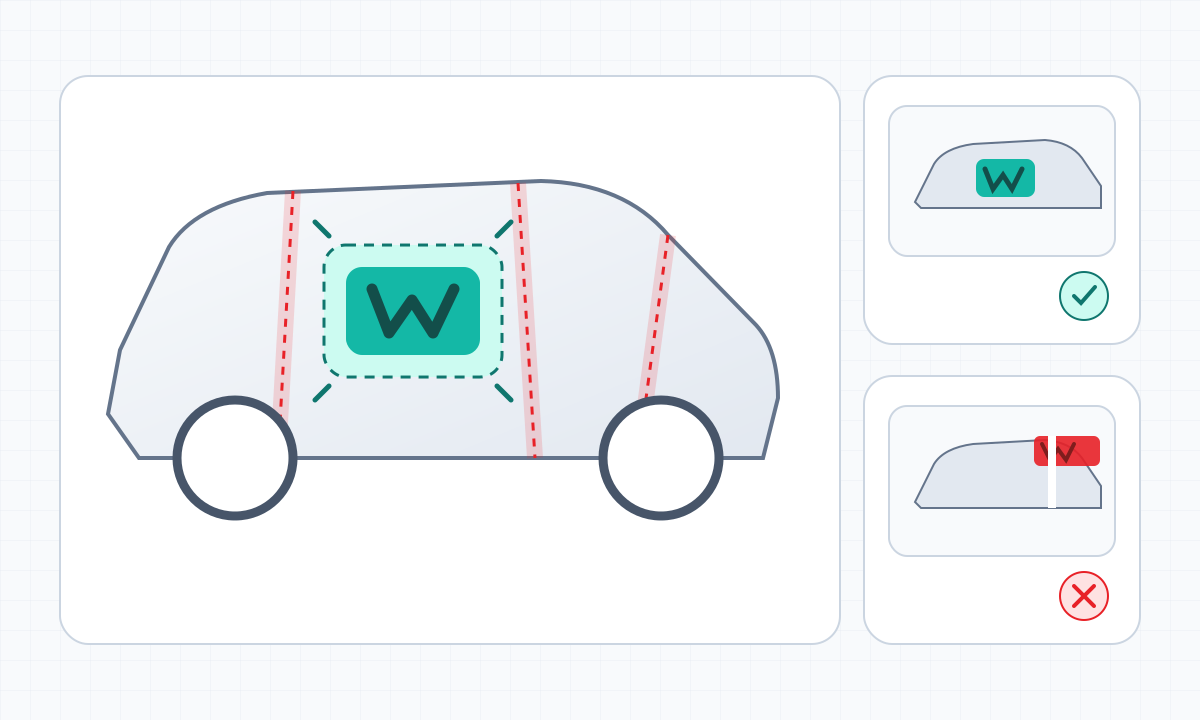
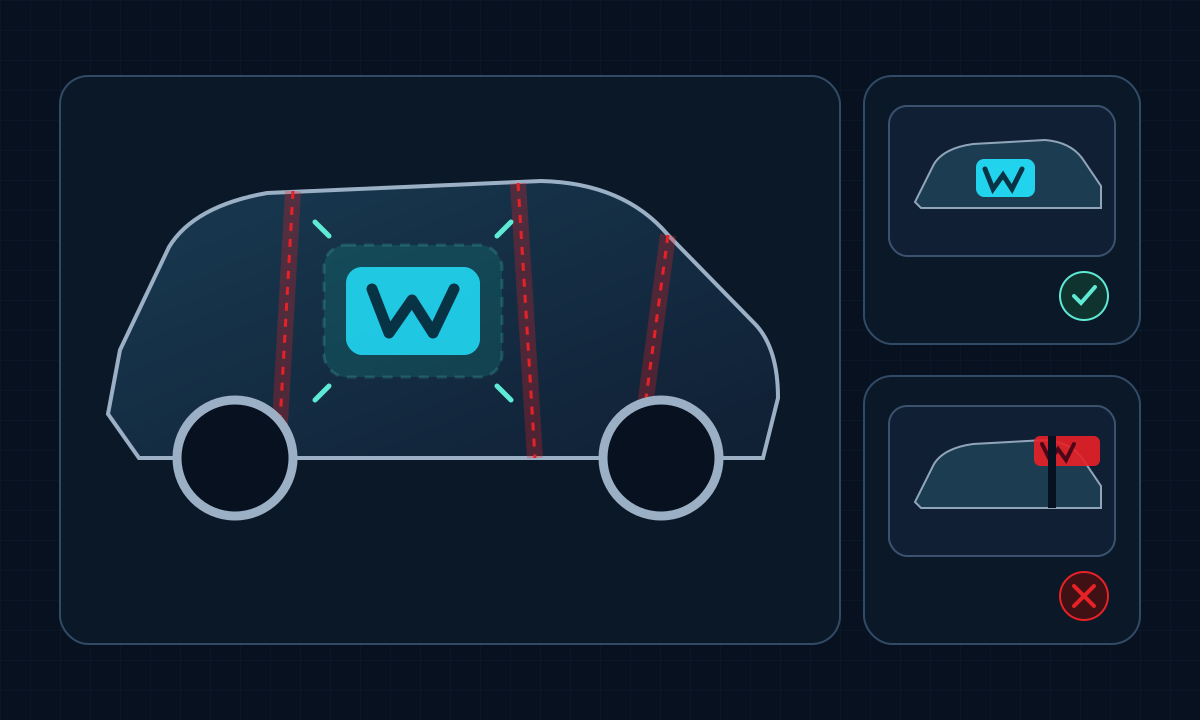
Sur le modèle vierge officiel du véhicule concerné, repérez les portières, les ailes, l’avant, l’arrière et les autres zones. Le titre principal, le nom de marque et les logos qui doivent rester entièrement reconnaissables doivent tenir dans une zone continue ; ne terminez pas la mise en page avant d’essayer de la faire entrer de force dans le gabarit.
Si une phrase ne peut pas rester clairement lisible dans une seule zone, raccourcissez-la ou scindez-la en niveaux principal et secondaire au lieu de la faire traverser plusieurs pièces de carrosserie. Une texture de fond peut relier les zones ; un texte informatif ne doit pas servir de raccord.
Déterminez la taille et le contraste d’après la vue réduite sur l’écran tactile
Dans Paint Shop, le véhicule n’occupe pas toujours tout l’écran tactile. Réduisez le design pour l’examiner : si vous devez agrandir l’image pour lire le texte, la taille, la graisse ou le contraste avec le fond restent insuffisants.
- Privilégiez les expressions courtes et les formes de lettres nettes, avec moins de traits fins et allongés.
- Créez une différence de luminosité stable entre le texte et l’arrière-plan.
- Ne comptez pas uniquement sur un contour ou une ombre extrêmement fine pour séparer le premier plan.
- Sur un même flanc, ne conservez qu’un seul niveau d’information dominant.
Laissez une marge de sécurité et de l’espace autour du logo
Ne placez pas le logo contre le bord de la zone blanche modifiable et ne faites pas passer ses contours essentiels sur un raccord, un passage de roue ou un changement d’orientation. Commencez par réduire le logo avec une marge libre bien visible, puis agrandissez-le progressivement jusqu’à ce qu’il reste reconnaissable dans la vue réduite.
Pour un personnage, une flèche ou un mot-symbole clairement orienté, vérifiez séparément qu’aucune inversion involontaire ne se produit sur les côtés gauche et droit. Si la composition doit se prolonger sur plusieurs zones, reliez-les par la couleur ou la texture au lieu de dupliquer un logo coupé.
Créez une liste de contrôle dédiée à l’aperçu du texte et des logos
Pour la première itération, placez un seul bloc de texte très contrasté ou un logo monochrome. Après l’exportation, examinez-le de côté, de trois quarts avant, de trois quarts arrière et de loin. Notez si le problème vient de la position, de l’échelle ou du contraste, puis ne modifiez que cet élément.
- Une lettre est-elle coupée par un raccord de carrosserie ?
- Le contour du logo tombe-t-il sur une autre pièce ?
- Le mot principal reste-t-il lisible de loin ?
- L’orientation des côtés gauche et droit correspond-elle à l’intention du design ?
Questions fréquentes
Une apparence dans l’Atelier de peinture Tesla (Tesla Paint Shop) convient-elle à une longue phrase ?
Généralement non. La vue réduite sur l’écran tactile et les raccords de carrosserie nuisent à la lisibilité d’une longue phrase ; privilégiez un titre principal court, puis créez l’ambiance avec les couleurs et les graphismes.
Un logo peut-il traverser deux portières ?
Il n’est pas recommandé de placer sur un raccord un logo qui doit rester entièrement reconnaissable. Réduisez-le pour le faire tenir dans une seule zone et reliez les deux portières avec une texture de fond.
Pourquoi le texte lisible sur ordinateur paraît-il très petit sur l’écran tactile ?
Sur ordinateur, le fichier à plat est généralement affiché en plus grand, tandis que Paint Shop montre le véhicule 3D entier. Ajustez la taille, la graisse et le contraste d’après la vue réduite.
Sources
Pour les faits relatifs aux fonctionnalités du produit, aux spécifications des fichiers et au catalogue de véhicules, les sources Tesla de première main sont privilégiées. L’interface réelle peut varier selon la région, la configuration du véhicule et la version logicielle.
Cet article s’appuie sur les instructions publiques et les gabarits officiels de Tesla. Les vérifications portent sur le fichier à plat ; le rendu reste à contrôler sur le véhicule correspondant.
Gestion des contenus sur les modèles et l’Atelier de peinture (Paint Shop)
Pour les faits relatifs aux fonctionnalités du produit, aux spécifications des fichiers et au catalogue de véhicules, les sources Tesla de première main sont privilégiées. L’interface réelle peut varier selon la région, la configuration du véhicule et la version logicielle.
Testez d’abord un bloc de texte sur le bon gabarit
Choisissez le modèle vierge du véhicule, conservez la toile, puis terminez le premier aperçu de mise en page en ne variant qu’un seul paramètre.
À lire ensuite

Comment relier des textures répétées et des dégradés entre les zones de carrosserie dans l’Atelier de peinture Tesla (Tesla Paint Shop) ?
Apprenez à créer des motifs répétitifs sans raccord et des dégradés pour l’Atelier de peinture Tesla (Tesla Paint Shop) : vérifiez d’abord que les quatre bords de la tuile s’assemblent en continu, puis maîtrisez l’échelle, l’orientation de la texture et les transitions de couleur entre les zones.
Lire l’article: Comment relier des textures répétées et des dégradés entre les zones de carrosserie dans l’Atelier de peinture Tesla (Tesla Paint Shop) ?
Comment utiliser le modèle pour l’Atelier de peinture du Cybertruck ? PNG officiel et zones de carrosserie
Découvrez le modèle vierge officiel pour Paint Shop du Tesla Cybertruck, les zones de carrosserie modifiables et la première comparaison avec un PNG. Cet article porte sur les gabarits d’apparence numérique, sans confondre l’aperçu sur l’écran tactile avec un covering physique.
Lire l’article: Comment utiliser le modèle pour l’Atelier de peinture du Cybertruck ? PNG officiel et zones de carrosserie
Comment concevoir un habillage lisible pour l’Atelier de peinture Tesla (Tesla Paint Shop) ?
Apprenez à créer un modèle d’habillage qui reste lisible sur le véhicule en 3D de l’Atelier de peinture Tesla (Tesla Paint Shop), en tenant compte des raccords de carrosserie, de l’échelle des motifs, du contraste des couleurs, du canevas et de l’aperçu sur l’écran tactile.
Lire l’article: Comment concevoir un habillage lisible pour l’Atelier de peinture Tesla (Tesla Paint Shop) ?