Como posicionar texto e logótipos no Tesla Paint Shop? Composição que evita as juntas
Crie texto, logótipos e símbolos para o aspeto 3D no Tesla Paint Shop: escolha zonas contínuas da carroçaria, controle tamanho e contraste, preserve margens de segurança e corrija desalinhamentos nas juntas através de pré-visualizações de vários ângulos.

Índice do artigo
Texto e logótipos são os elementos que mais facilmente revelam desalinhamentos num aspeto do Paint Shop. Um pequeno desvio num gradiente pode continuar a parecer natural, mas uma letra cortada pela junta de uma porta ou o centro de um logótipo a atravessar para outra zona da carroçaria perde imediatamente a legibilidade.
Principais conclusões
- Coloque o texto e os logótipos principais preferencialmente numa única zona contínua da carroçaria.
- Garanta primeiro a legibilidade na vista em miniatura; só depois acrescente detalhes decorativos.
- Mantenha espaço de segurança em redor e não encoste os elementos às margens das áreas brancas.
- Em cada iteração, teste apenas uma variável: posição, escala ou contraste.
Escolha primeiro uma zona contínua e só depois defina o conteúdo do texto
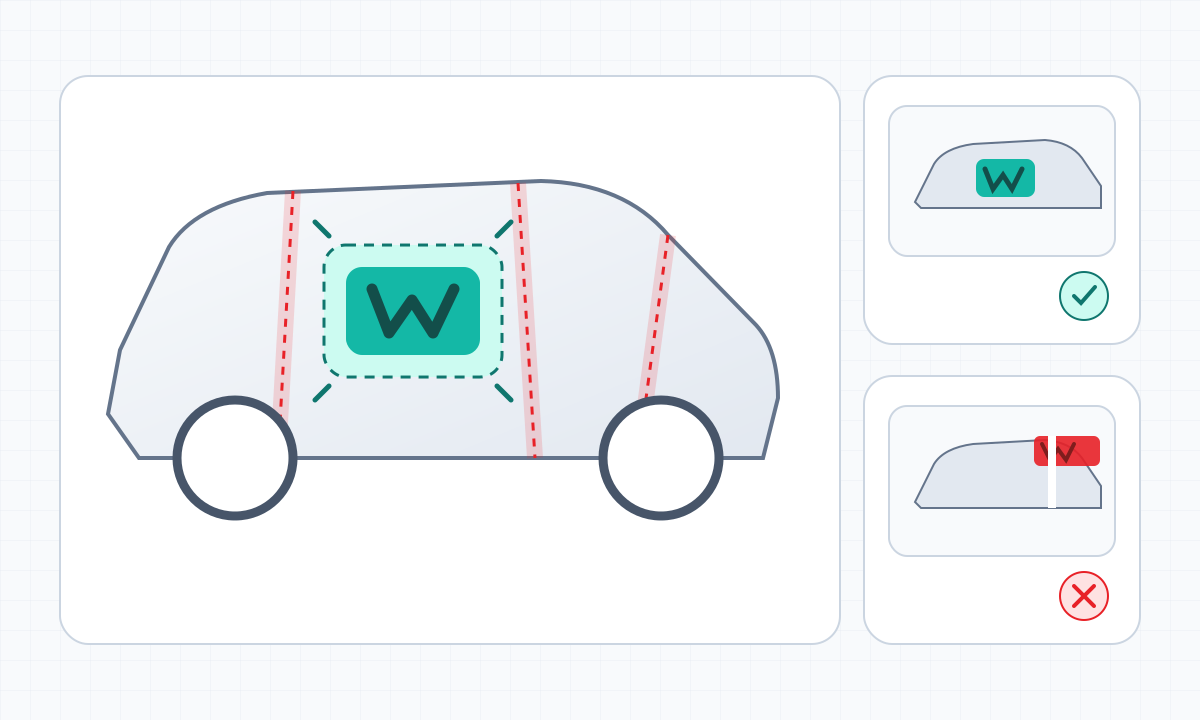
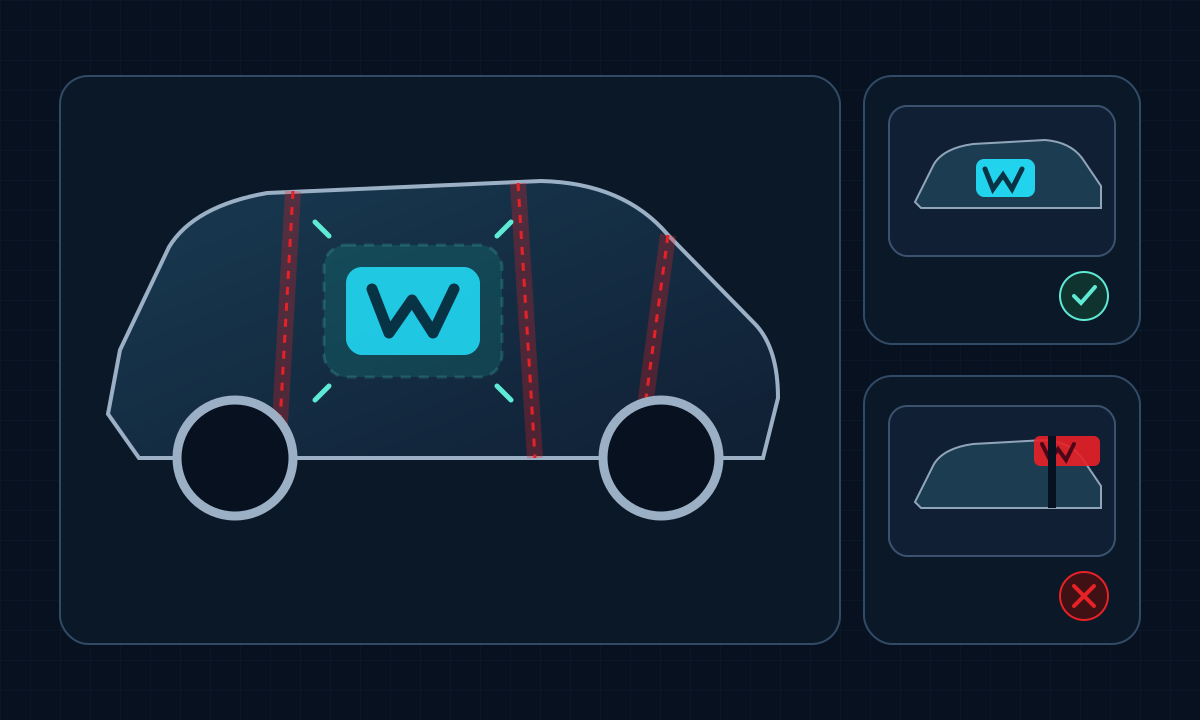
No modelo oficial em branco do veículo correspondente, assinale zonas como portas, guarda-lamas, dianteira e traseira. O título principal, o nome da marca e qualquer logótipo que tenha de ser reconhecido por inteiro devem ficar numa única zona contínua; não termine a composição para só depois tentar forçá-la a caber na imagem-base.
Se uma frase não couber claramente numa única zona, encurte o texto ou divida-o entre níveis principal e secundário, em vez de a estender por vários painéis da carroçaria. O padrão do fundo pode atravessar zonas; o texto informativo não deve servir de elemento de ligação.
Defina o tamanho e o contraste para a vista em miniatura no ecrã tátil
O veículo não ocupa sempre todo o ecrã no Paint Shop. Reduza o design para o observar; se só conseguir ler o texto ampliando a imagem, o tamanho, o peso do tipo de letra ou o contraste com o fundo ainda são insuficientes.
- Dê prioridade a expressões curtas e formas de letra claras, reduzindo os traços finos e alongados.
- Crie uma diferença estável de luminosidade entre o texto e o fundo.
- Evite depender apenas de contornos ou sombras muito finos para separar o primeiro plano.
- Mantenha apenas um nível informativo dominante em cada lado da carroçaria.
Reserve margens de segurança e espaço de respiração para o logótipo
Não encoste o logótipo à margem da área branca editável nem coloque os contornos essenciais sobre juntas, cavas das rodas ou mudanças de orientação. Comece por reduzir o logótipo e deixar uma margem livre bem visível; depois, aumente-o gradualmente até ficar reconhecível na vista em miniatura.
Para pessoas, setas ou marcas nominativas com orientação definida, verifique também separadamente se os lados esquerdo e direito ficam inadvertidamente invertidos. Se precisar de continuidade entre zonas, ligue-as com cor ou padrão em vez de copiar um logótipo cortado.
Crie uma lista de verificação de pré-visualização específica para texto e logótipos
Na primeira iteração, coloque apenas um bloco de texto com forte contraste ou um logótipo monocromático. Depois de exportar, verifique-o de lado, na dianteira, na traseira e à distância. Registe se o problema está na posição, na escala ou no contraste e altere apenas esse aspeto.
- Alguma letra é cortada por uma junta da carroçaria?
- O contorno exterior do logótipo passa para outro componente?
- Ainda é possível ler a palavra principal à distância?
- A orientação dos dois lados corresponde à intenção do design?
Perguntas frequentes
O aspeto do Tesla Paint Shop é adequado para frases longas?
Regra geral, não. A vista em miniatura no ecrã tátil e as juntas da carroçaria reduzem a legibilidade de frases longas; dê prioridade a um título principal curto e use cor e formas para criar o ambiente.
Um logótipo pode atravessar duas portas?
Não é recomendado colocar um logótipo que tenha de ser reconhecido por inteiro sobre uma junta. Reduza-o para caber numa única zona e ligue as duas portas através do padrão do fundo.
Porque é que o texto, claro no computador, aparece tão pequeno no ecrã do veículo?
No computador, o ficheiro plano é normalmente visto numa imagem maior, enquanto o Paint Shop apresenta o veículo 3D completo. Ajuste o tamanho, o peso do tipo de letra e o contraste para a vista em miniatura.
Fontes
As informações factuais sobre funcionalidades do produto, requisitos dos ficheiros e diretórios de veículos recorrem prioritariamente a fontes diretas da Tesla; a interface real pode variar consoante a região, a configuração do veículo e a versão do software.
Este artigo baseia-se nas instruções públicas e nos modelos oficiais da Tesla. As verificações do desenho são feitas na imagem plana; o resultado deve ser confirmado no veículo correspondente.
Manutenção de modelos e conteúdos do Paint Shop
As informações factuais sobre funcionalidades do produto, requisitos dos ficheiros e diretórios de veículos recorrem prioritariamente a fontes diretas da Tesla; a interface real pode variar consoante a região, a configuração do veículo e a versão do software.
Comece por testar um bloco de texto na imagem-base correta
Escolha o modelo em branco do veículo, preserve a tela e conclua a primeira pré-visualização da composição alterando apenas uma variável.
Continue a ler

Como fazer padrões repetidos e gradientes atravessarem a carroçaria no Tesla Paint Shop?
Aprenda a criar mosaicos repetidos sem falhas e gradientes para o Tesla Paint Shop: confirme primeiro que os quatro lados do mosaico se unem continuamente e, depois, controle a escala, a direção e as transições de cor por zona.
Ler o artigo: Como fazer padrões repetidos e gradientes atravessarem a carroçaria no Tesla Paint Shop?
Como utilizar o modelo do Paint Shop para o Cybertruck? PNG oficial e zonas da carroçaria
Conheça o modelo oficial em branco do Paint Shop para o Tesla Cybertruck, as áreas editáveis da carroçaria e o método de controlo para o primeiro PNG. Este artigo centra-se na imagem-base do aspeto digital, sem confundir a pré-visualização no ecrã do veículo com uma película física.
Ler o artigo: Como utilizar o modelo do Paint Shop para o Cybertruck? PNG oficial e zonas da carroçaria
Como criar um aspeto para o Tesla Paint Shop? Mantenha o grafismo legível em toda a carroçaria
Crie um modelo de aspeto que permaneça legível no veículo 3D do Tesla Paint Shop, tendo em conta as juntas da carroçaria, a escala do grafismo, o contraste das cores, a tela do modelo e a pré-visualização no ecrã do veículo.
Ler o artigo: Como criar um aspeto para o Tesla Paint Shop? Mantenha o grafismo legível em toda a carroçaria