Como criar um aspeto para o Tesla Paint Shop? Mantenha o grafismo legível em toda a carroçaria
Crie um modelo de aspeto que permaneça legível no veículo 3D do Tesla Paint Shop, tendo em conta as juntas da carroçaria, a escala do grafismo, o contraste das cores, a tela do modelo e a pré-visualização no ecrã do veículo.

Índice do artigo
Uma imagem plana que pareça completa no computador pode ser cortada pelas portas, cavas das rodas e para-choques quando é mapeada num veículo 3D. A dificuldade do design para o Paint Shop não está em preencher a tela, mas em manter o grafismo principal facilmente reconhecível na carroçaria curva e a partir de diferentes ângulos de observação.
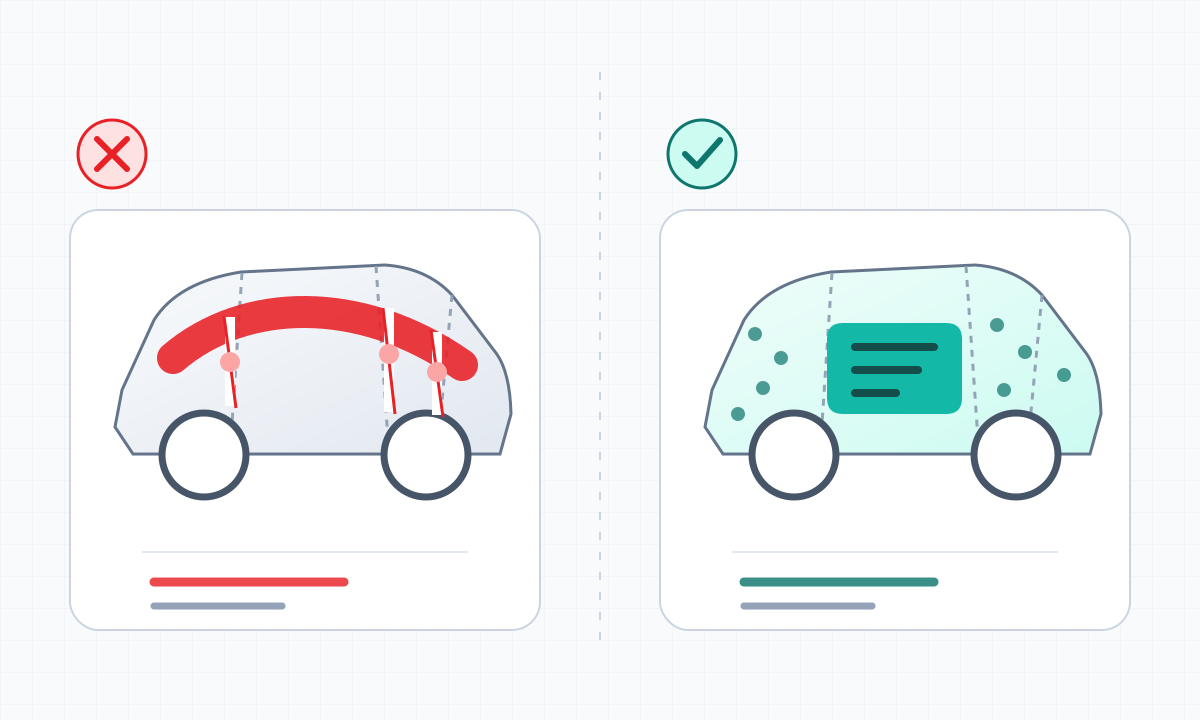
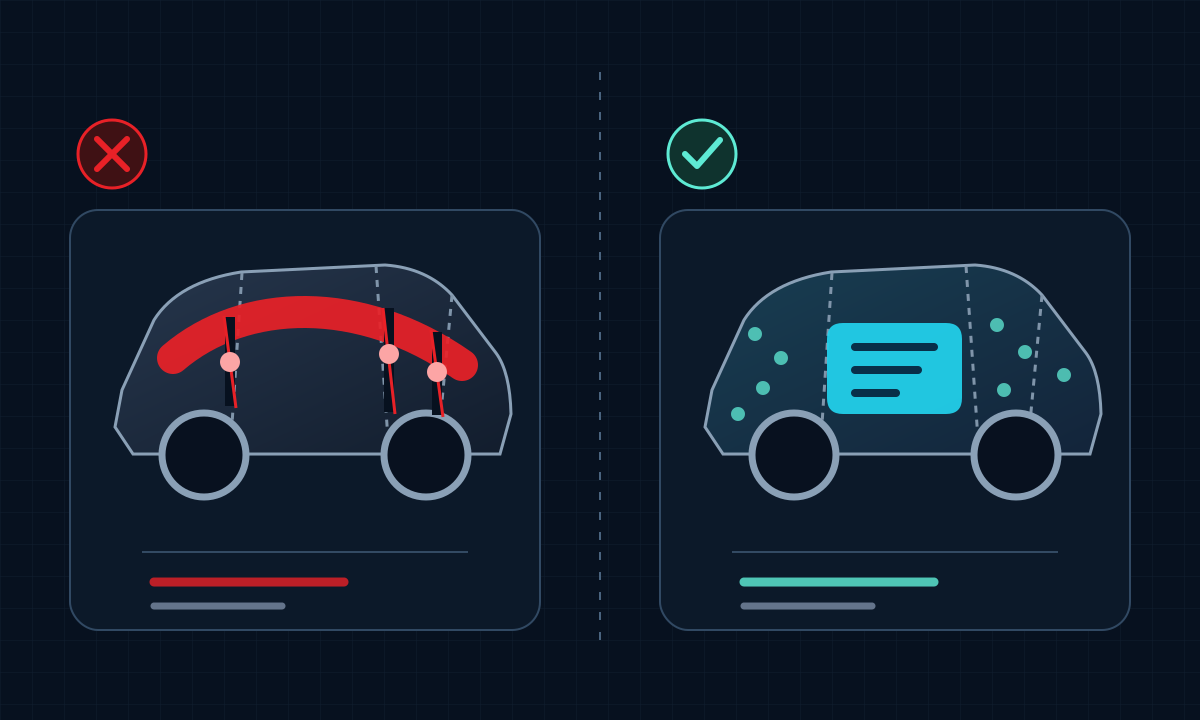
A abordagem mais eficaz é tratar as juntas da carroçaria como limites de composição: decida primeiro onde colocar o elemento visual principal e utilize depois texturas secundárias para ligar as diferentes zonas, em vez de fazer uma frase ou um rosto atravessar vários componentes.
Principais conclusões
- Coloque o grafismo principal, tanto quanto possível, numa única zona contínua da carroçaria.
- Comece por criar a hierarquia com grandes blocos de cor e só depois acrescente detalhes e texturas.
- Não redimensione, recorte nem desloque a tela original do modelo.
- Depois de exportar, verifique vários ângulos na vista 3D do Paint Shop.
Compreenda primeiro as zonas da carroçaria antes de começar a composição
Áreas adjacentes no modelo plano não são necessariamente adjacentes no modelo 3D real. Antes de começar o design, identifique as portas, os guarda-lamas dianteiros e traseiros, a dianteira, a traseira, o tejadilho e outras zonas principais; coloque os elementos que têm de ser reconhecidos na íntegra em locais de maior área e menor deformação.
Os nomes de marcas, os rostos de pessoas e as linhas centrais geométricas são os mais sensíveis ao desalinhamento. Gradientes abstratos, grão e texturas repetidas toleram melhor as juntas e, por isso, são adequados como camada de ligação entre zonas.
A pré-visualização no ecrã do veículo exige uma escala e um contraste mais definidos
No ecrã tátil, o veículo nem sempre é apresentado no tamanho máximo. Linhas demasiado finas, texto com pouco contraste e padrões pequenos e densos podem desaparecer numa vista mais afastada. Comece por definir a hierarquia visual com dois ou três grandes blocos de cor e só depois avalie se os pormenores são realmente necessários.
- Aumente o grafismo mais importante até que continue reconhecível na vista em miniatura.
- Mantenha um contraste claro de luminosidade entre o texto e o fundo, sem depender de um contorno fino para os separar.
- Limite o número de cores muito saturadas que competem entre si, para que exista apenas um ponto focal.
- Verifique o contorno geral tanto na pré-visualização em miniatura como na vista ampliada.
Trate o modelo original como um sistema de coordenadas imutável
O software de design permite adicionar camadas, máscaras e camadas de ajuste, mas não altere as dimensões em píxeis, a área de recorte nem as posições das camadas do modelo. Se a tela for alterada, as coordenadas correspondentes à carroçaria também se deslocam.
Guarde uma cópia inalterada do modelo original e mantenha o ficheiro de trabalho editável separado do PNG final. Assim, se surgir um desalinhamento, pode determinar rapidamente se o problema está nas camadas do design ou se a imagem-base já foi alterada.
Crie um ciclo curto de «exportar — pré-visualizar — corrigir»
A primeira exportação não é o resultado final, mas sim um teste espacial. Depois de colocar o PNG no Paint Shop, verifique o grafismo principal a partir de ângulos dianteiros, laterais, traseiros e mais afastados; regresse depois ao ficheiro de trabalho para o corrigir. Resolva apenas um problema evidente em cada ronda, para evitar alterar em simultâneo a cor, a posição e a escala.
- Verifique se as juntas das portas e dos guarda-lamas cortam o elemento principal.
- Verifique se a orientação do grafismo na dianteira e na traseira ficou invertida ou esticada.
- Verifique se existe alguma assimetria inesperada entre os lados esquerdo e direito.
- Só no fim volte a confirmar as dimensões do PNG, o limite de 1 MB e o nome do ficheiro.
Perguntas frequentes
Porque é que o design parece correto no modelo plano, mas aparece cortado no ecrã do veículo?
O modelo plano é remapeado para vários componentes 3D da carroçaria. Se um grafismo essencial atravessar o limite entre componentes, pode ficar dividido por juntas, deformações ou pelo ângulo de observação.
Posso aumentar a tela do modelo antes de o exportar?
Não é recomendado. Deve preservar as dimensões e as coordenadas originais do modelo; se precisar de detalhes mais nítidos, ajuste o conteúdo do design em vez de redefinir toda a tela.
É necessário que o design fique exatamente igual de todos os ângulos?
Não. Assegure primeiro que a vista principal é clara e que as juntas não prejudicam a informação essencial; depois, utilize texturas repetidas nas zonas de transição. É mais prático do que tentar forçar todos os ângulos a parecerem exatamente iguais.
Fontes
As informações factuais sobre funcionalidades do produto, requisitos dos ficheiros e diretórios de veículos recorrem prioritariamente a fontes diretas da Tesla; a interface real pode variar consoante a região, a configuração do veículo e a versão do software.
Este artigo baseia-se nas instruções públicas e nos modelos oficiais da Tesla. As verificações do desenho são feitas na imagem plana; o resultado deve ser confirmado no veículo correspondente.
Manutenção de modelos e conteúdos do Paint Shop
As informações factuais sobre funcionalidades do produto, requisitos dos ficheiros e diretórios de veículos recorrem prioritariamente a fontes diretas da Tesla; a interface real pode variar consoante a região, a configuração do veículo e a versão do software.
Comece a criar com uma imagem-base correta
Selecione o modelo em branco adequado ao veículo, preserve a tela e exporte depois o design como um PNG que cumpra os requisitos do Paint Shop.
Continue a ler

O que significam as áreas brancas e transparentes num modelo Tesla Paint Shop?
Aprenda a interpretar as áreas brancas editáveis e a tela transparente de um PNG oficial do Tesla Paint Shop, preservar o canal alfa, encontrar píxeis fora dos limites e exportar sem alterar o mapa da carroçaria.
Ler o artigo: O que significam as áreas brancas e transparentes num modelo Tesla Paint Shop?
Como fazer padrões repetidos e gradientes atravessarem a carroçaria no Tesla Paint Shop?
Aprenda a criar mosaicos repetidos sem falhas e gradientes para o Tesla Paint Shop: confirme primeiro que os quatro lados do mosaico se unem continuamente e, depois, controle a escala, a direção e as transições de cor por zona.
Ler o artigo: Como fazer padrões repetidos e gradientes atravessarem a carroçaria no Tesla Paint Shop?Como posicionar texto e logótipos no Tesla Paint Shop? Composição que evita as juntas
Crie texto, logótipos e símbolos para o aspeto 3D no Tesla Paint Shop: escolha zonas contínuas da carroçaria, controle tamanho e contraste, preserve margens de segurança e corrija desalinhamentos nas juntas através de pré-visualizações de vários ângulos.
Ler o artigo: Como posicionar texto e logótipos no Tesla Paint Shop? Composição que evita as juntasComo escolher um modelo do Paint Shop da Tesla? Confirme o modelo do veículo, o ano e a versão
Ao escolher um modelo para o Tesla Paint Shop, é necessário confirmar o modelo do veículo, o ano da reestilização e a versão. Este artigo compara os modelos anteriores, o Model 3 renovado, o Model Y renovado, as versões Performance e Plaid e o Model Y L.
Ler o artigo: Como escolher um modelo do Paint Shop da Tesla? Confirme o modelo do veículo, o ano e a versão
O que é o Tesla Paint Shop? Diferenças entre o aspeto digital e uma película real
O Tesla Paint Shop é uma funcionalidade digital que altera o aspeto do veículo 3D no ecrã tátil do automóvel, sem mudar a pintura real. Este artigo explica as personalizações PNG, os modelos por veículo e o âmbito de disponibilidade da funcionalidade.
Ler o artigo: O que é o Tesla Paint Shop? Diferenças entre o aspeto digital e uma película real