Como utilizar o modelo do Paint Shop para o Cybertruck? PNG oficial e zonas da carroçaria
Conheça o modelo oficial em branco do Paint Shop para o Tesla Cybertruck, as áreas editáveis da carroçaria e o método de controlo para o primeiro PNG. Este artigo centra-se na imagem-base do aspeto digital, sem confundir a pré-visualização no ecrã do veículo com uma película física.

Índice do artigo
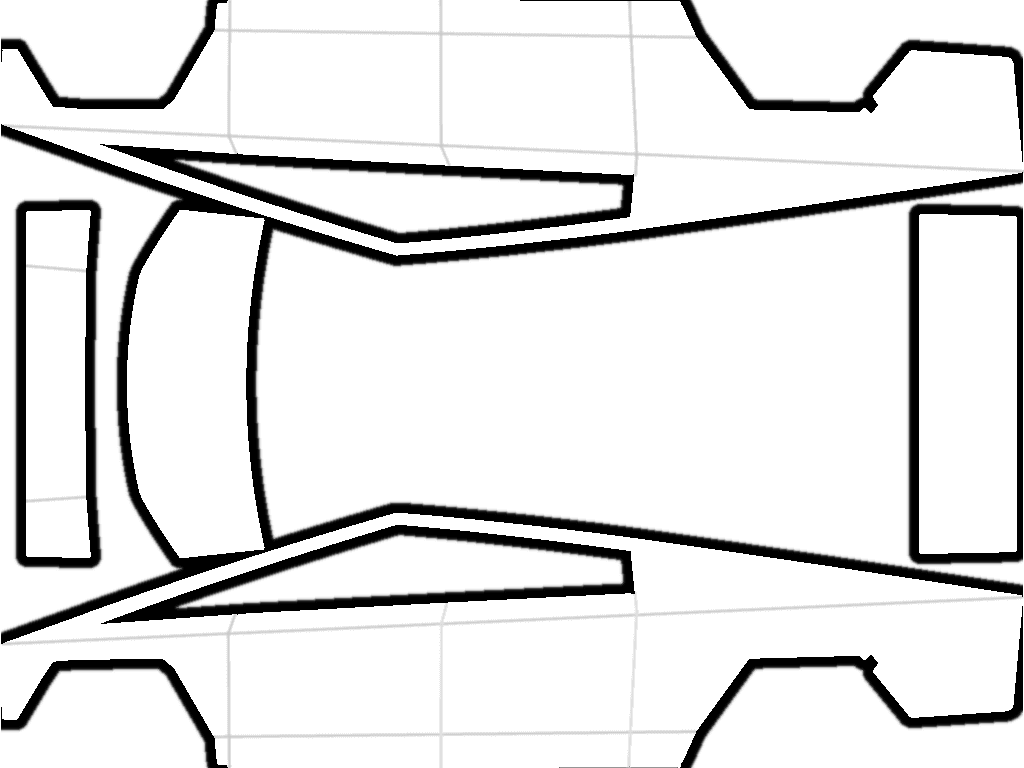
O repositório custom-wraps da Tesla disponibiliza um diretório de modelos próprio para o Cybertruck, com uma imagem-base em branco e exemplos de aspeto. O ponto de partida correto para a criação não é uma imagem quadrada qualquer, mas as áreas brancas do PNG oficial em branco que correspondem à carroçaria 3D do Cybertruck.
O contorno visual retilíneo do Cybertruck não significa que o grafismo possa ser aplicado livremente no modelo plano. As portas, as laterais, a dianteira e a traseira continuam a ser zonas de mapeamento diferentes; texto, logótipos ou grafismos com uma orientação definida devem ser validados primeiro no modelo em branco e na pré-visualização 3D.
Evidências dos modelos oficiais
Principais conclusões
- O Cybertruck utiliza um diretório oficial de modelos próprio.
- Crie apenas dentro das áreas da carroçaria permitidas pelo modelo em branco.
- Mantenha a tela original do modelo: 1024×768 (4:3) para o Cybertruck e 1024×1024 (1:1) para os restantes modelos atualmente suportados. Não a recorte nem a estique para obter um quadrado.
- Teste primeiro o PNG em branco e, depois, verifique a versão com o design a partir de vários ângulos.
Comece pelo modelo oficial em branco do Cybertruck
O repositório da Tesla mantém o diretório cybertruck separado de Model 3, Model Y, Model S e Model X, o que mostra que utiliza coordenadas de carroçaria próprias. Descarregue o modelo em branco na página do Cybertruck e guarde o ficheiro original como base de controlo que não deve ser alterada.
- Selecione o diretório Cybertruck; não o substitua por um PNG de outro modelo de veículo.
- Utilize as áreas brancas editáveis como limites do design.
- Mantenha inalteradas as áreas transparentes ou que não correspondem à carroçaria.
Divida a imagem-base plana em várias zonas de composição da carroçaria
Identifique primeiro as laterais, as portas, a dianteira, a traseira e as restantes zonas independentes antes de posicionar o grafismo principal. Uma faixa contínua no plano pode atravessar juntas, dobras ou zonas com orientações diferentes quando é mapeada na carroçaria 3D.
Coloque o texto e os logótipos que têm de ser reconhecidos na íntegra numa única zona contínua; para elementos que atravessem várias zonas, são mais adequados grandes blocos de cor, grão ou texturas repetidas.
Na primeira exportação, valide apenas a imagem-base e o mapeamento
Comece por importar uma vez o PNG em branco sem alterações. Se o ficheiro em branco aparecer, adicione a uma cópia um grande bloco de cor para testar a posição; não inclua logo na primeira ronda uma grande quantidade de texto, fotografias e linhas finas.
Observe a versão de teste pela lateral, pela frente e pela traseira. Depois de confirmar que o grande bloco de cor aparece na zona prevista, acrescente uma segunda camada de detalhes; assim, pode distinguir problemas na imagem-base do modelo do veículo de problemas de composição gráfica.
Deixe claro que se trata de um aspeto digital, não de um desenho técnico para uma película física do Cybertruck
Os modelos da Oficina de pintura (Paint Shop) destinam-se à visualização 3D do veículo no ecrã tátil. Podem ajudar a testar cores, grafismos e orientação visual, mas não são ficheiros de produção de película física para impressão, corte ou aplicação.
Se o objetivo for aplicar uma película física, a medição, a seleção do material e a produção devem ficar a cargo de um prestador profissional; não utilize diretamente as zonas da carroçaria do PNG do Paint Shop como dimensões para a aplicação física.
Perguntas frequentes
O Cybertruck pode utilizar modelos do Model 3 ou do Model Y?
Não. A Tesla disponibiliza um diretório próprio para o Cybertruck, cujas coordenadas planas da carroçaria são diferentes das dos restantes modelos de veículo.
É possível preencher toda a tela PNG do Cybertruck com uma imagem?
Não é recomendável. Utilize como referência as áreas editáveis da carroçaria do modelo oficial em branco e mantenha as áreas transparentes e exteriores à carroçaria; caso contrário, o mapeamento 3D pode apresentar conteúdo inválido ou imprevisível.
O modelo do Paint Shop para o Cybertruck pode ser utilizado diretamente para imprimir uma película física?
Não. É uma imagem-base digital para o aspeto 3D, não um ficheiro de produção de película física com dimensões reais, sangria e informações de aplicação.
Fontes
As informações factuais sobre funcionalidades do produto, requisitos dos ficheiros e diretórios de veículos recorrem prioritariamente a fontes diretas da Tesla; a interface real pode variar consoante a região, a configuração do veículo e a versão do software.
Este artigo baseia-se nas instruções públicas e nos modelos oficiais da Tesla. As verificações do desenho são feitas na imagem plana; o resultado deve ser confirmado no veículo correspondente.
Manutenção de modelos e conteúdos do Paint Shop
As informações factuais sobre funcionalidades do produto, requisitos dos ficheiros e diretórios de veículos recorrem prioritariamente a fontes diretas da Tesla; a interface real pode variar consoante a região, a configuração do veículo e a versão do software.
Descarregue a imagem-base oficial em branco do Cybertruck
Mantenha a tela e as áreas transparentes e crie primeiro o PNG mais simples para testar a posição.
Continue a ler

Como criar um aspeto para o Tesla Paint Shop? Mantenha o grafismo legível em toda a carroçaria
Crie um modelo de aspeto que permaneça legível no veículo 3D do Tesla Paint Shop, tendo em conta as juntas da carroçaria, a escala do grafismo, o contraste das cores, a tela do modelo e a pré-visualização no ecrã do veículo.
Ler o artigo: Como criar um aspeto para o Tesla Paint Shop? Mantenha o grafismo legível em toda a carroçaria
Como escolher um modelo do Paint Shop da Tesla? Confirme o modelo do veículo, o ano e a versão
Ao escolher um modelo para o Tesla Paint Shop, é necessário confirmar o modelo do veículo, o ano da reestilização e a versão. Este artigo compara os modelos anteriores, o Model 3 renovado, o Model Y renovado, as versões Performance e Plaid e o Model Y L.
Ler o artigo: Como escolher um modelo do Paint Shop da Tesla? Confirme o modelo do veículo, o ano e a versãoO que é o Tesla Paint Shop? Diferenças entre o aspeto digital e uma película real
O Tesla Paint Shop é uma funcionalidade digital que altera o aspeto do veículo 3D no ecrã tátil do automóvel, sem mudar a pintura real. Este artigo explica as personalizações PNG, os modelos por veículo e o âmbito de disponibilidade da funcionalidade.
Ler o artigo: O que é o Tesla Paint Shop? Diferenças entre o aspeto digital e uma película real