¿Cómo diseñar un aspecto para Tesla Paint Shop? Haz que el gráfico se entienda aunque atraviese la carrocería
Diseña una plantilla de diseño que siga viéndose clara en el vehículo 3D de Tesla Paint Shop teniendo en cuenta las juntas de la carrocería, la escala del gráfico, el contraste de color, el lienzo de la plantilla y la vista previa en la pantalla del coche.

Índice del artículo
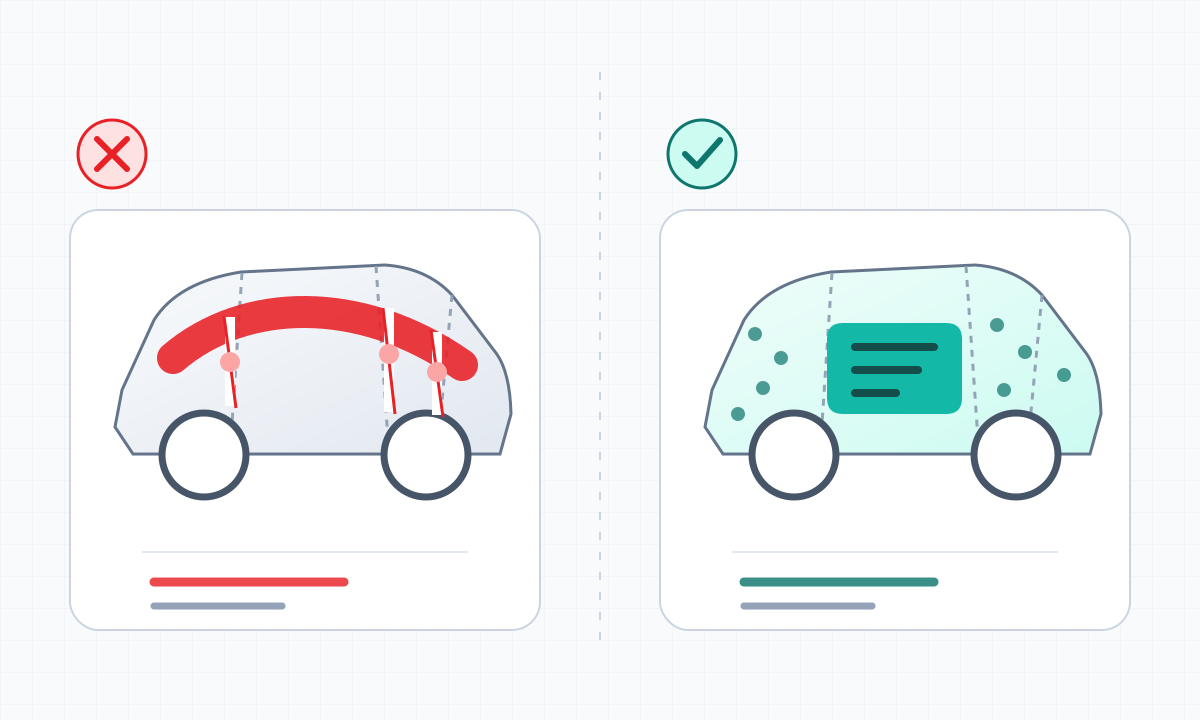
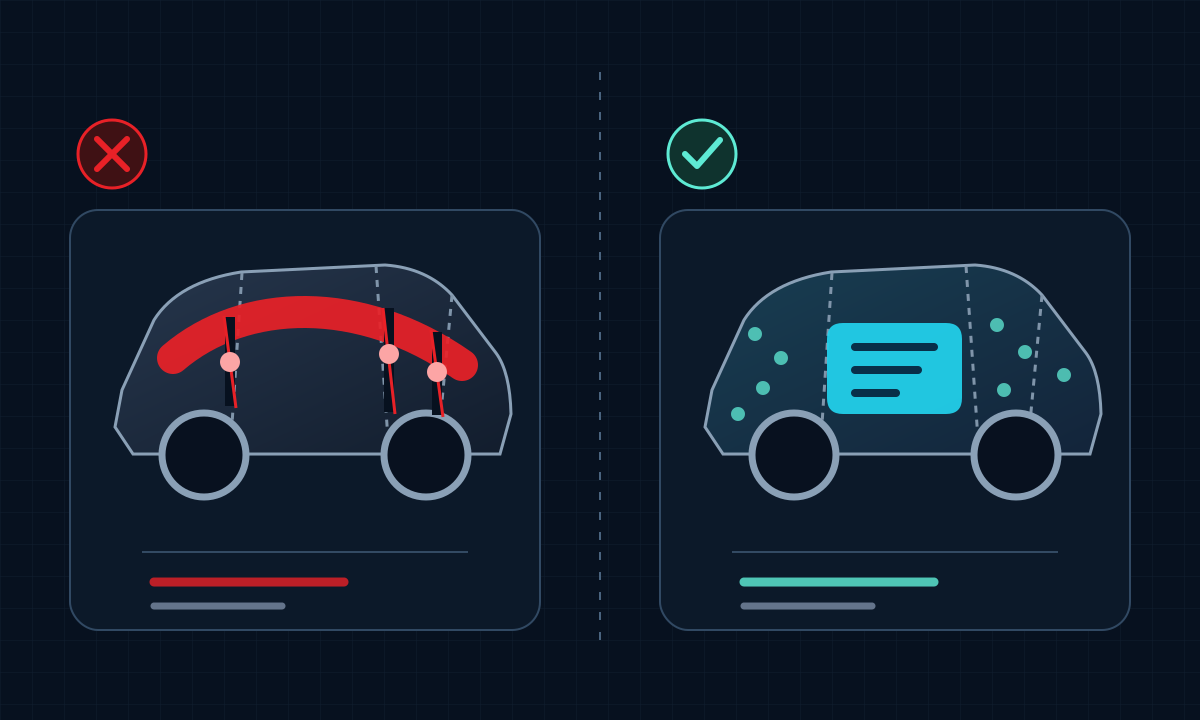
Una imagen plana que se ve completa en el ordenador puede quedar cortada por las puertas, los pasos de rueda y los parachoques al proyectarse sobre el vehículo 3D. La dificultad de diseñar para Paint Shop no consiste en llenar el lienzo, sino en conseguir que el gráfico principal siga siendo fácil de reconocer sobre una carrocería curva y desde distintos ángulos de visión.
La estrategia más eficaz es tratar las juntas de la carrocería como límites de composición: decide primero dónde colocar el elemento visual principal y utiliza después texturas secundarias para unir las distintas zonas, en lugar de extender una frase o una cara a través de varios paneles.
Puntos clave
- Procura que el gráfico principal quede dentro de una única zona continua de la carrocería.
- Establece primero la jerarquía con grandes bloques de color y añade después detalles y texturas.
- No cambies el tamaño, recortes ni desplaces el lienzo original de la plantilla.
- Después de exportar, comprueba el resultado desde varios ángulos en la vista 3D de Paint Shop.
Comprende primero las zonas de la carrocería y después empieza a componer
Las zonas contiguas en la plantilla plana no tienen por qué serlo en el modelo 3D real. Antes de empezar a diseñar, identifica las puertas, las aletas delanteras y traseras, la parte delantera, la trasera, el techo y las demás zonas principales, y coloca los elementos que deban reconocerse por completo en lugares amplios y con poca deformación.
Los textos de marca, los rostros y las líneas centrales geométricas son especialmente sensibles a la desalineación. Los degradados abstractos, el granulado y las texturas repetidas toleran mejor las juntas, por lo que resultan adecuados como capa de unión entre zonas.
La vista previa en la pantalla necesita una escala y un contraste más definidos
En la pantalla táctil, el vehículo no suele mostrarse siempre al tamaño máximo. Las líneas demasiado finas, el texto con poco contraste y los patrones pequeños y densos pueden desaparecer en las vistas lejanas. Establece primero la jerarquía visual con dos o tres grandes bloques de color y decide después si los detalles son realmente necesarios.
- Haz que el gráfico más importante sea lo bastante grande para seguir reconociéndose en la vista en miniatura.
- Mantén un contraste de luminosidad claro entre el texto y el fondo; no intentes diferenciarlos únicamente con un contorno fino.
- Limita los colores muy saturados que compiten a la vez para que haya un único foco visual.
- Comprueba por separado la silueta general en la vista previa en miniatura y en la vista ampliada.
Trata la plantilla original como un sistema de coordenadas inalterable
En el programa de diseño puedes añadir capas, máscaras y capas de ajuste, pero no cambies las dimensiones en píxeles, el área de recorte ni la posición de las capas de la plantilla. En cuanto se modifica el lienzo, también se desplazan las coordenadas que correspondían a la carrocería.
Conserva una copia sin modificar de la plantilla original y mantén separado el archivo de trabajo editable del PNG final. Así, si aparece una desalineación, podrás comprobar rápidamente si el problema está en las capas del diseño o si se ha alterado la plantilla base.
Crea un ciclo breve de «exportar, previsualizar y corregir»
La primera exportación no es el resultado final, sino una prueba espacial. Después de cargar el PNG en Paint Shop, comprueba el gráfico principal desde el ángulo delantero, el lateral, el trasero y una vista más alejada, y vuelve al archivo de trabajo para corregirlo. Resuelve un solo problema evidente en cada ronda para evitar cambiar a la vez el color, la posición y la escala.
- Comprueba si las juntas de las puertas y las aletas cortan el elemento principal.
- Comprueba si el gráfico de la parte delantera y la trasera queda invertido o estirado.
- Comprueba si existe alguna asimetría inesperada entre los lados izquierdo y derecho.
- Por último, confirma las dimensiones del PNG, el límite de 1 MB y el nombre del archivo.
Preguntas frecuentes
¿Por qué el diseño se ve bien en la plantilla plana, pero aparece cortado en la pantalla del vehículo?
La plantilla plana se vuelve a mapear sobre varias piezas de la carrocería 3D. Si un gráfico importante atraviesa los límites entre piezas, las juntas, la deformación o el ángulo de visión pueden fragmentarlo.
¿Puedo ampliar el lienzo de la plantilla antes de exportarlo?
No se recomienda. Conserva las dimensiones y las coordenadas originales de la plantilla; si necesitas que los detalles se vean más claros, ajusta el contenido del diseño en lugar de redefinir todo el lienzo.
¿Es necesario que el diseño se vea exactamente igual desde todos los ángulos?
No es necesario. Primero asegúrate de que la vista principal sea clara y de que las juntas no interrumpan la información esencial; después utiliza texturas repetibles en las zonas de transición. Es más práctico que intentar forzar que todos los ángulos sean idénticos.
Fuentes
Los datos sobre funciones del producto, requisitos de archivos y catálogo de modelos se basan preferentemente en fuentes primarias de Tesla; la interfaz real puede variar según la región, la configuración del vehículo y la versión del software.
Este artículo se basa en las instrucciones públicas y las plantillas oficiales de Tesla. Las comprobaciones de diseño se realizan sobre la imagen plana; el resultado debe verificarse en el vehículo correspondiente.
Mantenimiento de contenidos sobre plantillas y Paint Shop
Los datos sobre funciones del producto, requisitos de archivos y catálogo de modelos se basan preferentemente en fuentes primarias de Tesla; la interfaz real puede variar según la región, la configuración del vehículo y la versión del software.
Empieza a crear con la plantilla base correcta
Elige la plantilla en blanco correspondiente a tu modelo, conserva el lienzo y exporta después el diseño como un PNG que cumpla los requisitos de Paint Shop.
Seguir leyendo

¿Qué significan las zonas blancas y transparentes de una plantilla Tesla Paint Shop?
Aprende a interpretar las zonas blancas editables y el lienzo transparente de un PNG oficial de Tesla Paint Shop, conservar el canal alfa, detectar píxeles fuera del borde y exportar sin alterar el mapa de la carrocería.
Leer el artículo: ¿Qué significan las zonas blancas y transparentes de una plantilla Tesla Paint Shop?
¿Cómo unir texturas repetidas y degradados entre las distintas zonas de la carrocería en Tesla Paint Shop?
Aprende a crear motivos repetidos sin costuras y degradados para Tesla Paint Shop: comprueba primero que los cuatro bordes del mosaico encajen de forma continua y controla después la escala, la dirección y las transiciones de color por zonas.
Leer el artículo: ¿Cómo unir texturas repetidas y degradados entre las distintas zonas de la carrocería en Tesla Paint Shop?¿Cómo colocar texto y logotipos en Tesla Paint Shop? Maquetación para evitar las juntas
Diseña texto, logotipos e identificadores para el aspecto 3D de Tesla Paint Shop: elige zonas continuas de la carrocería, controla el tamaño y el contraste, conserva márgenes de seguridad y corrige desalineaciones en las juntas mediante previsualizaciones desde varios ángulos.
Leer el artículo: ¿Cómo colocar texto y logotipos en Tesla Paint Shop? Maquetación para evitar las juntas¿Cómo elegir una plantilla de Tesla Paint Shop? Comprueba el modelo, el año y la versión
Para elegir una plantilla de Tesla Paint Shop, debes comprobar a la vez el modelo, el año de actualización y la versión. Esta guía compara las versiones anteriores, el Model 3 renovado, el Model Y renovado, Performance, Plaid y Model Y L.
Leer el artículo: ¿Cómo elegir una plantilla de Tesla Paint Shop? Comprueba el modelo, el año y la versión
¿Qué es Tesla Paint Shop? Diferencias entre el diseño digital del coche y el vinilo físico
Tesla Paint Shop es una función digital que cambia el aspecto del vehículo 3D en la pantalla táctil del coche; no modifica la pintura real. Este artículo explica los vinilos PNG personalizados, las plantillas por modelo y el alcance de la disponibilidad de la función.
Leer el artículo: ¿Qué es Tesla Paint Shop? Diferencias entre el diseño digital del coche y el vinilo físico