¿Cómo unir texturas repetidas y degradados entre las distintas zonas de la carrocería en Tesla Paint Shop?
Aprende a crear motivos repetidos sin costuras y degradados para Tesla Paint Shop: comprueba primero que los cuatro bordes del mosaico encajen de forma continua y controla después la escala, la dirección y las transiciones de color por zonas.

Índice del artículo
Las texturas repetidas y los degradados toleran mejor las juntas de la carrocería que el texto o los rostros, por lo que resultan útiles para unir varias zonas de una plantilla de Paint Shop. Pero «tolerar mejor» no significa que la continuidad sea automática: una escala, dirección o fase de color incoherentes siguen creando cortes visibles en el vehículo 3D.
Puntos clave
- Crea primero, en un lienzo independiente, un mosaico sin costuras que encaje de forma continua por sus cuatro bordes.
- Comprueba los cuatro bordes y las cuatro esquinas con una previsualización repetida de 3×3 antes de aplicarlo a la base de la carrocería.
- Planifica el degradado por zonas de la carrocería sin exigir continuidad en el lienzo plano.
- En cada iteración, ajusta solo una variable: escala, dirección o color.
Elige una estructura de patrón que tolere las juntas
El grano, el ruido, el camuflaje, los puntos dispersos y los motivos geométricos repetidos sin un centro claro suelen funcionar mejor como fondo entre zonas que una línea larga que deba mantenerse continua. Si el patrón contiene un elemento reconocible, colócalo igualmente dentro de una sola zona de la carrocería.
Identifica primero las zonas blancas editables en la plantilla oficial en blanco del modelo correspondiente. La textura puede extenderse a varias zonas, pero no cambies el lienzo original, las zonas transparentes ni las coordenadas de la carrocería.
Crea primero un mosaico realmente repetible y sin costuras
Crea un mosaico repetido en un lienzo cuadrado independiente; no utilices directamente los límites de la plantilla de la carrocería Tesla como bordes del mosaico. Usa una función de previsualización de patrones que muestre en tiempo real las copias adyacentes fuera del lienzo y, con la previsualización activa, corrige las uniones de los bordes superior e inferior y de los laterales.
Cuando termines, coloca el mosaico en una cuadrícula de 3×3 y comprueba si aparecen costuras evidentes, líneas cortadas de forma brusca o manchas claras repetidas en los cuatro bordes y las cuatro esquinas. Solo después de que el mosaico plano supere esta revisión, aplícalo como relleno en las zonas blancas editables de la plantilla correcta. Un mosaico sin costuras resuelve los bordes del propio mosaico; las juntas 3D de puertas y parachoques deben previsualizarse por separado.
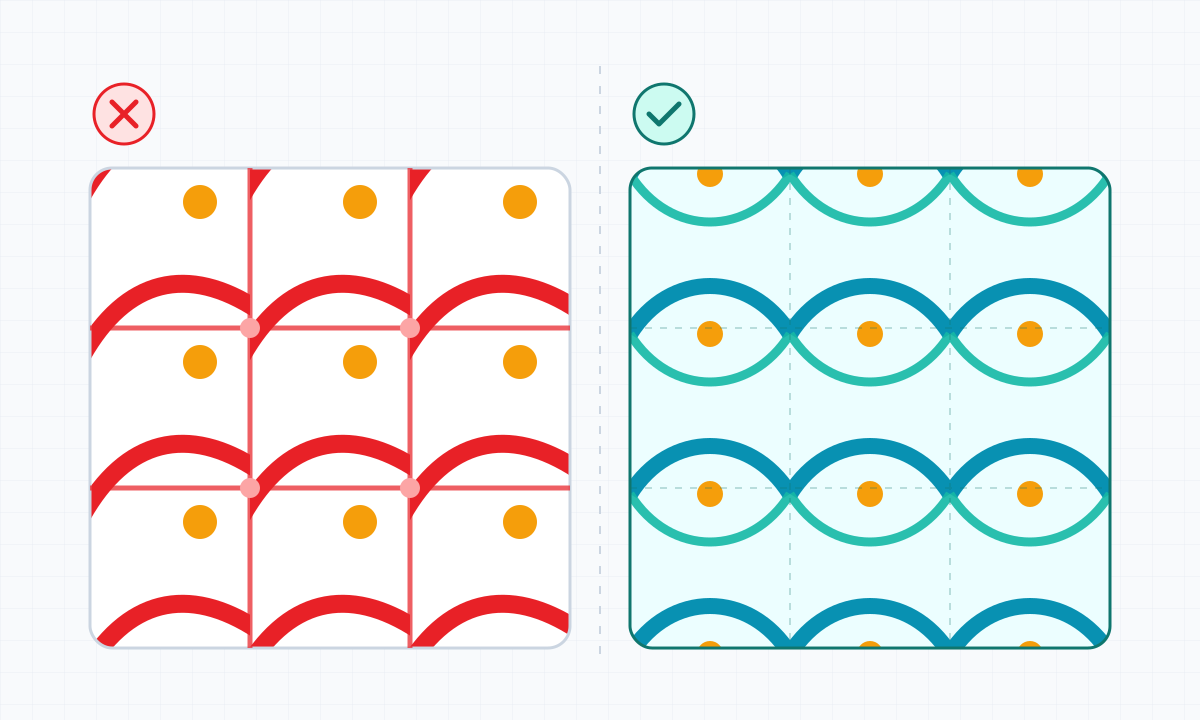
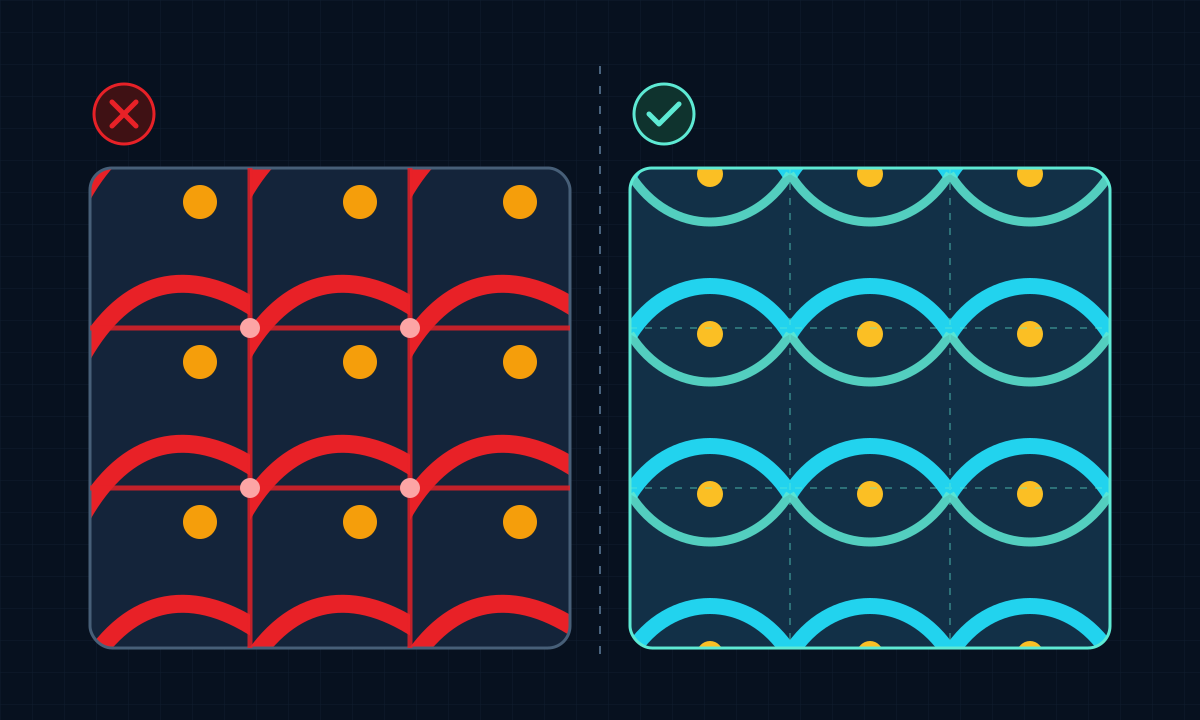
- El borde izquierdo del mosaico debe encajar de forma continua con el derecho.
- El borde superior del mosaico debe encajar de forma continua con el inferior.
- La previsualización 3×3 no debe mostrar uniones en cruz ni manchas claras periódicas.
- Guarda un archivo fuente independiente del mosaico y ajusta después su tamaño en una copia de la plantilla Tesla.
Reduce la visibilidad de los cortes mediante la escala de repetición
Si la unidad repetida es demasiado grande, una junta puede cortar justo un gráfico; si es demasiado pequeña, la vista en miniatura del coche la convertirá en ruido. Empieza probando una escala intermedia para que ninguna unidad repetida sea el único foco visual.
- Evita un único motivo central de gran tamaño.
- Mantén suficiente variación entre las unidades repetidas adyacentes.
- Comprueba por separado los detalles de cerca y la densidad general desde lejos.
- En las zonas estiradas, reduce las líneas finas con una dirección marcada.
Entiende el degradado como una relación de color entre zonas
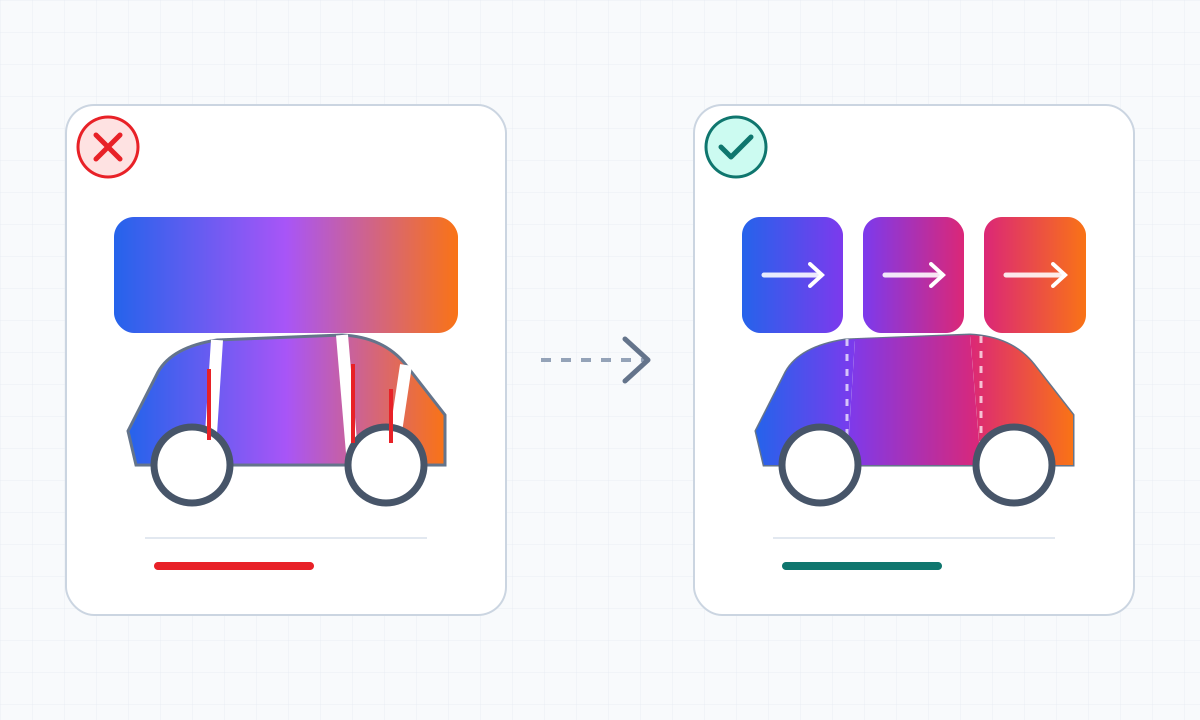
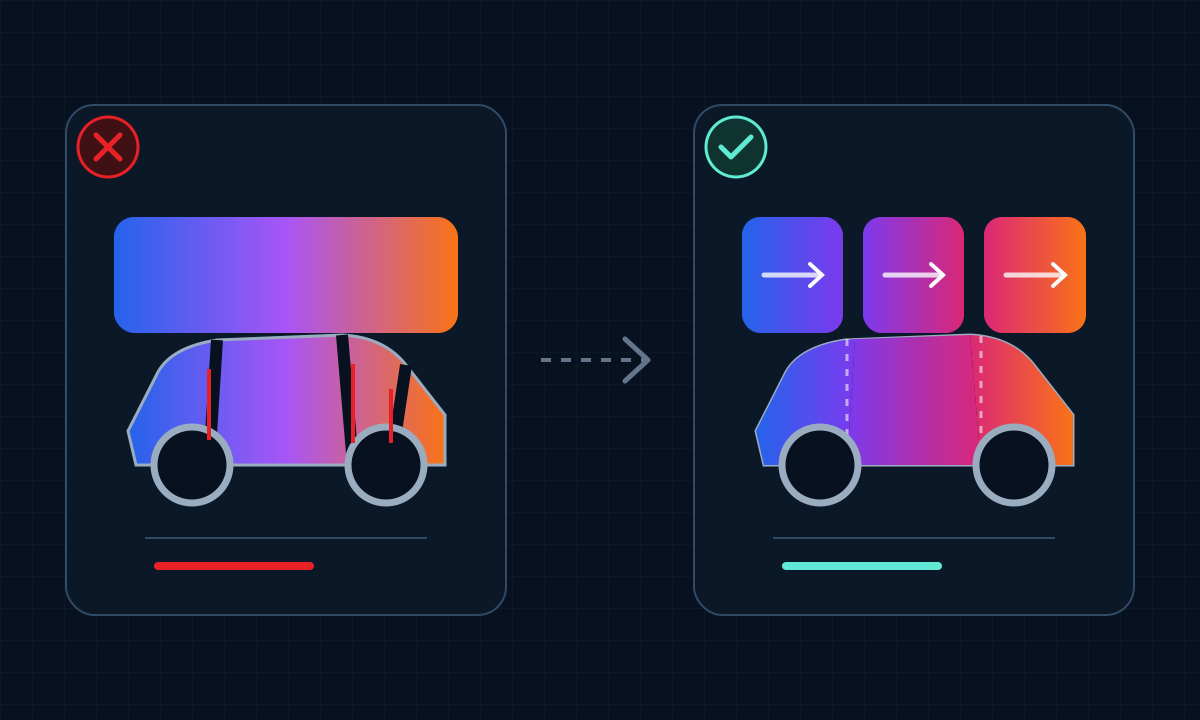
Los píxeles contiguos en la plantilla plana no tienen por qué serlo en la carrocería 3D, así que no dependas únicamente de un degradado lineal que atraviese todo el lienzo. Define primero un color principal para los laterales, el frontal y la parte trasera, y haz que cada zona evolucione en la misma dirección cromática.
Si el color salta de forma brusca en una junta, amplía el tramo de colores similares en ambos extremos o cubre el límite con un grano fino. No desplaces las zonas de la base oficial solo para que el archivo plano parezca continuo.
Crea un ciclo de previsualización de texturas y degradados con una prueba de dos colores
En la primera versión, utiliza solo dos colores principales y una textura, sin texto ni fotografías. Tras importarla, observa los cortes desde el lateral, el ángulo delantero, el ángulo trasero y a distancia, y anota si el problema procede de la escala, la dirección o el color.
En la segunda versión, modifica una sola variable. Cuando la conexión del fondo sea estable, añade el logotipo o el elemento principal para evitar no saber qué capa causa la desalineación.
- ¿La junta corta una unidad repetida demasiado grande?
- ¿La dirección de la textura se invierte accidentalmente entre los lados izquierdo y derecho?
- ¿El degradado cambia de color bruscamente en el frontal o la parte trasera?
- ¿La relación entre los colores principales sigue siendo clara desde lejos?
Preguntas frecuentes
¿Qué textura atraviesa con más facilidad las juntas de la carrocería de un Tesla?
No hay una única respuesta, pero el grano, los puntos dispersos y los patrones repetidos sin un centro claro suelen tolerar mejor las juntas que el texto, los rostros o las líneas largas que deban mantenerse continuas.
¿Puedo aplicar directamente un degradado a toda la plantilla?
Puede servir como primer borrador, pero no presupongas que la continuidad en el plano equivale a continuidad en 3D. Comprueba por separado la relación de color en los laterales, el frontal y la parte trasera.
¿Cuanto más densa sea la textura, menos visibles serán las juntas?
No necesariamente. Una textura demasiado densa se convierte en ruido en la vista en miniatura. Comprueba tanto las unidades repetidas de cerca como la jerarquía general desde lejos.
¿Qué se considera un mosaico repetido sin costuras?
Un mosaico es plano y sin costuras cuando los bordes izquierdo y derecho, superior e inferior y las cuatro esquinas encajan de forma continua y sus límites no se ven en una previsualización 3×3; aun así, esto no garantiza que vaya a mantenerse continuo automáticamente entre las piezas de la carrocería de un Tesla.
Fuentes
Los datos sobre funciones del producto, requisitos de archivos y catálogo de modelos se basan preferentemente en fuentes primarias de Tesla; la interfaz real puede variar según la región, la configuración del vehículo y la versión del software.
Este artículo se basa en las instrucciones públicas y las plantillas oficiales de Tesla. Las comprobaciones de diseño se realizan sobre la imagen plana; el resultado debe verificarse en el vehículo correspondiente.
Mantenimiento de contenidos sobre plantillas y Paint Shop
Los datos sobre funciones del producto, requisitos de archivos y catálogo de modelos se basan preferentemente en fuentes primarias de Tesla; la interfaz real puede variar según la región, la configuración del vehículo y la versión del software.
Empieza con una prueba de fondo de dos colores
Coloca solo un degradado y una textura sobre la base en blanco correcta; añade el elemento principal después de confirmar las uniones.
Seguir leyendo

¿Cómo colocar texto y logotipos en Tesla Paint Shop? Maquetación para evitar las juntas
Diseña texto, logotipos e identificadores para el aspecto 3D de Tesla Paint Shop: elige zonas continuas de la carrocería, controla el tamaño y el contraste, conserva márgenes de seguridad y corrige desalineaciones en las juntas mediante previsualizaciones desde varios ángulos.
Leer el artículo: ¿Cómo colocar texto y logotipos en Tesla Paint Shop? Maquetación para evitar las juntas
¿Cómo se usa la plantilla de Paint Shop para Cybertruck? PNG oficial y secciones de la carrocería
Descubre la plantilla oficial en blanco de Tesla Paint Shop para Cybertruck, las zonas editables de la carrocería y cómo realizar la primera prueba de control con un PNG. Este artículo se centra en la base del aspecto digital, sin confundir la vista previa en el vehículo con un vinilo físico.
Leer el artículo: ¿Cómo se usa la plantilla de Paint Shop para Cybertruck? PNG oficial y secciones de la carrocería
¿Cómo diseñar un aspecto para Tesla Paint Shop? Haz que el gráfico se entienda aunque atraviese la carrocería
Diseña una plantilla de diseño que siga viéndose clara en el vehículo 3D de Tesla Paint Shop teniendo en cuenta las juntas de la carrocería, la escala del gráfico, el contraste de color, el lienzo de la plantilla y la vista previa en la pantalla del coche.
Leer el artículo: ¿Cómo diseñar un aspecto para Tesla Paint Shop? Haz que el gráfico se entienda aunque atraviese la carrocería