¿Cómo colocar texto y logotipos en Tesla Paint Shop? Maquetación para evitar las juntas
Diseña texto, logotipos e identificadores para el aspecto 3D de Tesla Paint Shop: elige zonas continuas de la carrocería, controla el tamaño y el contraste, conserva márgenes de seguridad y corrige desalineaciones en las juntas mediante previsualizaciones desde varios ángulos.

Índice del artículo
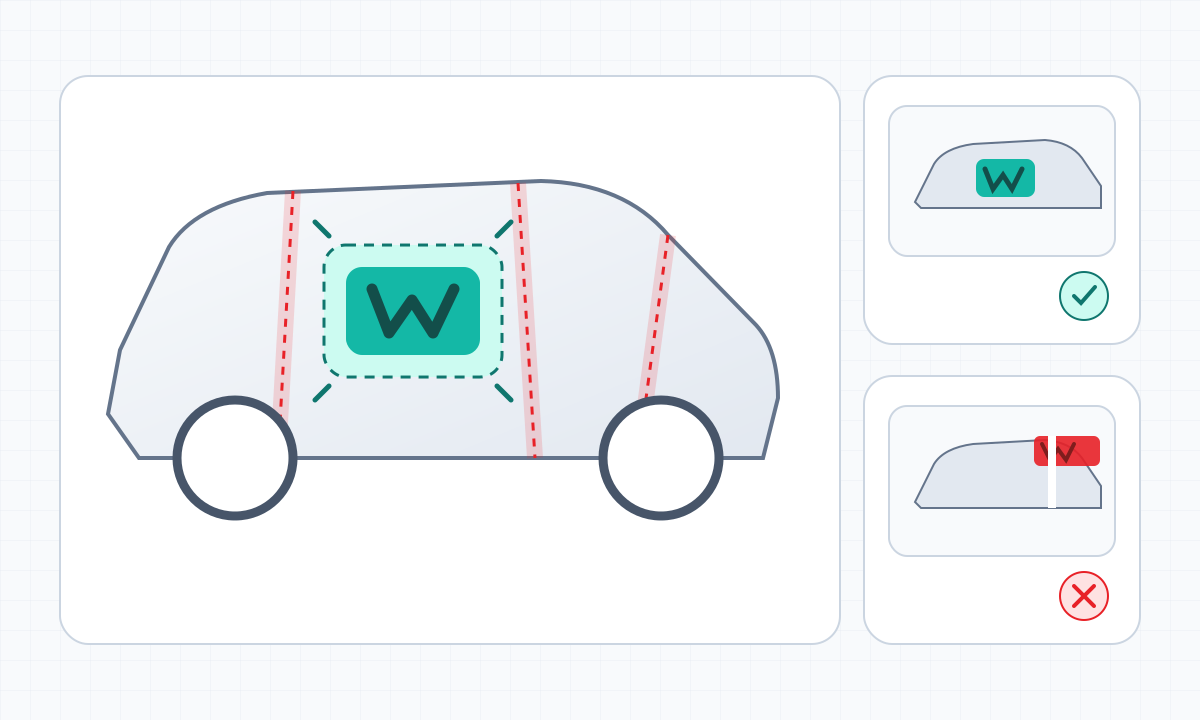
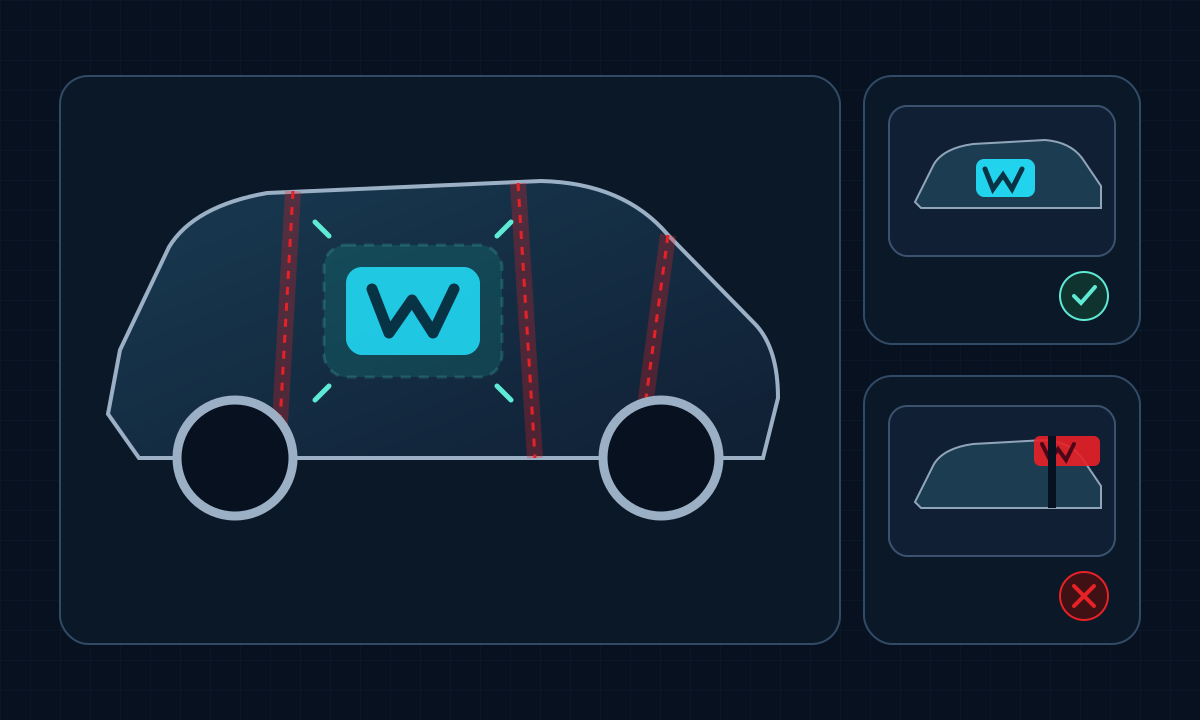
El texto y los logotipos son los elementos que revelan con más facilidad una desalineación en un diseño de Paint Shop. Un pequeño desplazamiento en un degradado puede seguir pareciendo natural, pero si una junta de puerta corta una letra o el centro de un logotipo pasa a otra pieza de la carrocería, se vuelve irreconocible de inmediato.
Puntos clave
- Coloca preferentemente el texto principal y los logotipos dentro de una sola zona continua de la carrocería.
- Garantiza primero la legibilidad en la vista en miniatura y añade después los detalles decorativos.
- Deja espacio de seguridad alrededor y no te acerques a los bordes de las zonas blancas.
- En cada iteración, prueba solo una variable: posición, escala o contraste.
Elige primero una zona continua y decide después el texto
Marca en la plantilla oficial en blanco del modelo correspondiente las puertas, las aletas, el frontal, la parte trasera y las demás zonas. Coloca los titulares, los nombres de marca y los logotipos que deban reconocerse completos dentro de una sola zona continua; no termines primero la maquetación para después forzarla dentro de la base.
Si una frase no puede mostrarse con claridad dentro de una sola zona, acórtala o divídela en una jerarquía principal y secundaria, en vez de extenderla entera por varias piezas de la carrocería. La textura de fondo puede atravesar zonas; el texto informativo no debe encargarse de unirlas.
Define el tamaño y el contraste según la vista en miniatura de la pantalla táctil
El vehículo no ocupa siempre toda la pantalla en Paint Shop. Reduce el diseño para comprobarlo: si solo puedes leer el texto al ampliar la imagen, el tamaño, el peso tipográfico o el contraste con el fondo siguen siendo insuficientes.
- Da prioridad a frases cortas y formas de letra claras, con menos trazos finos y alargados.
- Mantén una diferencia estable de luminosidad entre el texto y el fondo.
- No dependas únicamente de contornos o sombras extremadamente finos para separar el primer plano.
- Conserva un único nivel informativo dominante en cada lado del vehículo.
Deja al logotipo un margen de seguridad y espacio para respirar
No pegues el logotipo al borde de la zona blanca editable ni sitúes sus contornos esenciales sobre una junta, un paso de rueda o un cambio de orientación. Empieza con un logotipo pequeño y bastante espacio en blanco y amplíalo poco a poco hasta que sea reconocible en la vista en miniatura.
En personajes, flechas o marcas denominativas con una orientación definida, comprueba además por separado que los lados izquierdo y derecho no se inviertan accidentalmente. Si necesitas mantener la continuidad visual entre zonas, únelas con color o textura; no dupliques un logotipo cortado.
Crea una lista de comprobación específica para previsualizar texto y logotipos
En la primera iteración, coloca solo un bloque de texto de alto contraste o un logotipo de un solo color. Tras exportar, compruébalo desde el lateral, el ángulo delantero, el ángulo trasero y a distancia. Anota si el problema está en la posición, la escala o el contraste y modifica únicamente ese aspecto.
- ¿Alguna junta de la carrocería corta una letra?
- ¿El contorno del logotipo cae sobre otra pieza?
- ¿La palabra principal sigue siendo legible desde lejos?
- ¿La orientación de los lados izquierdo y derecho coincide con la intención del diseño?
Preguntas frecuentes
¿Conviene incluir frases largas en un diseño de Tesla Paint Shop?
Por lo general, no. La vista en miniatura de la pantalla táctil y las juntas de la carrocería reducen la legibilidad de las frases largas. Da prioridad a un titular breve y utiliza el color y los gráficos para crear el ambiente.
¿Puede un logotipo atravesar dos puertas?
No es recomendable colocar sobre una junta un logotipo que deba reconocerse completo. Redúcelo para que quepa en una sola zona y une las dos puertas con una textura de fondo.
¿Por qué el texto que se ve claro en el ordenador resulta tan pequeño en el coche?
En el ordenador, el archivo plano suele verse a mayor tamaño; Paint Shop muestra el vehículo 3D completo. Ajusta el tamaño, el peso tipográfico y el contraste según la vista en miniatura.
Fuentes
Los datos sobre funciones del producto, requisitos de archivos y catálogo de modelos se basan preferentemente en fuentes primarias de Tesla; la interfaz real puede variar según la región, la configuración del vehículo y la versión del software.
Este artículo se basa en las instrucciones públicas y las plantillas oficiales de Tesla. Las comprobaciones de diseño se realizan sobre la imagen plana; el resultado debe verificarse en el vehículo correspondiente.
Mantenimiento de contenidos sobre plantillas y Paint Shop
Los datos sobre funciones del producto, requisitos de archivos y catálogo de modelos se basan preferentemente en fuentes primarias de Tesla; la interfaz real puede variar según la región, la configuración del vehículo y la versión del software.
Empieza probando un solo bloque de texto sobre la base correcta
Elige la plantilla en blanco del modelo, conserva el lienzo y completa la primera previsualización de la maquetación modificando una sola variable.
Seguir leyendo

¿Cómo unir texturas repetidas y degradados entre las distintas zonas de la carrocería en Tesla Paint Shop?
Aprende a crear motivos repetidos sin costuras y degradados para Tesla Paint Shop: comprueba primero que los cuatro bordes del mosaico encajen de forma continua y controla después la escala, la dirección y las transiciones de color por zonas.
Leer el artículo: ¿Cómo unir texturas repetidas y degradados entre las distintas zonas de la carrocería en Tesla Paint Shop?
¿Cómo se usa la plantilla de Paint Shop para Cybertruck? PNG oficial y secciones de la carrocería
Descubre la plantilla oficial en blanco de Tesla Paint Shop para Cybertruck, las zonas editables de la carrocería y cómo realizar la primera prueba de control con un PNG. Este artículo se centra en la base del aspecto digital, sin confundir la vista previa en el vehículo con un vinilo físico.
Leer el artículo: ¿Cómo se usa la plantilla de Paint Shop para Cybertruck? PNG oficial y secciones de la carrocería
¿Cómo diseñar un aspecto para Tesla Paint Shop? Haz que el gráfico se entienda aunque atraviese la carrocería
Diseña una plantilla de diseño que siga viéndose clara en el vehículo 3D de Tesla Paint Shop teniendo en cuenta las juntas de la carrocería, la escala del gráfico, el contraste de color, el lienzo de la plantilla y la vista previa en la pantalla del coche.
Leer el artículo: ¿Cómo diseñar un aspecto para Tesla Paint Shop? Haz que el gráfico se entienda aunque atraviese la carrocería