¿Cómo elegir una plantilla de Tesla Paint Shop? Comprueba el modelo, el año y la versión
Para elegir una plantilla de Tesla Paint Shop, debes comprobar a la vez el modelo, el año de actualización y la versión. Esta guía compara las versiones anteriores, el Model 3 renovado, el Model Y renovado, Performance, Plaid y Model Y L.

Índice del artículo
Una plantilla de Paint Shop no es una imagen cuadrada que pueda reutilizarse en distintos modelos. Registra la posición de superficies concretas de la carrocería en un lienzo plano; cambiar de modelo, año o versión puede alterar el mapeado de los parachoques, las puertas, el portón trasero y otras zonas.
Por eso, al elegir una plantilla, lo más importante no es empezar por el diseño, sino encontrar primero la base correcta de la carrocería. El diseño se puede cambiar, pero un desplegado incorrecto de la carrocería no se puede corregir mediante los ajustes de importación.
Puntos clave
- Confirma primero el modelo y después el año de fabricación y la versión exacta.
- No uses directamente una plantilla del Model 3 anterior en una versión 2024+.
- Para el Model Y 2025+ también debes distinguir entre las versiones Standard, Premium y Performance.
- En la primera importación, haz una prueba de control con una plantilla en blanco de la misma versión.
Por qué una importación correcta no demuestra por sí sola que la plantilla sea la adecuada
Que el PNG se importe correctamente solo confirma que el formato, el nombre y la ruta de almacenamiento han pasado las comprobaciones; no demuestra por sí solo que el lienzo corresponda a la versión del vehículo. La plantilla base del modelo debe verificarse como una variable aparte: descarga una plantilla en blanco del directorio oficial cuyo nombre coincida con la denominación completa del modelo y no cambies el tamaño del lienzo ni las zonas transparentes.
Comprueba primero una plantilla en blanco de la misma versión y después revisa en el vehículo 3D las zonas de las puertas, los parachoques y el portón trasero del diseño. Así podrás separar en tres comprobaciones independientes el proceso de importación, la elección de la plantilla y la edición de la imagen.
Cómo distingue Tesla los modelos en sus plantillas públicas actuales
El repositorio custom-wraps de Tesla ofrece directorios separados para cada versión de carrocería. Además de las categorías generales Cybertruck, Model 3, Model Y, Model S y Model X, incluye distintas versiones por año y prestaciones.
- Model 3: versión anterior, 2024+ Standard/Premium y 2024+ Performance. La actualización 2024+ suele conocerse entre los propietarios como Model 3 renovado o Highland.
- Model Y: versión anterior, 2025+ Standard, 2025+ Premium, 2025+ Performance y Model Y L. La actualización 2025+ suele conocerse como Model Y renovado o Juniper.
- Model S: 2021+ y 2025+ Plaid.
- Model X: el directorio público actual incluye la versión 2021+.
- Cybertruck: utiliza una plantilla de carrocería independiente.
Comprueba estos datos en este orden antes de descargar
Si no sabes a qué directorio de plantillas corresponde tu vehículo, no lo adivines por su aspecto. Comprueba primero en la información del vehículo y en la configuración del pedido el modelo, el año de fabricación y el nombre de la versión; después compáralos con la denominación completa de la página de la plantilla.
- Anota la denominación completa del vehículo, no solo Model 3 o Model Y.
- Comprueba si corresponde a un año de actualización y distingue entre Standard, Premium, Performance o Plaid.
- Abre la vista previa de la plantilla y comprueba que el contorno de la carrocería coincide con la versión elegida.
- Conserva la plantilla en blanco original descargada como base inalterable para tus diseños.
Separa los problemas de plantilla de los de importación con una prueba de control
Empieza colocando en la unidad USB una sola plantilla en blanco que coincida con la versión completa de tu vehículo. Si se importa correctamente, crea el diseño a partir de una copia de esa misma base; si la plantilla en blanco tampoco se importa, revisa las especificaciones del archivo, el directorio y el formato de la unidad USB.
Este método de control es más eficaz que cambiar a la vez la unidad USB, el nombre del archivo y la exportación de la imagen, porque cada paso comprueba una sola variable.
Preguntas frecuentes
¿Pueden compartir plantilla la versión básica y la Performance de un mismo modelo?
No des por hecho que pueden compartirla. Tesla ofrece directorios independientes para algunas versiones Standard, Premium y Performance; utiliza preferentemente la plantilla que coincida con la versión completa de tu vehículo.
Si no conozco el año de fabricación, ¿puedo basarme únicamente en el año de compra?
El año de compra no siempre coincide con el año de fabricación o de actualización al que se refiere la plantilla. Guíate por la información y la versión reales del vehículo; si no puedes confirmarlas, contrasta primero el directorio oficial de Tesla con la documentación del vehículo.
Si la imagen queda desalineada, ¿significa siempre que he elegido una plantilla para el modelo equivocado?
No necesariamente. Redimensionar o recortar la imagen, o modificar el lienzo durante la edición, también puede provocar desalineaciones. Usa primero la plantilla en blanco original como referencia y descarta uno por uno los cambios de versión y de lienzo.
Fuentes
Los datos sobre funciones del producto, requisitos de archivos y catálogo de modelos se basan preferentemente en fuentes primarias de Tesla; la interfaz real puede variar según la región, la configuración del vehículo y la versión del software.
Este artículo se basa en las instrucciones públicas y las plantillas oficiales de Tesla. Las comprobaciones de diseño se realizan sobre la imagen plana; el resultado debe verificarse en el vehículo correspondiente.
Mantenimiento de contenidos sobre plantillas y Paint Shop
Los datos sobre funciones del producto, requisitos de archivos y catálogo de modelos se basan preferentemente en fuentes primarias de Tesla; la interfaz real puede variar según la región, la configuración del vehículo y la versión del software.
Empieza con la plantilla base adecuada para tu modelo
Abre la página de la plantilla correspondiente a tu modelo y versión, descarga primero el PNG en blanco y, después, elige un diseño de ejemplo.
Seguir leyendo
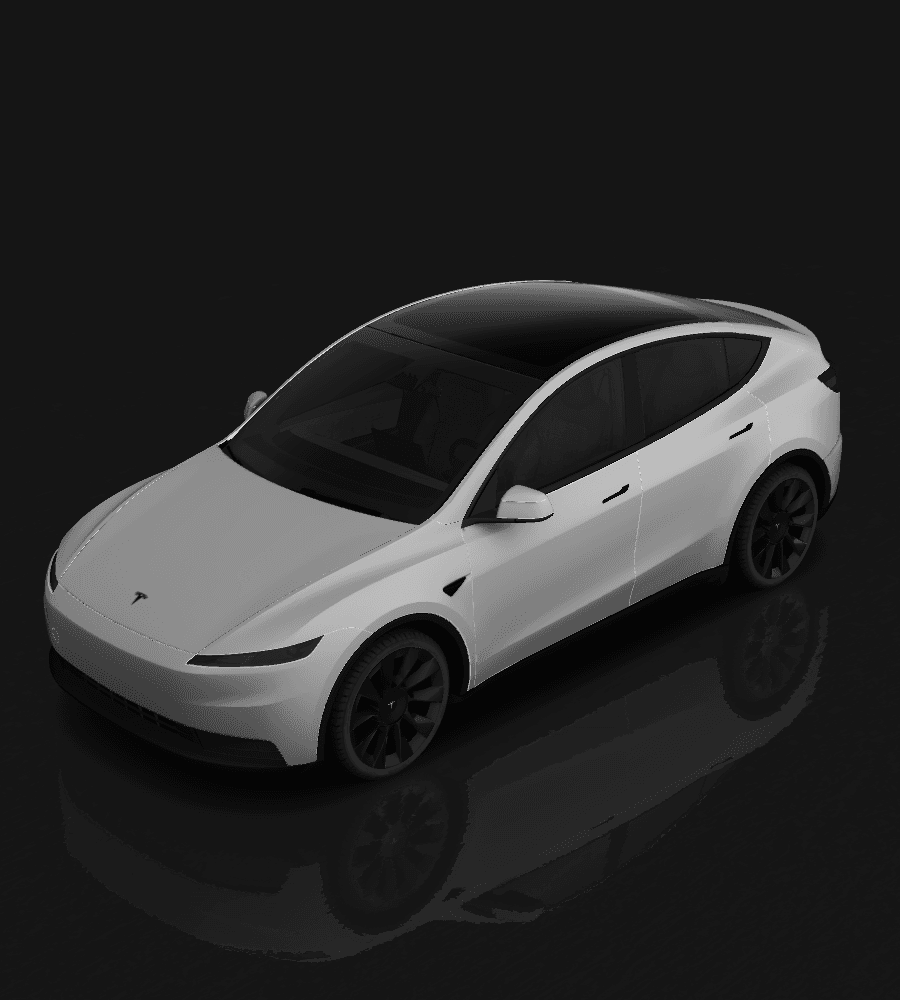
¿Cómo elegir la plantilla de Paint Shop para el Model Y Juniper? Comparación de las versiones 2025+
Tesla ofrece directorios de Paint Shop distintos para el Model Y anterior, las versiones 2025+ Standard, Premium y Performance, y el Model Y L. Este artículo te ayuda a confirmar el modelo renovado y la versión completa para evitar elegir una base de carrocería incorrecta.
Leer el artículo: ¿Cómo elegir la plantilla de Paint Shop para el Model Y Juniper? Comparación de las versiones 2025+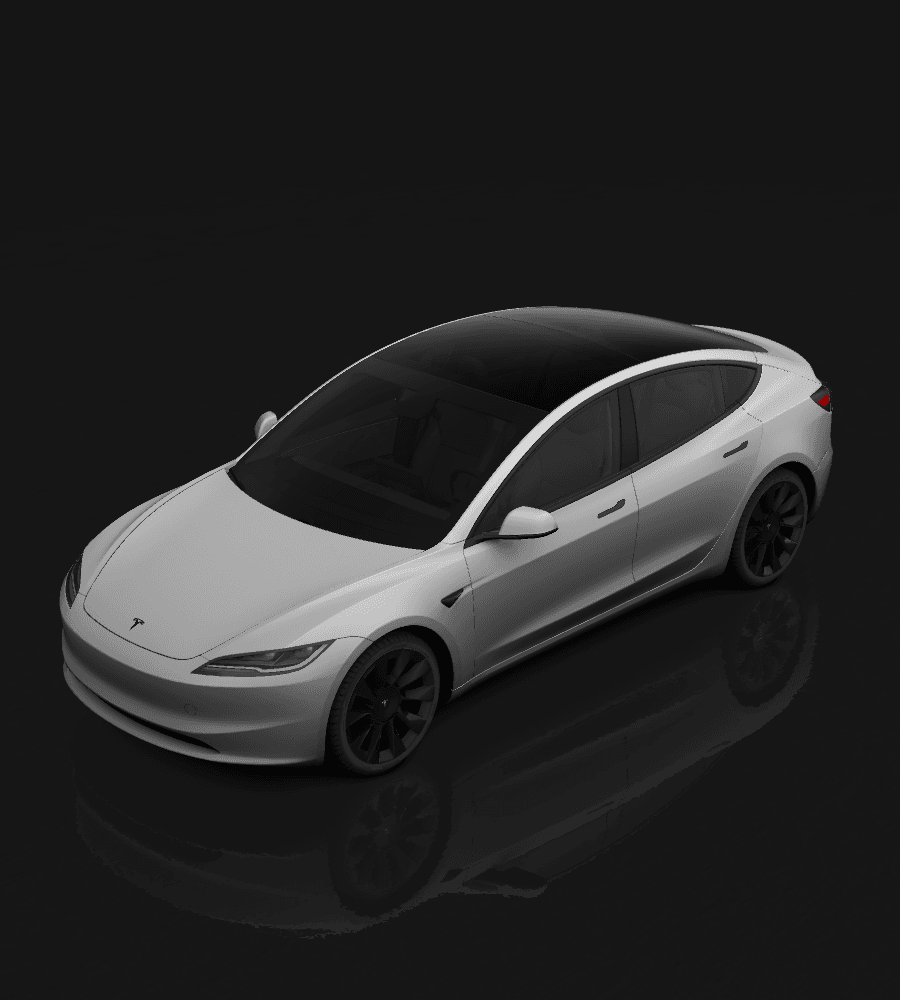
¿Cómo elegir la plantilla de Paint Shop para el Model 3 Highland? Comparación entre la versión anterior y 2024+
La versión anterior del Model 3, Standard & Premium de 2024+ y Performance de 2024+ utilizan directorios de modelos distintos en Tesla Paint Shop. Este artículo explica cómo confirmar la versión, elegir la plantilla en blanco correcta y evitar desalineaciones en el mapeado de la carrocería.
Leer el artículo: ¿Cómo elegir la plantilla de Paint Shop para el Model 3 Highland? Comparación entre la versión anterior y 2024+
¿Cómo diseñar un aspecto para Tesla Paint Shop? Haz que el gráfico se entienda aunque atraviese la carrocería
Diseña una plantilla de diseño que siga viéndose clara en el vehículo 3D de Tesla Paint Shop teniendo en cuenta las juntas de la carrocería, la escala del gráfico, el contraste de color, el lienzo de la plantilla y la vista previa en la pantalla del coche.
Leer el artículo: ¿Cómo diseñar un aspecto para Tesla Paint Shop? Haz que el gráfico se entienda aunque atraviese la carrocería
¿Qué es Tesla Paint Shop? Diferencias entre el diseño digital del coche y el vinilo físico
Tesla Paint Shop es una función digital que cambia el aspecto del vehículo 3D en la pantalla táctil del coche; no modifica la pintura real. Este artículo explica los vinilos PNG personalizados, las plantillas por modelo y el alcance de la disponibilidad de la función.
Leer el artículo: ¿Qué es Tesla Paint Shop? Diferencias entre el diseño digital del coche y el vinilo físico