Jak zaprojektować czytelny wygląd Tesla Paint Shop na całym nadwoziu?
Zaprojektuj szablon wyglądu czytelny na pojeździe w 3D w Tesla Paint Shop. Uwzględnij łączenia nadwozia, skalę wzoru, kontrast kolorów, obszar roboczy szablonu i podgląd na ekranie samochodu.

Spis treści
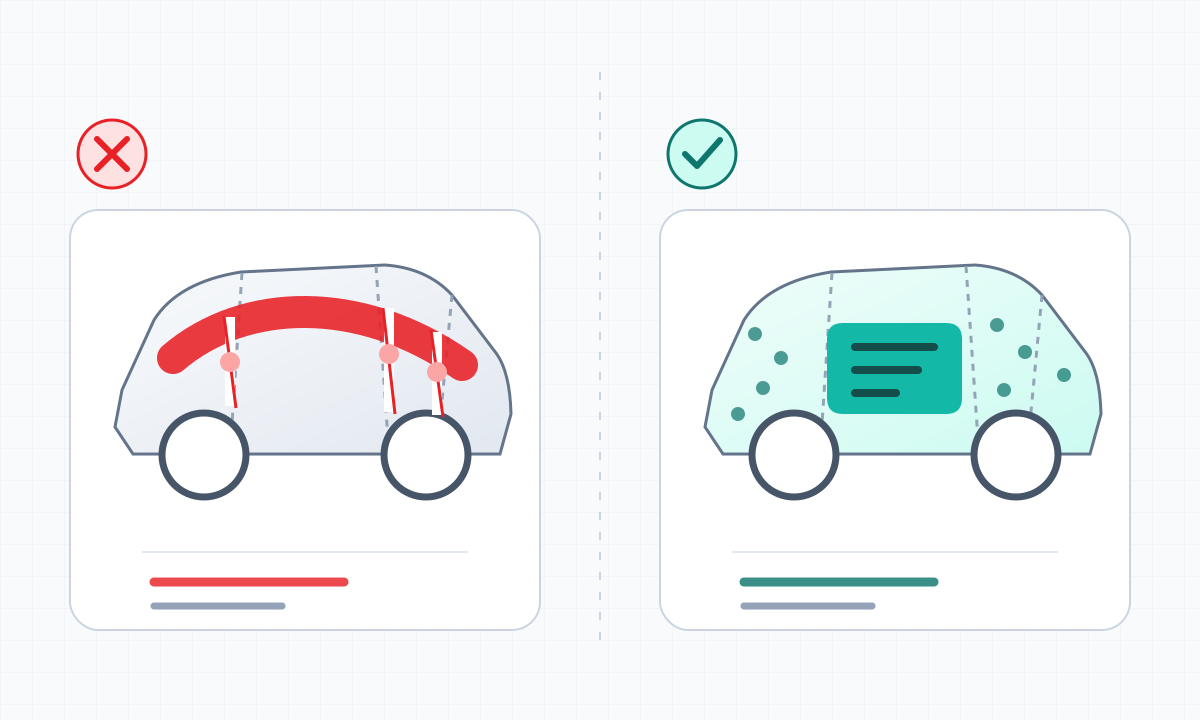
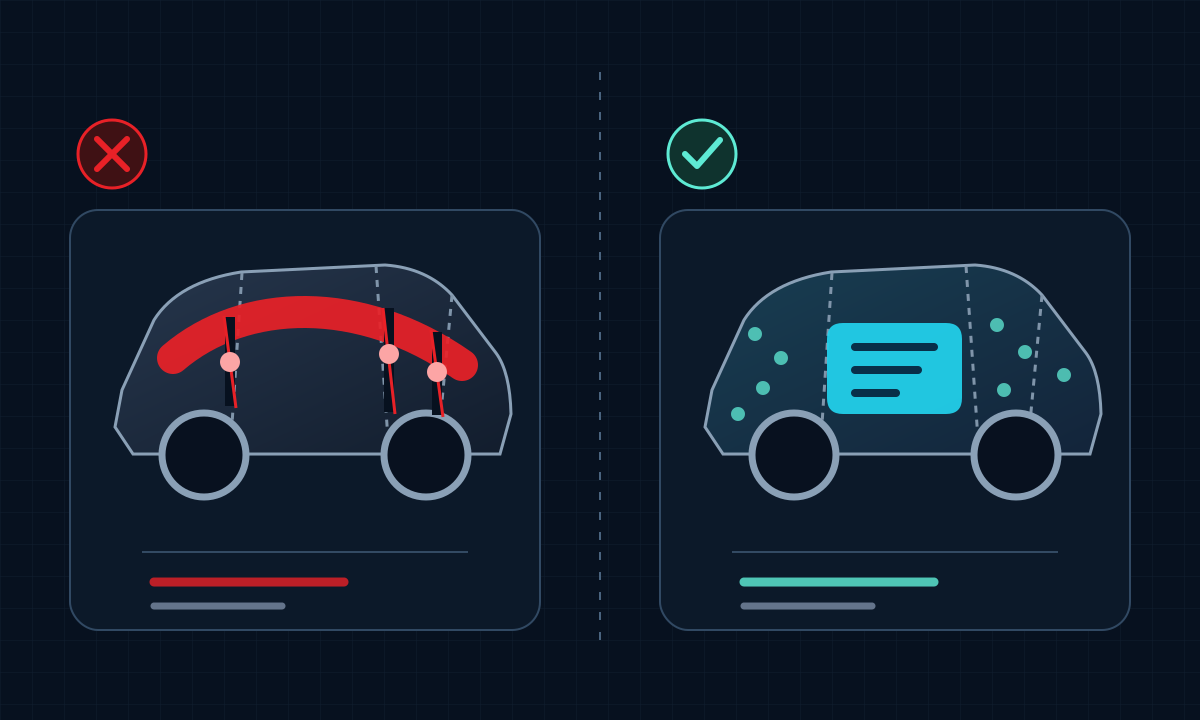
Płaski obraz, który wygląda spójnie na komputerze, po odwzorowaniu na pojeździe w 3D może zostać przecięty przez drzwi, nadkola i zderzaki. Najtrudniejsze w projektowaniu do Paint Shop nie jest wypełnienie całego obszaru roboczego, lecz zachowanie czytelności głównej grafiki na zakrzywionym nadwoziu i z różnych perspektyw.
Najskuteczniej jest potraktować łączenia nadwozia jako granice kompozycji: najpierw wybrać miejsce na główny motyw, a potem połączyć pozostałe obszary drugorzędną teksturą. Nie warto przeciągać jednego napisu ani twarzy przez kilka elementów nadwozia.
Najważniejsze wnioski
- Główną grafikę umieszczaj w miarę możliwości w jednym ciągłym obszarze nadwozia.
- Najpierw zbuduj hierarchię za pomocą dużych pól koloru, a dopiero później dodaj szczegóły i tekstury.
- Nie skaluj, nie przycinaj ani nie przesuwaj oryginalnego obszaru roboczego szablonu.
- Po eksporcie sprawdź projekt w widoku 3D Paint Shop z kilku perspektyw.
Najpierw poznaj podział nadwozia, potem zaplanuj kompozycję
Obszary sąsiadujące ze sobą na płaskim szablonie nie muszą ze sobą sąsiadować na modelu w 3D. Przed rozpoczęciem projektu znajdź główne obszary, takie jak drzwi, przednie i tylne błotniki, przód, tył oraz dach. Elementy, które muszą pozostać w całości czytelne, umieść na większych powierzchniach podlegających mniejszym zniekształceniom.
Nazwy marek, twarze i centralne osie figur geometrycznych są szczególnie wrażliwe na przesunięcie. Abstrakcyjne gradienty, ziarno i powtarzalne tekstury lepiej znoszą łączenia, dlatego nadają się na warstwę spinającą różne obszary.
Podgląd na ekranie samochodu wymaga wyraźniejszej skali i kontrastu
Samochód na ekranie dotykowym nie zawsze jest wyświetlany w największym rozmiarze. Bardzo cienkie linie, mało kontrastowy tekst i gęste drobne wzory mogą zniknąć w widoku z dalszej perspektywy. Najpierw ustal hierarchię wizualną za pomocą dwóch lub trzech dużych pól koloru, a dopiero potem oceń, które szczegóły są rzeczywiście potrzebne.
- Powiększ najważniejszą grafikę tak, aby była rozpoznawalna nawet na miniaturze.
- Zapewnij wyraźną różnicę jasności tekstu i tła, zamiast polegać wyłącznie na cienkim obrysie.
- Ogranicz liczbę konkurujących ze sobą mocno nasyconych kolorów, aby zachować jeden punkt skupienia.
- Sprawdź ogólny zarys zarówno na miniaturze, jak i w powiększonym widoku.
Traktuj oryginalny szablon jako niezmienny układ współrzędnych
W programie graficznym możesz dodawać warstwy, maski i warstwy dopasowania, ale nie zmieniaj wymiarów szablonu w pikselach, zakresu kadrowania ani położenia warstw. Zmiana obszaru roboczego przesunie również współrzędne odpowiadające powierzchniom nadwozia.
Zachowaj niezmienioną kopię oryginalnego szablonu i oddziel edytowalny plik roboczy od końcowego pliku PNG. Jeśli pojawi się przesunięcie, szybko ustalisz, czy problem dotyczy warstw projektu, czy zmienionej bazy.
Stwórz krótką pętlę: eksport — podgląd — poprawka
Pierwszy eksport służy do sprawdzenia położenia grafiki na nadwoziu w podglądzie 3D. Po umieszczeniu pliku PNG w Paint Shop obejrzyj główną grafikę od przodu, z boku, od tyłu i z dalszej perspektywy, a następnie wróć do pliku roboczego i wprowadź poprawki. W każdej iteracji rozwiązuj jeden wyraźny problem i nie zmieniaj jednocześnie koloru, położenia i skali.
- Sprawdź, czy łączenia drzwi i błotników nie przecinają głównego motywu.
- Sprawdź, czy wzór na przodzie i tyle nie jest odwrócony ani rozciągnięty.
- Sprawdź, czy lewa i prawa strona nie są przypadkowo asymetryczne.
- Na końcu ponownie sprawdź wymiary pliku PNG, limit 1 MB i nazwę pliku.
Często zadawane pytania
Dlaczego projekt wygląda dobrze na płaskim szablonie, ale na ekranie samochodu jest poprzecinany?
Płaski szablon jest odwzorowywany na kilku elementach nadwozia w 3D. Gdy kluczowa grafika przekracza granicę elementów, mogą ją podzielić łączenia, zniekształcenia lub perspektywa.
Czy przed eksportem można powiększyć obszar roboczy szablonu?
Nie jest to zalecane. Zachowaj oryginalne wymiary i współrzędne szablonu. Jeśli szczegóły mają być wyraźniejsze, zmień zawartość projektu, a nie cały obszar roboczy.
Czy projekt musi wyglądać identycznie z każdej perspektywy?
Nie. Najpierw zadbaj o czytelny wygląd z głównej perspektywy i o to, aby łączenia nie niszczyły kluczowej informacji. W obszarach przejściowych zastosuj powtarzalne tekstury — to praktyczniejsze niż wymuszanie identycznego wyglądu ze wszystkich stron.
Źródła
Informacje o funkcjach produktu, wymaganiach dotyczących plików i katalogu modeli pochodzą w pierwszej kolejności z materiałów Tesla. Interfejs może się różnić zależnie od regionu, konfiguracji pojazdu i wersji oprogramowania.
Artykuł opiera się na publicznych instrukcjach i oficjalnych szablonach firmy Tesla. Kontrole projektu dotyczą płaskiego obrazu; efekt należy sprawdzić również w odpowiednim modelu samochodu.
Opieka nad treściami o szablonach i Paint Shop
Informacje o funkcjach produktu, wymaganiach dotyczących plików i katalogu modeli pochodzą w pierwszej kolejności z materiałów Tesla. Interfejs może się różnić zależnie od regionu, konfiguracji pojazdu i wersji oprogramowania.
Zacznij projekt od właściwej bazy
Wybierz pusty szablon odpowiedniego modelu, zachowaj obszar roboczy i wyeksportuj projekt jako plik PNG spełniający wymagania Paint Shop.
Czytaj dalej

Co oznaczają białe i przezroczyste obszary w szablonie Tesla Paint Shop?
Dowiedz się, jak czytać białe pola edycyjne i przezroczyste płótno oficjalnego PNG Tesla Paint Shop, zachować kanał alfa, znaleźć piksele poza krawędzią i wyeksportować plik bez zmiany mapy nadwozia.
Czytaj artykuł: Co oznaczają białe i przezroczyste obszary w szablonie Tesla Paint Shop?
Jak połączyć powtarzalną teksturę i gradient na nadwoziu w Tesla Paint Shop?
Naucz się tworzyć bezszwowe powtarzalne moduły i gradienty do Tesla Paint Shop: najpierw sprawdź ciągłość na czterech krawędziach, a potem kontroluj skalę, kierunek i przejścia kolorów między obszarami.
Czytaj artykuł: Jak połączyć powtarzalną teksturę i gradient na nadwoziu w Tesla Paint Shop?Jak rozmieścić tekst i logo w Tesla Paint Shop? Kompozycja z dala od łączeń
Zaprojektuj tekst, logo i oznaczenia do wyglądu 3D w Tesla Paint Shop: wybierz ciągły obszar nadwozia, kontroluj rozmiar i kontrast, zachowaj bezpieczny margines i poprawiaj przesunięcia po podglądzie z kilku perspektyw.
Czytaj artykuł: Jak rozmieścić tekst i logo w Tesla Paint Shop? Kompozycja z dala od łączeńJak wybrać szablon Tesla Paint Shop? Sprawdź model, rocznik i wersję
Wybierając szablon Tesla Paint Shop, trzeba sprawdzić model samochodu, rocznik modernizacji i konkretną wersję. Porównujemy starsze modele, odświeżone Model 3 i Model Y, wersje Performance i Plaid oraz Model Y L.
Czytaj artykuł: Jak wybrać szablon Tesla Paint Shop? Sprawdź model, rocznik i wersję
Czym jest Tesla Paint Shop? Cyfrowa skórka a fizyczne oklejenie
Tesla Paint Shop to cyfrowa funkcja zmieniająca wygląd pojazdu w 3D na ekranie dotykowym samochodu, a nie rzeczywisty lakier. Wyjaśniamy własne oklejenia PNG, szablony modeli i zakres dostępności funkcji.
Czytaj artykuł: Czym jest Tesla Paint Shop? Cyfrowa skórka a fizyczne oklejenie