Jak wybrać szablon Tesla Paint Shop? Sprawdź model, rocznik i wersję
Wybierając szablon Tesla Paint Shop, trzeba sprawdzić model samochodu, rocznik modernizacji i konkretną wersję. Porównujemy starsze modele, odświeżone Model 3 i Model Y, wersje Performance i Plaid oraz Model Y L.

Spis treści
Szablon Paint Shop nie jest kwadratowym obrazem, który można zastosować w różnych samochodach. Odwzorowuje położenie powierzchni konkretnego nadwozia na płaskim obszarze roboczym. Inny model, rocznik lub wersja mogą zmieniać mapowanie zderzaków, drzwi, klapy bagażnika i pozostałych obszarów.
Dlatego podczas wyboru szablonu najpierw trzeba znaleźć właściwą bazę nadwozia, a dopiero później oceniać wzór. Wzór można zmienić, ale ustawienia importu nie naprawią projektu przygotowanego na błędnej siatce nadwozia.
Najważniejsze wnioski
- Najpierw ustal model samochodu, a następnie jego rok produkcji i konkretną wersję.
- Nie używaj automatycznie szablonu starszej wersji Model 3 w samochodzie w wersji 2024+.
- W przypadku Model Y 2025+ trzeba dodatkowo rozróżnić wersje Standard, Premium i Performance.
- Pierwszy import wykonaj kontrolnie z użyciem pustego szablonu tej samej wersji.
Dlaczego udany import nie dowodzi, że szablon jest właściwy
Udany import pliku PNG potwierdza jedynie, że format i nazwa pliku oraz miejsce jego zapisania przeszły kontrolę. Nie dowodzi sam w sobie, że obszar roboczy pasuje do danej wersji samochodu. Siatkę nadwozia trzeba sprawdzić jako osobną zmienną: pobierz pusty szablon z oficjalnego katalogu o etykiecie zgodnej z pełną nazwą wersji i nie zmieniaj wymiarów obszaru roboczego ani przezroczystych obszarów.
Najpierw sprawdź pusty szablon tej samej wersji, a następnie porównaj na modelu pojazdu w 3D położenie drzwi, zderzaków i klapy bagażnika w wersji z projektem. Dzięki temu oddzielnie zweryfikujesz ścieżkę importu, wybór szablonu i edycję obrazu.
Jak Tesla rozdziela obecnie publiczne szablony według modeli
W repozytorium custom-wraps firmy Tesla katalogi są rozdzielone według wersji nadwozia. Oprócz głównych grup Cybertruck, Model 3, Model Y, Model S i Model X dostępne są warianty z różnych roczników oraz wersje o różnych osiągach.
- Model 3: starsza wersja, 2024+ Standard / Premium i 2024+ Performance. Modernizacja 2024+ jest często nazywana przez właścicieli odświeżonym Model 3 albo Highland.
- Model Y: starsza wersja, 2025+ Standard, 2025+ Premium, 2025+ Performance oraz Model Y L. Modernizacja 2025+ jest często nazywana odświeżonym Model Y albo Juniper.
- Model S: 2021+ oraz 2025+ Plaid.
- Model X: obecny publiczny katalog zawiera wersję 2021+.
- Cybertruck: korzysta z osobnego szablonu nadwozia.
Co sprawdzić przed pobraniem — właściwa kolejność
Jeśli nie wiesz, który katalog szablonów odpowiada Twojemu samochodowi, nie zgaduj na podstawie samego wyglądu. Najpierw sprawdź w informacjach o pojeździe i konfiguracji zamówienia model, rok produkcji oraz nazwę wersji, a potem porównaj je z pełną etykietą na stronie szablonu.
- Zapisz pełną nazwę samochodu, a nie tylko Model 3 lub Model Y.
- Sprawdź, czy jest to rocznik po modernizacji, i rozróżnij wersje Standard, Premium, Performance oraz Plaid.
- Otwórz podgląd szablonu i sprawdź, czy obrys nadwozia odpowiada wybranej wersji.
- Zachowaj pobrany oryginalny pusty szablon bez zmian jako plik bazowy do kolejnych projektów.
Test kontrolny oddziela problem z szablonem od problemu z importem
Najpierw umieść na dysku USB tylko jeden pusty szablon zgodny z pełną wersją samochodu. Jeśli zostanie poprawnie zaimportowany, utwórz wersję z projektem na kopii tej samej bazy. Jeżeli nie uda się zaimportować także pustego pliku, sprawdź wymagania dotyczące obrazu, położenie folderu i format dysku USB.
Taki test kontrolny jest skuteczniejszy niż jednoczesna wymiana dysku USB, zmiana nazwy pliku i ponowny eksport obrazu, ponieważ każdy krok sprawdza tylko jedną zmienną.
Często zadawane pytania
Czy podstawowa wersja modelu i Performance mogą korzystać z tego samego szablonu?
Nie należy tego zakładać. Tesla udostępnia osobne katalogi dla niektórych wersji Standard, Premium i Performance, dlatego najpierw wybierz szablon zgodny z pełną wersją samochodu.
Czy bez znajomości roku produkcji mogę kierować się wyłącznie rokiem zakupu?
Rok zakupu nie musi odpowiadać rokowi produkcji ani modernizacji, do którego odnosi się szablon. Kieruj się informacjami o samochodzie i jego faktyczną wersją. Jeśli nadal nie masz pewności, porównaj dane pojazdu z oficjalnym katalogiem Tesla.
Czy przesunięty obraz zawsze oznacza wybór szablonu do niewłaściwego modelu?
Nie. Przesunięcie może też wynikać ze skalowania lub przycinania podczas edycji albo ze zmiany obszaru roboczego. Porównaj projekt z niezmienionym pustym szablonem i osobno wyklucz błędną wersję oraz zmiany obszaru roboczego.
Źródła
Informacje o funkcjach produktu, wymaganiach dotyczących plików i katalogu modeli pochodzą w pierwszej kolejności z materiałów Tesla. Interfejs może się różnić zależnie od regionu, konfiguracji pojazdu i wersji oprogramowania.
Artykuł opiera się na publicznych instrukcjach i oficjalnych szablonach firmy Tesla. Kontrole projektu dotyczą płaskiego obrazu; efekt należy sprawdzić również w odpowiednim modelu samochodu.
Opieka nad treściami o szablonach i Paint Shop
Informacje o funkcjach produktu, wymaganiach dotyczących plików i katalogu modeli pochodzą w pierwszej kolejności z materiałów Tesla. Interfejs może się różnić zależnie od regionu, konfiguracji pojazdu i wersji oprogramowania.
Zacznij od właściwej bazy nadwozia
Otwórz stronę odpowiedniego modelu i wersji, pobierz pusty plik PNG, a następnie wybierz przykładowy projekt.
Czytaj dalej
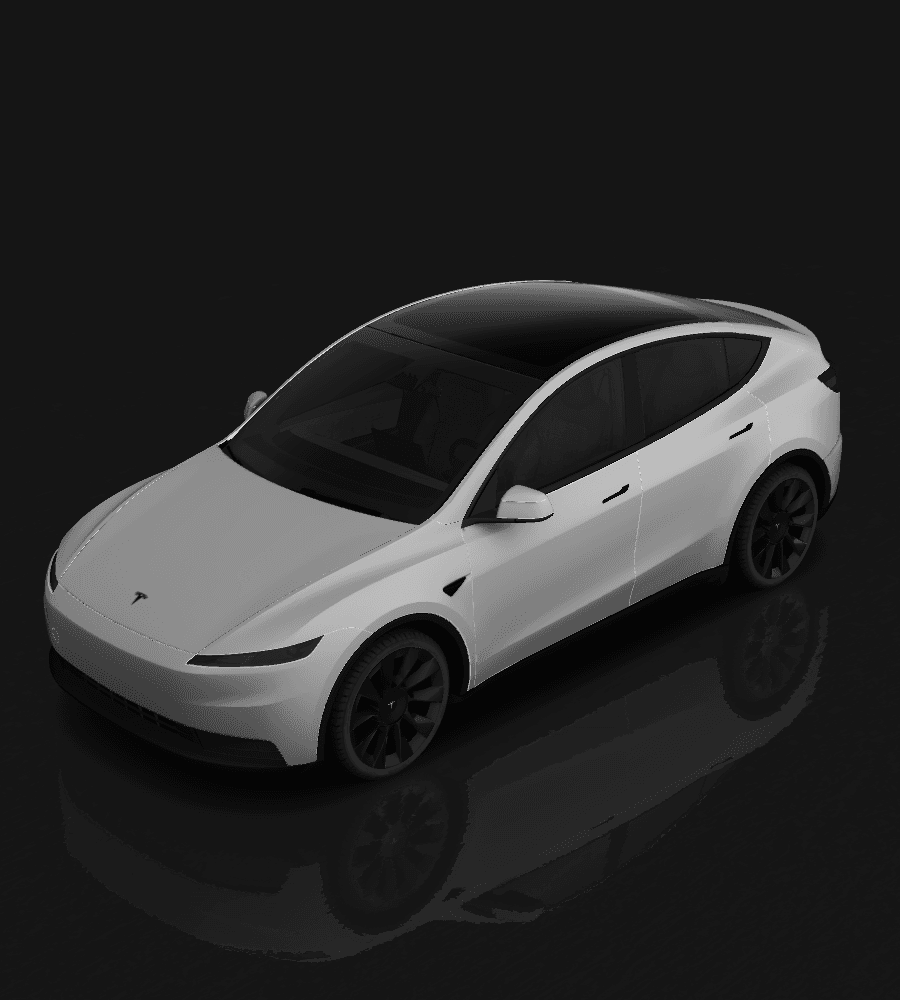
Który szablon Paint Shop wybrać do Model Y Juniper? Porównanie wersji 2025+
Tesla udostępnia osobne katalogi Paint Shop dla starszego Model Y, wersji 2025+ Standard, Premium i Performance oraz Model Y L. Pomożemy Ci ustalić pełną wersję odświeżonego samochodu i uniknąć wyboru niewłaściwej bazy nadwozia.
Czytaj artykuł: Który szablon Paint Shop wybrać do Model Y Juniper? Porównanie wersji 2025+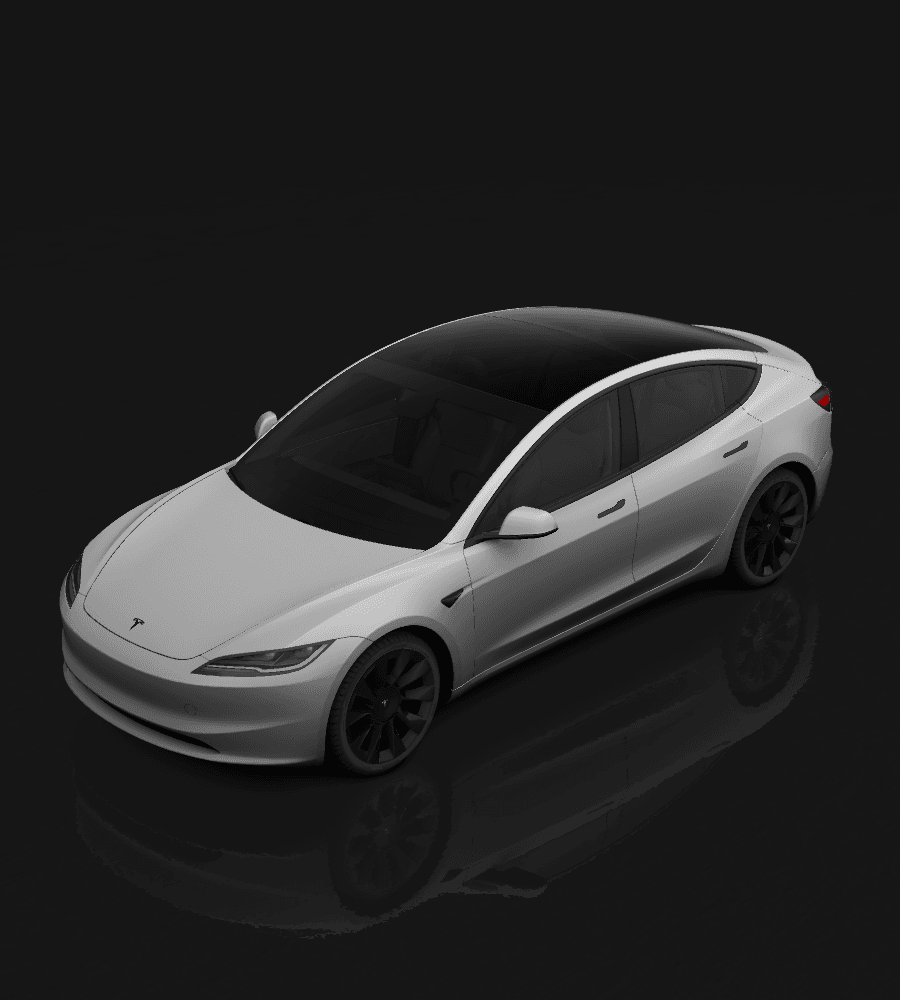
Który szablon Paint Shop wybrać do Model 3 Highland? Starsza wersja a 2024+
Starszy Model 3, 2024+ Standard & Premium oraz 2024+ Performance korzystają z różnych katalogów modeli Tesla Paint Shop. Wyjaśniamy, jak ustalić wersję, wybrać właściwy pusty szablon i uniknąć przesunięcia mapowania nadwozia.
Czytaj artykuł: Który szablon Paint Shop wybrać do Model 3 Highland? Starsza wersja a 2024+
Jak zaprojektować czytelny wygląd Tesla Paint Shop na całym nadwoziu?
Zaprojektuj szablon wyglądu czytelny na pojeździe w 3D w Tesla Paint Shop. Uwzględnij łączenia nadwozia, skalę wzoru, kontrast kolorów, obszar roboczy szablonu i podgląd na ekranie samochodu.
Czytaj artykuł: Jak zaprojektować czytelny wygląd Tesla Paint Shop na całym nadwoziu?
Czym jest Tesla Paint Shop? Cyfrowa skórka a fizyczne oklejenie
Tesla Paint Shop to cyfrowa funkcja zmieniająca wygląd pojazdu w 3D na ekranie dotykowym samochodu, a nie rzeczywisty lakier. Wyjaśniamy własne oklejenia PNG, szablony modeli i zakres dostępności funkcji.
Czytaj artykuł: Czym jest Tesla Paint Shop? Cyfrowa skórka a fizyczne oklejenie