Jak rozmieścić tekst i logo w Tesla Paint Shop? Kompozycja z dala od łączeń
Zaprojektuj tekst, logo i oznaczenia do wyglądu 3D w Tesla Paint Shop: wybierz ciągły obszar nadwozia, kontroluj rozmiar i kontrast, zachowaj bezpieczny margines i poprawiaj przesunięcia po podglądzie z kilku perspektyw.

Spis treści
Tekst i logo najszybciej ujawniają przesunięcia w projekcie Paint Shop. Lekko przesunięty gradient może nadal wyglądać naturalnie, ale litera przecięta łączeniem drzwi albo środek logo przeniesiony na inny element nadwozia natychmiast traci czytelność.
Najważniejsze wnioski
- Główny tekst i logo umieszczaj przede wszystkim w jednym ciągłym obszarze nadwozia.
- Najpierw zapewnij czytelność na miniaturze, a dopiero później dodaj ozdobne szczegóły.
- Zachowaj bezpieczny odstęp z każdej strony i nie zbliżaj grafiki do krawędzi białego obszaru.
- W każdej iteracji sprawdzaj tylko jedną cechę: położenie, skalę albo kontrast.
Najpierw wybierz ciągły obszar, potem ustal treść
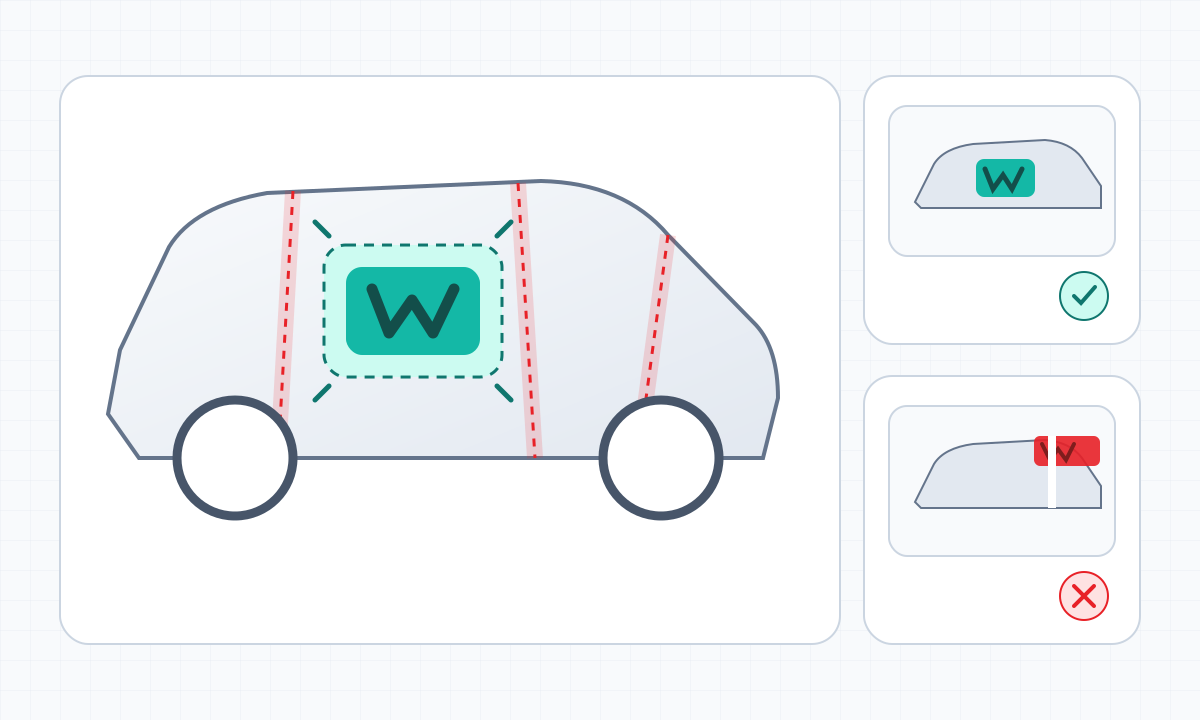
Na oficjalnym pustym szablonie właściwego modelu zaznacz drzwi, błotniki, przód, tył i pozostałe obszary. Główny tytuł, nazwa marki i logo, które musi pozostać w całości czytelne, powinny znajdować się w jednym ciągłym obszarze. Nie twórz najpierw gotowej kompozycji, aby później na siłę wciskać ją w bazę.
Jeśli całe zdanie nie mieści się czytelnie w jednym obszarze, skróć tekst albo podziel go na warstwę główną i drugorzędną, zamiast przeciągać całość przez kilka elementów nadwozia. Tekstura tła może łączyć obszary; tekst informacyjny nie powinien pełnić tej funkcji.
Dobierz wielkość tekstu i kontrast do miniatury na ekranie dotykowym
Samochód w Paint Shop nie zawsze zajmuje cały ekran. Zmniejsz projekt i sprawdź go jako miniaturę. Jeśli tekst można przeczytać dopiero po powiększeniu obrazu, jego rozmiar lub grubość albo kontrast z tłem są wciąż niewystarczające.
- Wybieraj krótkie frazy i wyraźne kroje pisma z mniejszą liczbą cienkich kresek.
- Zapewnij stałą, wyraźną różnicę jasności tekstu i tła.
- Nie oddzielaj tekstu od tła wyłącznie bardzo cienkim obrysem lub cieniem.
- Na każdym boku nadwozia wyeksponuj jeden główny komunikat.
Zostaw wokół logo bezpieczny margines i wolną przestrzeń
Nie dosuwaj logo do krawędzi białego obszaru edytowalnego ani nie umieszczaj jego kluczowego obrysu na łączeniu, nadkolu lub zmianie kierunku powierzchni. Zacznij od mniejszego logo z wyraźnym pustym marginesem, a następnie stopniowo powiększaj je, aż będzie rozpoznawalne na miniaturze.
W przypadku postaci, strzałki lub logotypu o jednoznacznym kierunku sprawdź osobno, czy po lewej albo prawej stronie nie nastąpiło przypadkowe odwrócenie. Gdy trzeba zachować ciągłość wizualną między obszarami, połącz je kolorem lub teksturą, zamiast kopiować przecięte logo.
Przygotuj osobną listę kontroli podglądu tekstu i logo
W pierwszej wersji umieść tylko jeden kontrastowy blok tekstu albo jednokolorowe logo. Po eksporcie sprawdź je z boku, od przodu, od tyłu i z dalszej perspektywy. Ustal, czy problem dotyczy położenia, skali czy kontrastu, a następnie zmień tylko tę jedną cechę.
- Czy łączenie nadwozia przecina którąś literę?
- Czy obrys logo przechodzi na inny element?
- Czy z dalszej perspektywy nadal można odczytać najważniejsze słowo?
- Czy kierunek na lewej i prawej stronie odpowiada zamysłowi projektu?
Często zadawane pytania
Czy wygląd Tesla Paint Shop nadaje się do umieszczania długich zdań?
Zwykle nie. Miniatura na ekranie dotykowym i łączenia nadwozia zmniejszają czytelność długiego zdania. Lepiej zachować jeden krótki tytuł główny, a nastrój zbudować kolorem i grafiką.
Czy logo może przechodzić przez dwoje drzwi?
Nie jest to zalecane, jeśli logo musi pozostać w całości rozpoznawalne. Zmniejsz je tak, aby mieściło się w jednym obszarze, a dwoje drzwi połącz teksturą tła.
Dlaczego tekst czytelny na komputerze jest bardzo mały na ekranie samochodu?
Na komputerze płaski plik jest zwykle wyświetlany znacznie większy, natomiast Paint Shop pokazuje cały pojazd w 3D. Rozmiar i grubość tekstu oraz kontrast trzeba dobrać do widoku miniatury.
Źródła
Informacje o funkcjach produktu, wymaganiach dotyczących plików i katalogu modeli pochodzą w pierwszej kolejności z materiałów Tesla. Interfejs może się różnić zależnie od regionu, konfiguracji pojazdu i wersji oprogramowania.
Artykuł opiera się na publicznych instrukcjach i oficjalnych szablonach firmy Tesla. Kontrole projektu dotyczą płaskiego obrazu; efekt należy sprawdzić również w odpowiednim modelu samochodu.
Opieka nad treściami o szablonach i Paint Shop
Informacje o funkcjach produktu, wymaganiach dotyczących plików i katalogu modeli pochodzą w pierwszej kolejności z materiałów Tesla. Interfejs może się różnić zależnie od regionu, konfiguracji pojazdu i wersji oprogramowania.
Najpierw przetestuj jeden blok tekstu na właściwej bazie
Wybierz pusty szablon modelu, zachowaj obszar roboczy i w pierwszym podglądzie zmień tylko jedną cechę kompozycji.
Czytaj dalej

Jak połączyć powtarzalną teksturę i gradient na nadwoziu w Tesla Paint Shop?
Naucz się tworzyć bezszwowe powtarzalne moduły i gradienty do Tesla Paint Shop: najpierw sprawdź ciągłość na czterech krawędziach, a potem kontroluj skalę, kierunek i przejścia kolorów między obszarami.
Czytaj artykuł: Jak połączyć powtarzalną teksturę i gradient na nadwoziu w Tesla Paint Shop?
Jak korzystać z szablonu Paint Shop do Cybertruck? Oficjalny plik PNG i podział nadwozia
Poznaj oficjalny pusty szablon Tesla Cybertruck do Paint Shop, edytowalne obszary nadwozia i metodę pierwszego testu kontrolnego PNG. Artykuł dotyczy cyfrowej bazy wyglądu i nie utożsamia podglądu na ekranie samochodu z fizycznym oklejeniem.
Czytaj artykuł: Jak korzystać z szablonu Paint Shop do Cybertruck? Oficjalny plik PNG i podział nadwozia
Jak zaprojektować czytelny wygląd Tesla Paint Shop na całym nadwoziu?
Zaprojektuj szablon wyglądu czytelny na pojeździe w 3D w Tesla Paint Shop. Uwzględnij łączenia nadwozia, skalę wzoru, kontrast kolorów, obszar roboczy szablonu i podgląd na ekranie samochodu.
Czytaj artykuł: Jak zaprojektować czytelny wygląd Tesla Paint Shop na całym nadwoziu?