Jak połączyć powtarzalną teksturę i gradient na nadwoziu w Tesla Paint Shop?
Naucz się tworzyć bezszwowe powtarzalne moduły i gradienty do Tesla Paint Shop: najpierw sprawdź ciągłość na czterech krawędziach, a potem kontroluj skalę, kierunek i przejścia kolorów między obszarami.

Spis treści
Powtarzalne tekstury i gradienty lepiej znoszą łączenia nadwozia niż tekst lub twarz, dlatego dobrze nadają się do spinania kilku obszarów szablonu Paint Shop. Większa tolerancja nie oznacza jednak automatycznej ciągłości. Różnice w skali, kierunku lub położeniu przejść kolorów nadal mogą tworzyć widoczne przerwy na pojeździe w 3D.
Najważniejsze wnioski
- Najpierw utwórz na osobnym obszarze roboczym bezszwowy moduł, który łączy się na wszystkich czterech krawędziach.
- Przed zastosowaniem na bazie nadwozia sprawdź cztery krawędzie i cztery narożniki w powtórzeniu 3×3.
- Gradient planuj według obszarów nadwozia, bez wymuszania ciągłości na płaskim obszarze roboczym.
- W każdej iteracji zmieniaj tylko jedną cechę: skalę, kierunek albo kolor.
Wybierz strukturę wzoru odporną na łączenia
Ziarno, szum, kamuflaż, rozsiane punkty i geometryczne powtórzenia bez wyraźnego środka zwykle lepiej nadają się na tło przechodzące między obszarami niż jedna długa linia, która musi pozostać ciągła. Jeżeli wzór ma rozpoznawalny główny motyw, nadal umieść go w jednym obszarze nadwozia.
Najpierw znajdź białe obszary edytowalne na oficjalnym pustym szablonie właściwego modelu. Tekstura może obejmować kilka obszarów, ale nie zmieniaj pierwotnego obszaru roboczego, przezroczystych powierzchni ani współrzędnych nadwozia.
Najpierw utwórz naprawdę bezszwowy moduł powtarzalnego wzoru
Zaprojektuj jeden moduł wzoru na osobnym kwadratowym obszarze roboczym. Nie używaj granic szablonu nadwozia Tesla jako granic modułu. Włącz funkcję podglądu wzoru z powtarzaniem w czasie rzeczywistym, aby poza obszarem roboczym automatycznie wyświetlały się sąsiednie kopie, i przy włączonym podglądzie popraw styki górnej z dolną oraz lewej z prawą krawędzią.
Po zakończeniu ułóż moduł w siatce 3×3 i sprawdź wszystkie cztery krawędzie oraz narożniki pod kątem widocznych szwów, gwałtownie urwanych linii i powtarzających się jasnych plam. Dopiero gdy płaski moduł przejdzie tę kontrolę, zastosuj go jako wypełnienie białych obszarów edytowalnych właściwego modelu. Bezszwowy moduł rozwiązuje wyłącznie problem swoich krawędzi; łączenia elementów nadwozia w 3D, takich jak drzwi i zderzaki, nadal wymagają osobnego podglądu.
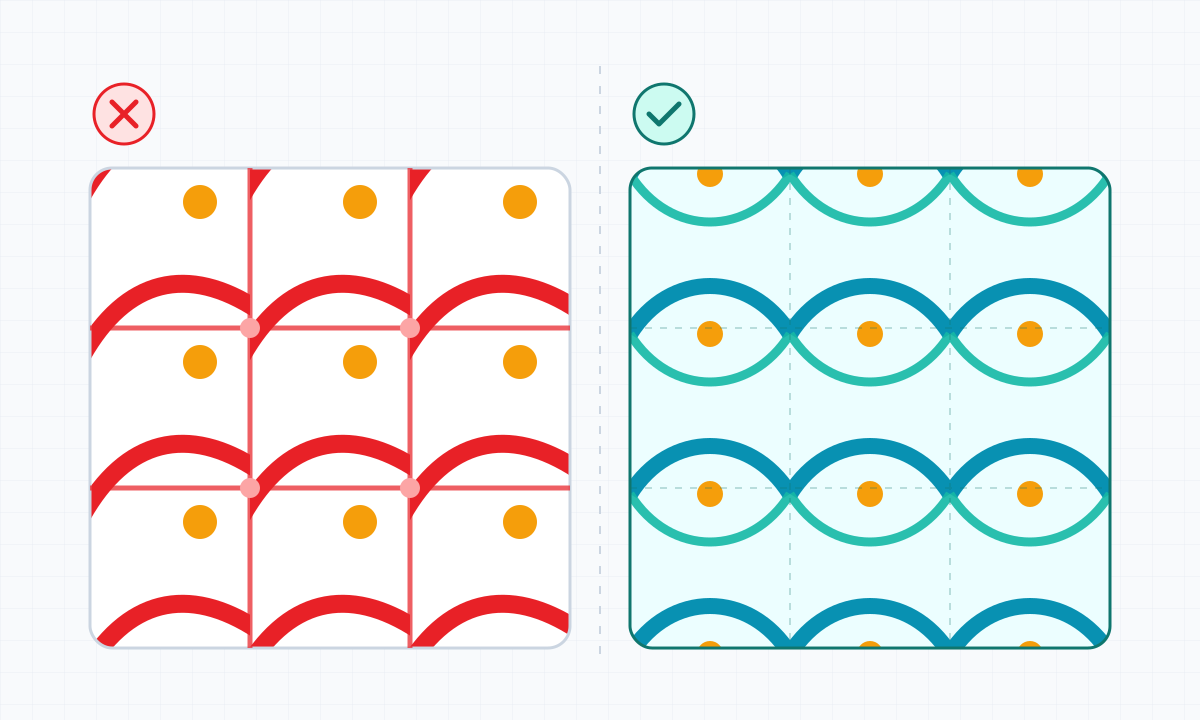
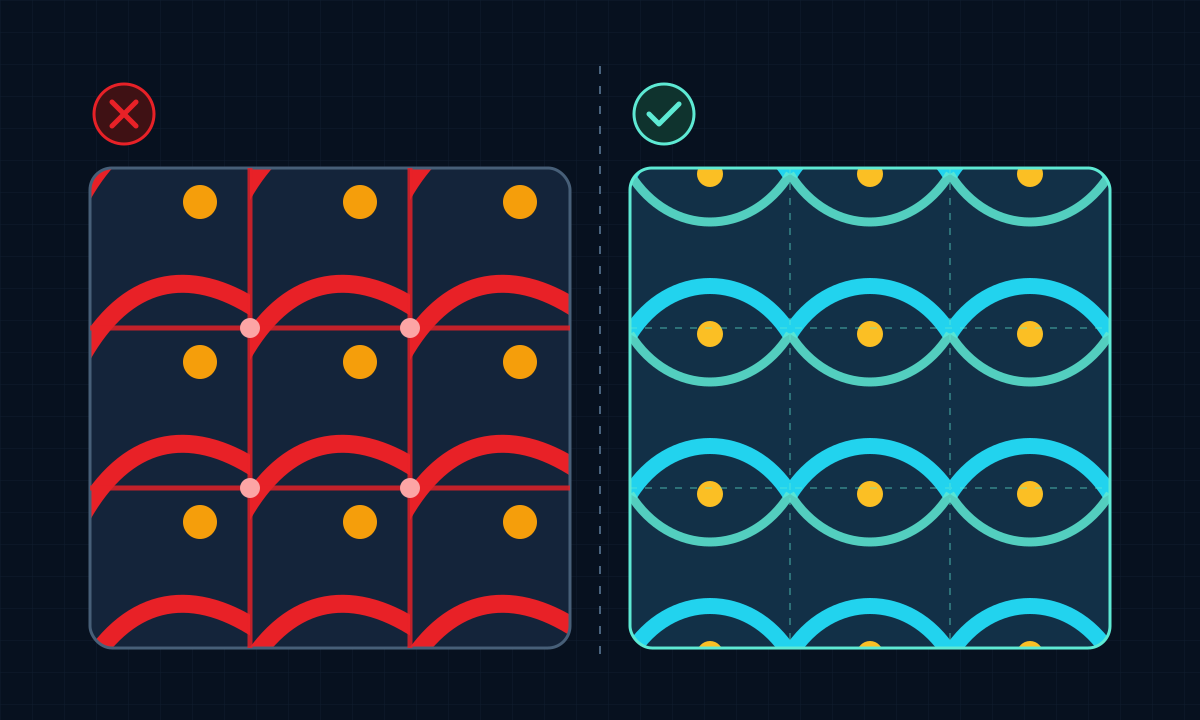
- Lewa krawędź modułu musi płynnie łączyć się z prawą.
- Górna krawędź modułu musi płynnie łączyć się z dolną.
- W podglądzie 3×3 nie mogą pojawiać się krzyżowe styki ani okresowe jasne plamy.
- Zapisz osobny plik źródłowy modułu, a jego rozmiar zmieniaj dopiero na kopii szablonu Tesla.
Zmniejsz widoczność przerw odpowiednią skalą powtórzenia
Gdy powtarzany element jest za duży, łączenie może przeciąć pojedynczą figurę. Gdy jest za mały, w miniaturze na ekranie samochodu zamieni się w szum. Zacznij od średniej skali, w której jeden powtarzany element nie stanowi jedynego punktu skupienia.
- Unikaj jednego ogromnego motywu pośrodku.
- Zachowaj dostateczne zróżnicowanie między sąsiednimi powtórzeniami.
- Sprawdzaj szczegóły z bliska i ogólną gęstość z dalszej perspektywy.
- W obszarach ulegających rozciągnięciu ogranicz cienkie linie o wyraźnym kierunku.
Traktuj gradient jako relację kolorów między obszarami
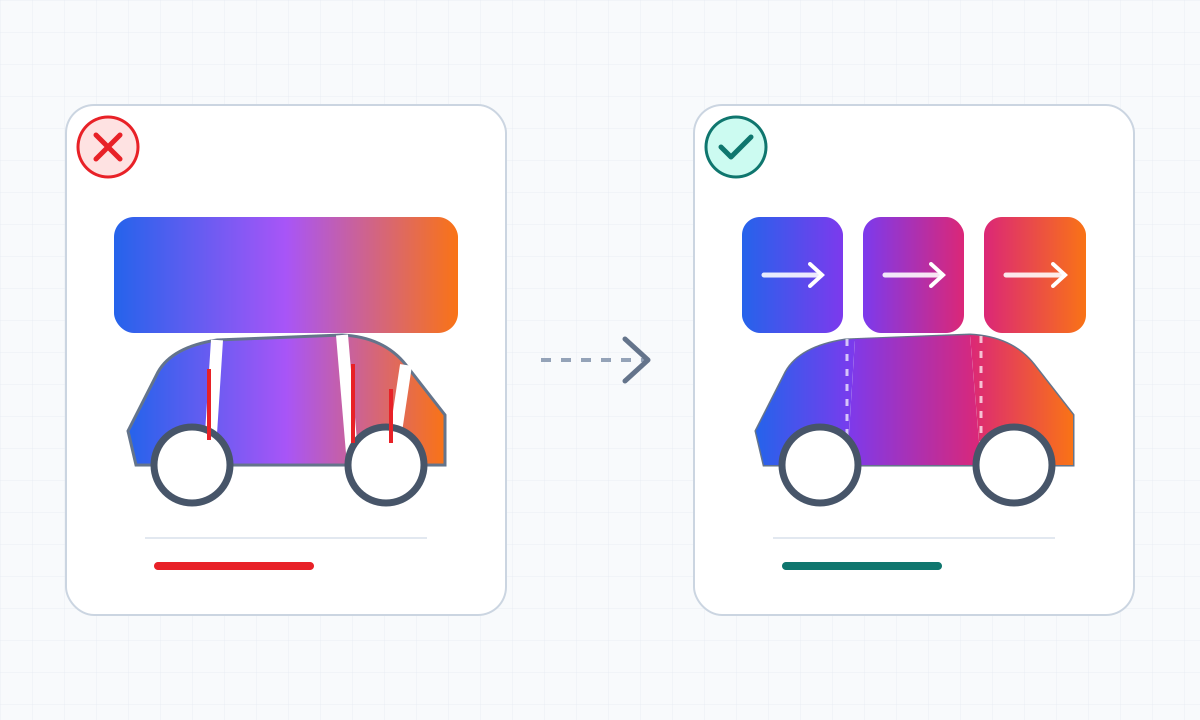
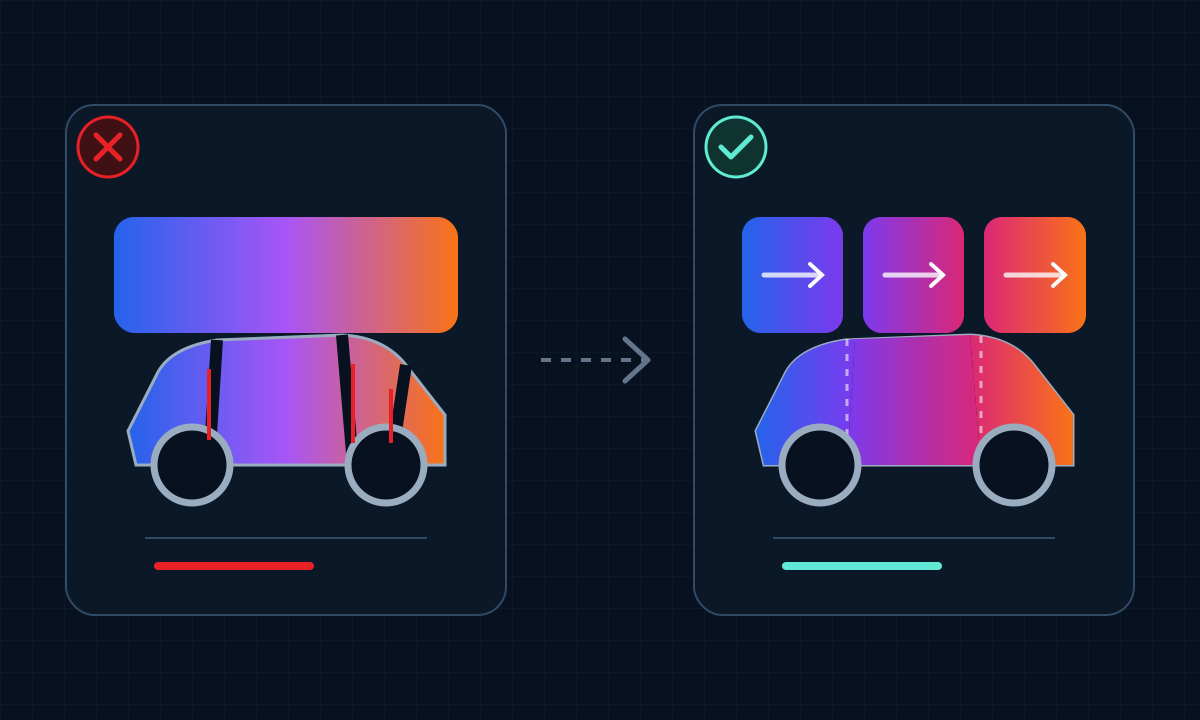
Sąsiadujące piksele na płaskim szablonie nie muszą ze sobą sąsiadować na nadwoziu w 3D. Nie polegaj więc wyłącznie na jednym liniowym gradiencie biegnącym przez cały obszar roboczy. Najpierw wybierz dominujące kolory boków, przodu i tyłu, a potem zmieniaj barwy w każdym obszarze w tym samym kierunku.
Jeśli na łączeniu pojawia się gwałtowny przeskok, poszerz po obu stronach zakres podobnych kolorów albo przykryj granicę drobnym ziarnem. Nie przesuwaj obszarów oficjalnej bazy tylko po to, aby płaski plik wyglądał na ciągły.
Zbuduj pętlę podglądu tekstury i gradientu na teście dwukolorowym
W pierwszej wersji użyj tylko dwóch głównych kolorów i jednej tekstury, bez tekstu ani zdjęć. Po imporcie obejrzyj przerwy z boku, od przodu, od tyłu i z dalszej perspektywy, a następnie zapisz, czy problem wynika ze skali, kierunku czy koloru.
W drugiej wersji zmień tylko jedną cechę. Logo lub główny motyw dodaj dopiero po ustabilizowaniu łączeń tła. W przeciwnym razie trudno będzie ustalić, która warstwa powoduje przesunięcie.
- Czy łączenie przecina zbyt duży powtarzany element?
- Czy kierunek tekstury na lewym i prawym boku nie jest przypadkowo przeciwny?
- Czy gradient nie zmienia gwałtownie koloru na przodzie lub tyle?
- Czy z dalszej perspektywy relacja głównych kolorów nadal jest wyraźna?
Często zadawane pytania
Która tekstura najłatwiej przechodzi przez łączenia nadwozia Tesla?
Nie ma jednej odpowiedzi, ale ziarno, rozsiane punkty i powtarzalne wzory bez wyraźnego środka zwykle lepiej znoszą łączenia niż tekst, twarz lub długa linia, która musi pozostać ciągła.
Czy można po prostu przeciągnąć gradient przez cały szablon?
Można użyć tego jako pierwszej wersji, ale płaska ciągłość nie gwarantuje ciągłości w 3D. Relacje kolorów trzeba sprawdzić osobno na bokach, przodzie i tyle.
Czy gęstsza tekstura zawsze lepiej ukrywa łączenia?
Nie. Zbyt gęsta tekstura w miniaturze zamienia się w szum. Sprawdzaj jednocześnie powtarzane elementy z bliska i ogólną hierarchię z dalszej perspektywy.
Kiedy powtarzalny moduł jest naprawdę bezszwowy?
Płaski moduł jest bezszwowy, gdy jego lewa i prawa, górna i dolna krawędź oraz cztery narożniki łączą się płynnie, a w podglądzie 3×3 nie widać granic powtórzeń. Nadal nie gwarantuje to automatycznej ciągłości między elementami nadwozia Tesla.
Źródła
Informacje o funkcjach produktu, wymaganiach dotyczących plików i katalogu modeli pochodzą w pierwszej kolejności z materiałów Tesla. Interfejs może się różnić zależnie od regionu, konfiguracji pojazdu i wersji oprogramowania.
Artykuł opiera się na publicznych instrukcjach i oficjalnych szablonach firmy Tesla. Kontrole projektu dotyczą płaskiego obrazu; efekt należy sprawdzić również w odpowiednim modelu samochodu.
Opieka nad treściami o szablonach i Paint Shop
Informacje o funkcjach produktu, wymaganiach dotyczących plików i katalogu modeli pochodzą w pierwszej kolejności z materiałów Tesla. Interfejs może się różnić zależnie od regionu, konfiguracji pojazdu i wersji oprogramowania.
Zacznij od dwukolorowego testu tła
Umieść na właściwej pustej bazie tylko gradient i jedną teksturę. Główny motyw dodaj dopiero po sprawdzeniu łączeń.
Czytaj dalej

Jak rozmieścić tekst i logo w Tesla Paint Shop? Kompozycja z dala od łączeń
Zaprojektuj tekst, logo i oznaczenia do wyglądu 3D w Tesla Paint Shop: wybierz ciągły obszar nadwozia, kontroluj rozmiar i kontrast, zachowaj bezpieczny margines i poprawiaj przesunięcia po podglądzie z kilku perspektyw.
Czytaj artykuł: Jak rozmieścić tekst i logo w Tesla Paint Shop? Kompozycja z dala od łączeń
Jak korzystać z szablonu Paint Shop do Cybertruck? Oficjalny plik PNG i podział nadwozia
Poznaj oficjalny pusty szablon Tesla Cybertruck do Paint Shop, edytowalne obszary nadwozia i metodę pierwszego testu kontrolnego PNG. Artykuł dotyczy cyfrowej bazy wyglądu i nie utożsamia podglądu na ekranie samochodu z fizycznym oklejeniem.
Czytaj artykuł: Jak korzystać z szablonu Paint Shop do Cybertruck? Oficjalny plik PNG i podział nadwozia
Jak zaprojektować czytelny wygląd Tesla Paint Shop na całym nadwoziu?
Zaprojektuj szablon wyglądu czytelny na pojeździe w 3D w Tesla Paint Shop. Uwzględnij łączenia nadwozia, skalę wzoru, kontrast kolorów, obszar roboczy szablonu i podgląd na ekranie samochodu.
Czytaj artykuł: Jak zaprojektować czytelny wygląd Tesla Paint Shop na całym nadwoziu?