Slik bruker du en Cybertruck Paint Shop-mal: offisiell PNG og karosseriområder
Lær om den offisielle tomme Tesla Cybertruck Paint Shop-malen, redigerbare karosseriområder og den første PNG-kontrolltesten. Artikkelen handler om den digitale grunnmalen og skiller tydelig mellom forhåndsvisning på skjermen og fysisk bilfoliering.

Innhold i artikkelen
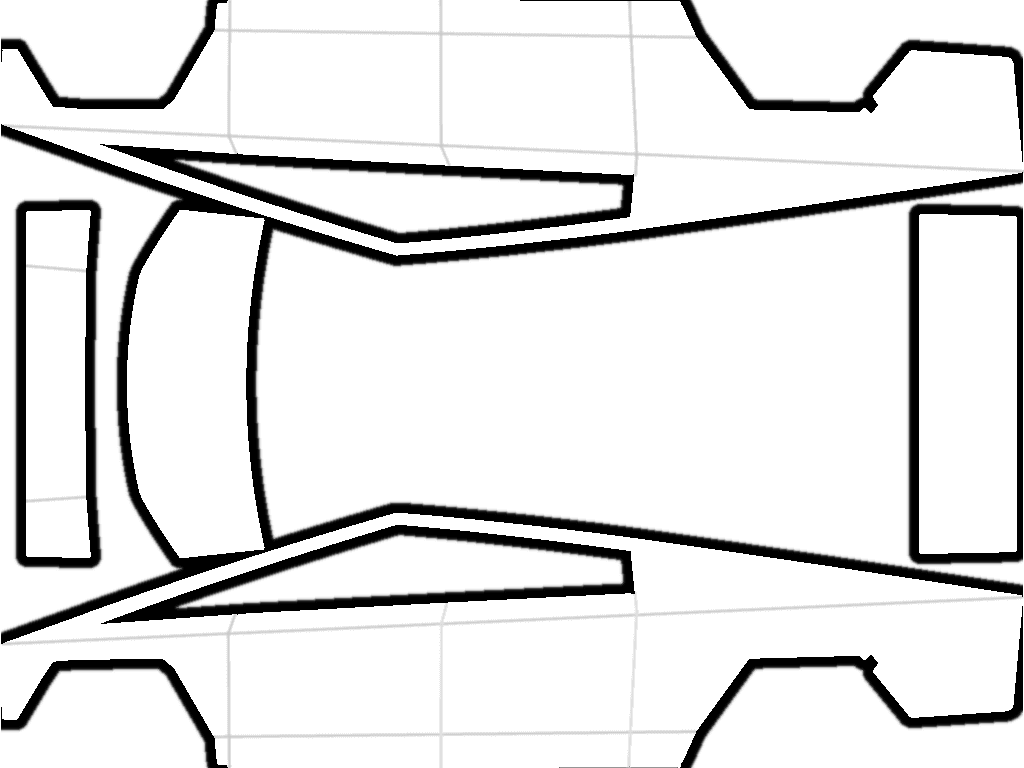
Teslas custom-wraps-repositorium har en egen malmappe for Cybertruck med tomme grunnmaler og eksempelutseender. Riktig utgangspunkt er ikke et vilkårlig kvadratisk bilde, men de hvite områdene i den offisielle tomme PNG-filen som tilsvarer 3D-karosseriet til Cybertruck.
De rette visuelle linjene på Cybertruck betyr ikke at du kan fylle den flate malen fritt. Dører, sider, front og bakpart er fortsatt ulike tilordnede områder. Tekst, logoer og grafikk med tydelig retning må derfor testes først mot den tomme malen og i 3D-forhåndsvisningen.
Dokumentasjon fra offisielle maler
Kort oppsummert
- Cybertruck har en egen offisiell malmappe.
- Design bare innenfor karosseriområdene som den tomme malen tillater.
- Behold originalformatet til bilmodellen: 1024×768 (4:3) for Cybertruck og 1024×1024 (1:1) for de øvrige modellene som støttes nå. Ikke beskjær eller strekk bildet til et kvadrat.
- Test først den tomme PNG-filen, og kontroller deretter designversjonen fra flere vinkler.
Start med den offisielle tomme Cybertruck-malen
Tesla-repositoriet skiller cybertruck fra Model 3, Model Y, Model S og Model X, noe som viser at den har egne karosserikoordinater. Last ned den tomme malen fra Cybertruck-siden, og behold originalfilen som et uendret kontrollgrunnlag.
- Velg Cybertruck-mappen, og ikke erstatt den med en PNG for en annen bilmodell.
- Bruk de hvite, redigerbare områdene som designflate.
- La gjennomsiktige områder og områder utenfor karosseriet være uendret.
Del den flate grunnmalen inn i flere designområder på karosseriet
Identifiser først sider, dører, front, bakpart og andre separate områder før du plasserer hovedmotivet. En lang stripe som er sammenhengende på den flate malen, kan krysse skjøter, knekk eller områder med ulik retning når den tilordnes 3D-karosseriet.
Plasser tekst og logoer som må kunne leses i sin helhet, i ett sammenhengende område. Store fargeflater, korn eller repeterende mønstre egner seg bedre på tvers av områder.
Bruk den første eksporten bare til å kontrollere grunnmal og tilordning
Importer først den uendrede tomme PNG-filen. Hvis den vises, legger du til én stor fargeflate i en kopi for å teste plasseringen. Ikke legg inn mye tekst, bilder og fine linjer i første runde.
Se testversjonen rett fra siden, skrått forfra og skrått bakfra. Når du har bekreftet at fargeflaten havner i riktig område, legger du til neste detaljnivå. Slik skiller du problemer med bilmodellens grunnmal fra problemer med den visuelle komposisjonen.
Dette er et digitalt utseende, ikke produksjonstegninger for fysisk Cybertruck-folie
Malen for Lakkverksted (Paint Shop) brukes til 3D-visualisering av bilen på berøringsskjermen. Den kan hjelpe deg med å teste farger, mønstre og visuell retning, men er ikke en produksjonsfil for trykking, skjæring eller montering av fysisk bilfolie.
Hvis målet er fysisk foliering, må en profesjonell leverandør måle, velge materiale og produsere folien. Ikke bruk karosseriinndelingen i Paint Shop-PNG-filen direkte som fysiske monteringsmål.
Vanlige spørsmål
Kan Cybertruck bruke en mal for Model 3 eller Model Y?
Nei. Tesla har en egen mappe for Cybertruck, og koordinatene på den flate karosserimalen er forskjellige fra andre bilmodeller.
Kan jeg fylle hele Cybertruck PNG-lerretet med et bilde?
Det anbefales ikke. Bruk de redigerbare karosseriområdene i den offisielle tomme malen, og behold de gjennomsiktige områdene og områdene utenfor karosseriet. Ellers kan 3D-tilordningen inneholde ugyldig eller ukontrollerbart innhold.
Kan en Cybertruck Paint Shop-mal brukes direkte til å trykke fysisk bilfolie?
Nei. Den er en digital 3D-grunnmal for utseendet, ikke en produksjonsfil for fysisk bilfolie med virkelige mål, utfall og monteringsinformasjon.
Kilder
Fakta om produktfunksjoner, filkrav og modelloversikter hentes fortrinnsvis fra Teslas førstehåndskilder. Grensesnittet kan variere etter region, bilkonfigurasjon og programvareversjon.
Artikkelen bygger på Teslas offentlige veiledninger og offisielle maler. Designkontrollene gjelder den flate bildefilen; resultatet må også kontrolleres i riktig bilmodell.
Innholdsansvar for maler og Paint Shop
Fakta om produktfunksjoner, filkrav og modelloversikter hentes fortrinnsvis fra Teslas førstehåndskilder. Grensesnittet kan variere etter region, bilkonfigurasjon og programvareversjon.
Last ned den offisielle tomme Cybertruck-grunnmalen
Behold lerretet og de gjennomsiktige områdene, og lag først en enklest mulig PNG for å teste plasseringen.
Les videre

Slik designer du et tydelig utseende i Tesla Paint Shop på tvers av karosseriet
Design en utseendemal som fortsatt er tydelig på 3D-bilen i Tesla Paint Shop, med utgangspunkt i karosseriskjøter, mønsterstørrelse, fargekontrast, mallerret og forhåndsvisning på berøringsskjermen.
Les hele artikkelen: Slik designer du et tydelig utseende i Tesla Paint Shop på tvers av karosseriet
Hvordan velger du riktig Tesla Paint Shop-mal? Kontroller bilmodell, år og variant
Når du velger en Tesla Paint Shop-mal, må du kontrollere bilmodell, modellår for oppdateringen og variant. Her sammenlignes eldre modeller, den oppdaterte Model 3, den oppdaterte Model Y, Performance, Plaid og Model Y L.
Les hele artikkelen: Hvordan velger du riktig Tesla Paint Shop-mal? Kontroller bilmodell, år og variantHva er Tesla Paint Shop? Forskjellen mellom digitalt bilutseende og fysisk bilfolie
Tesla Paint Shop er en digital funksjon som endrer utseendet på 3D-bilen på berøringsskjermen, uten å endre den virkelige billakken. Her forklarer vi egendefinerte PNG-wraps, bilmodellmaler og hvor funksjonen er tilgjengelig.
Les hele artikkelen: Hva er Tesla Paint Shop? Forskjellen mellom digitalt bilutseende og fysisk bilfolie