Hvordan plasserer du tekst og logoer i Tesla Paint Shop? Layoutgrep som unngår skjøter
Design tekst, logoer og merker for 3D-utseende i Tesla Paint Shop: Velg sammenhengende karosseriområder, styr skriftstørrelse og kontrast, behold trygge marger og korriger forskyvninger ved skjøter gjennom forhåndsvisning fra flere vinkler.

Innhold i artikkelen
Tekst og logoer er de elementene som lettest avslører forskyvninger i et Paint Shop-utseende. En liten forskyvning i en gradient kan fortsatt se naturlig ut, men hvis en bokstav kuttes av en dørskjøt eller midten av en logo havner på et annet karosseriområde, forsvinner gjenkjenneligheten umiddelbart.
Kort oppsummert
- Plasser viktig tekst og logoer helst i ett sammenhengende karosseriområde.
- Sørg først for lesbarhet i miniatyrvisningen, og legg deretter til dekorative detaljer.
- Behold en trygg marg rundt hele motivet, og unngå kantene på de hvite områdene.
- Test bare én av variablene plassering, størrelse eller kontrast i hver runde.
Velg først et sammenhengende område, og bestem deretter tekstinnholdet
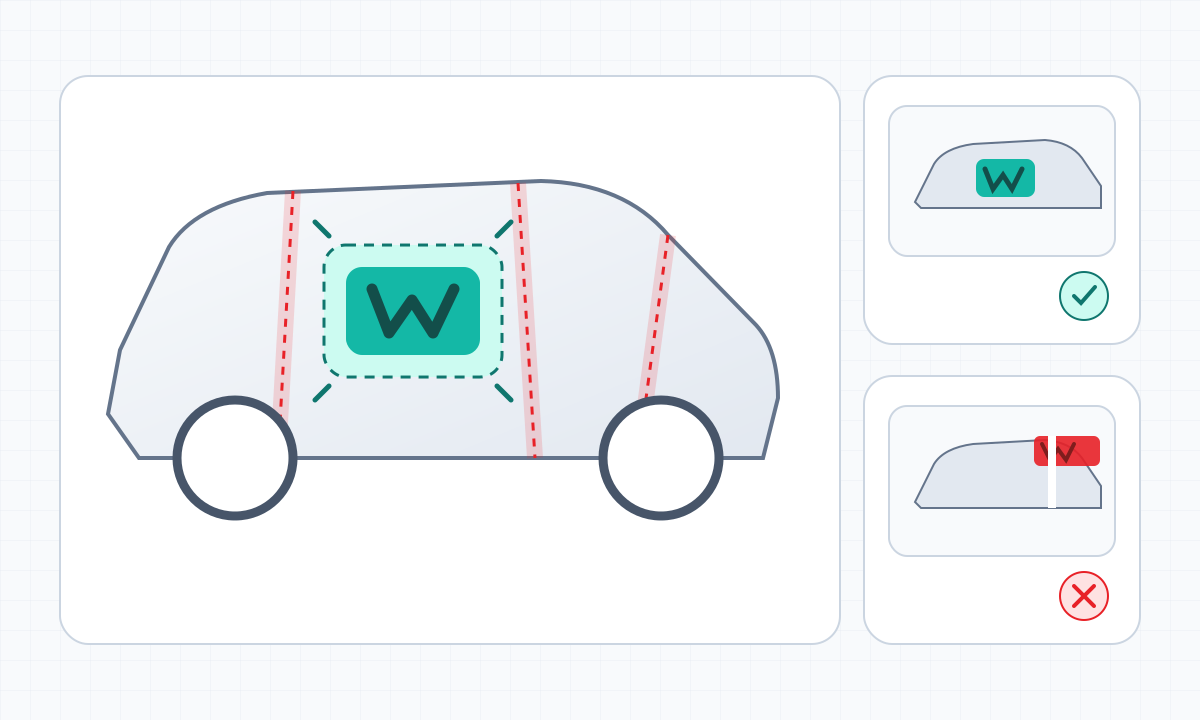
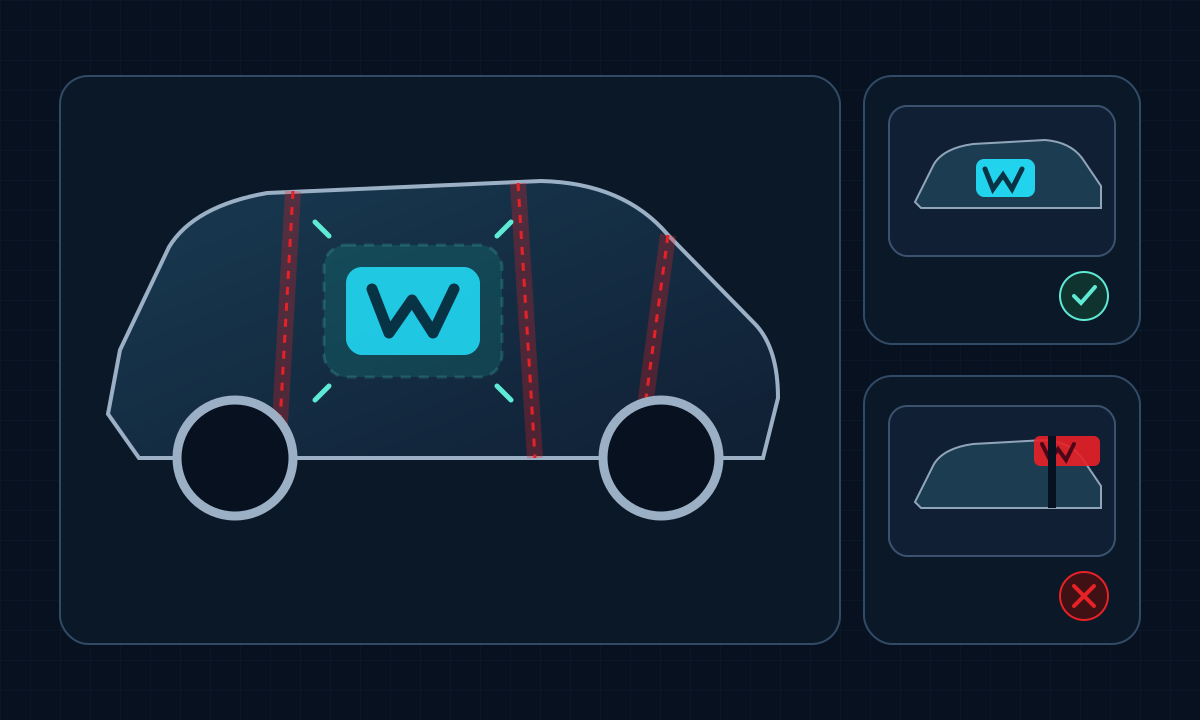
Marker områder som dører, skjermer, front og bakpart på den offisielle tomme malen for riktig bilmodell. Hovedoverskrifter, merkenavn og logoer som må kunne gjenkjennes i sin helhet, skal plasseres i ett sammenhengende område. Ikke lag ferdig layouten først og press den inn i grunnmalen etterpå.
Hvis en setning ikke kan vises tydelig i ett område, forkorter du teksten eller deler den i et hoved- og undernivå. Ikke la hele setningen gå over flere karosserideler. Bakgrunnstekstur kan gå på tvers av områder, men informasjonstekst bør ikke brukes til å binde dem sammen.
Fastsett skriftstørrelse og kontrast ut fra miniatyrvisningen på berøringsskjermen
Bilen fyller ikke alltid hele skjermen i Paint Shop. Se designet i mindre størrelse. Hvis du må forstørre visningen for å lese teksten, er skriftstørrelsen, skriftvekten eller kontrasten mot bakgrunnen fortsatt for svak.
- Bruk helst korte tekstbiter og tydelige bokstavformer, og begrens tynne, langstrakte streker.
- Sørg for en stabil lyshetskontrast mellom tekst og bakgrunn.
- Unngå å skille forgrunnen fra bakgrunnen bare med svært tynne konturer eller skygger.
- Behold bare ett dominerende informasjonsnivå på hver side av bilen.
Gi logoen trygge marger og pusterom
Ikke plasser logoen tett mot kanten av de redigerbare hvite områdene, og ikke la viktige konturer ligge over skjøter, hjulbuer eller retningsendringer i karosseriet. Begynn med en liten logo og godt med luft rundt den, og forstørr den trinnvis til den kan gjenkjennes i miniatyrvisningen.
Figurer, piler og ordmerker med en tydelig retning må også kontrolleres separat på venstre og høyre side for utilsiktet speilvending. Hvis uttrykket skal fortsette over flere områder, binder du dem sammen med farge eller tekstur i stedet for å kopiere en logo som blir kuttet.
Lag en egen sjekkliste for forhåndsvisning av tekst og logoer
Bruk bare én tekstblokk med høy kontrast eller en ensfarget logo i første runde. Etter eksporten kontrollerer du resultatet rett fra siden, skrått forfra, skrått bakfra og på avstand. Noter om problemet gjelder plassering, størrelse eller kontrast, og endre bare denne ene variabelen.
- Blir noen bokstaver kuttet av en karosseriskjøt?
- Havner ytterkonturen av logoen på en annen karosseridel?
- Kan hovedordet fortsatt leses på avstand?
- Samsvarer retningen på venstre og høyre side med designintensjonen?
Vanlige spørsmål
Egner et Tesla Paint Shop-utseende seg for lange setninger?
Som regel ikke. Miniatyrvisningen på berøringsskjermen og karosseriskjøtene reduserer lesbarheten i lange setninger. Behold helst én kort hovedoverskrift, og bruk deretter farger og grafikk til å skape stemning.
Kan en logo gå over to bildører?
Det anbefales ikke å plassere en logo som må kunne gjenkjennes i sin helhet, på tvers av en skjøt. Skaler logoen ned slik at den får plass i ett område, og bind de to dørene sammen med bakgrunnstekstur.
Hvorfor blir tekst som er tydelig på datamaskinen, så liten på berøringsskjermen i bilen?
På en datamaskin vises den flate filen vanligvis i større størrelse, mens Paint Shop viser hele 3D-bilen. Tilpass skriftstørrelse, skriftvekt og kontrast ut fra miniatyrvisningen.
Kilder
Fakta om produktfunksjoner, filkrav og modelloversikter hentes fortrinnsvis fra Teslas førstehåndskilder. Grensesnittet kan variere etter region, bilkonfigurasjon og programvareversjon.
Artikkelen bygger på Teslas offentlige veiledninger og offisielle maler. Designkontrollene gjelder den flate bildefilen; resultatet må også kontrolleres i riktig bilmodell.
Innholdsansvar for maler og Paint Shop
Fakta om produktfunksjoner, filkrav og modelloversikter hentes fortrinnsvis fra Teslas førstehåndskilder. Grensesnittet kan variere etter region, bilkonfigurasjon og programvareversjon.
Test først én tekstblokk på riktig grunnmal
Velg den tomme malen for riktig bilmodell, behold lerretet uendret og fullfør den første layoutforhåndsvisningen ved å endre bare én variabel.
Les videre

Hvordan lager du overganger med repeterende tekstur og gradient på tvers av Tesla Paint Shop-karosseriet?
Lær å lage sømløse repeterende fliser og gradienter for Tesla Paint Shop: Kontroller først at alle fire flisekanter kan gjentas sammenhengende, og styr deretter teksturstørrelse, retning og fargeoverganger mellom områder.
Les hele artikkelen: Hvordan lager du overganger med repeterende tekstur og gradient på tvers av Tesla Paint Shop-karosseriet?
Slik bruker du en Cybertruck Paint Shop-mal: offisiell PNG og karosseriområder
Lær om den offisielle tomme Tesla Cybertruck Paint Shop-malen, redigerbare karosseriområder og den første PNG-kontrolltesten. Artikkelen handler om den digitale grunnmalen og skiller tydelig mellom forhåndsvisning på skjermen og fysisk bilfoliering.
Les hele artikkelen: Slik bruker du en Cybertruck Paint Shop-mal: offisiell PNG og karosseriområder
Slik designer du et tydelig utseende i Tesla Paint Shop på tvers av karosseriet
Design en utseendemal som fortsatt er tydelig på 3D-bilen i Tesla Paint Shop, med utgangspunkt i karosseriskjøter, mønsterstørrelse, fargekontrast, mallerret og forhåndsvisning på berøringsskjermen.
Les hele artikkelen: Slik designer du et tydelig utseende i Tesla Paint Shop på tvers av karosseriet