Slik designer du et tydelig utseende i Tesla Paint Shop på tvers av karosseriet
Design en utseendemal som fortsatt er tydelig på 3D-bilen i Tesla Paint Shop, med utgangspunkt i karosseriskjøter, mønsterstørrelse, fargekontrast, mallerret og forhåndsvisning på berøringsskjermen.

Innhold i artikkelen
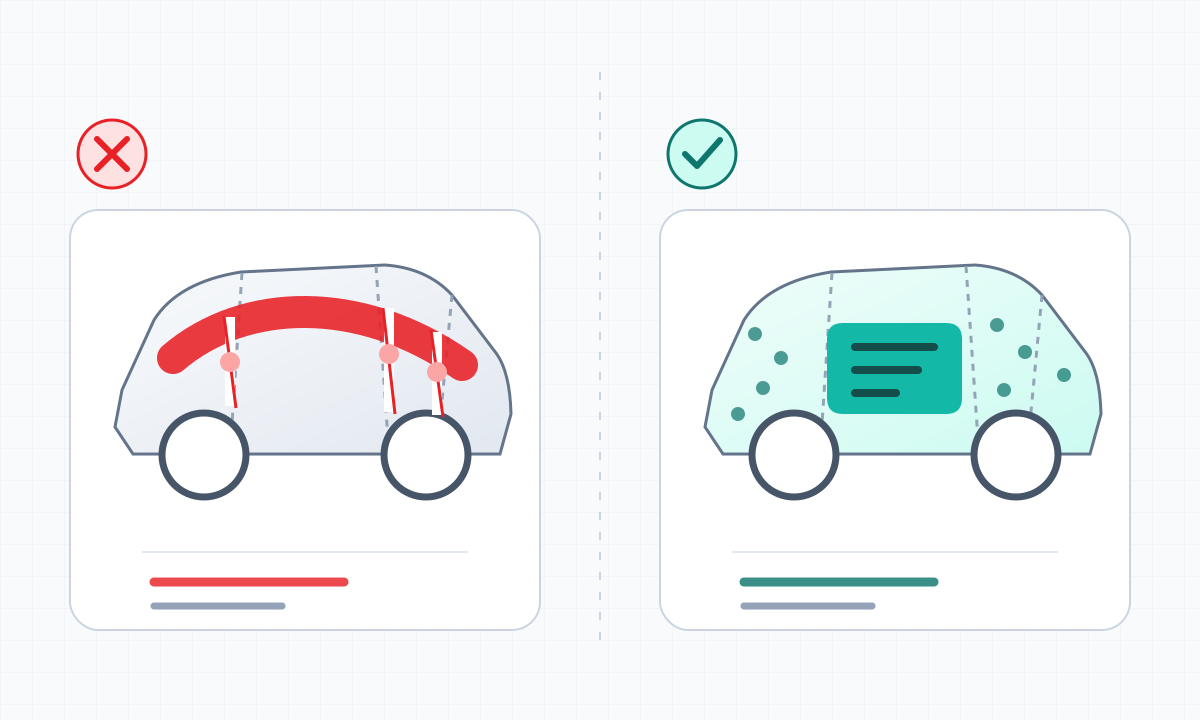
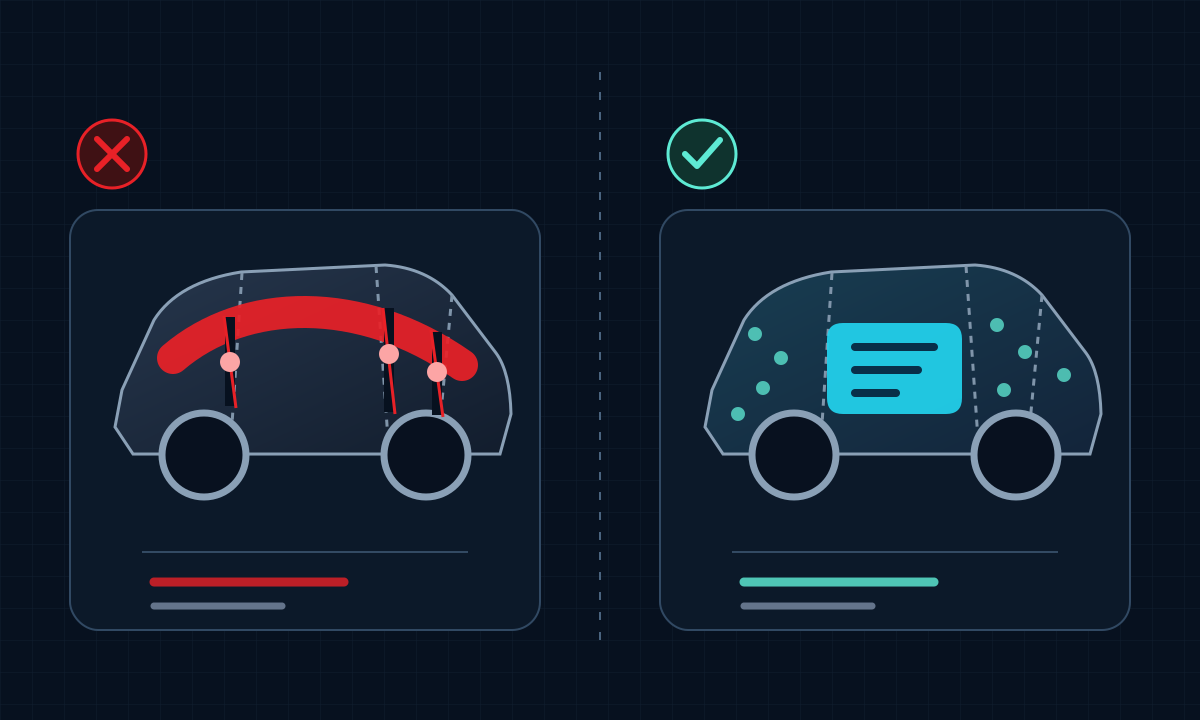
Et flatt bilde som ser komplett ut på datamaskinen, kan bli delt opp av dører, hjulbuer og støtfangere når det tilordnes 3D-bilen. Utfordringen i Paint Shop er ikke å fylle lerretet, men å gjøre hovedmotivet lett å kjenne igjen på det buede karosseriet og fra ulike synsvinkler.
Den mest effektive metoden er å bruke karosseriskjøtene som komposisjonsgrenser: Bestem først hvor hovedmotivet skal ligge, og bruk deretter sekundære teksturer til å binde sammen områdene, i stedet for å la en tekstlinje eller et ansikt krysse flere deler.
Kort oppsummert
- Plasser hovedmotivet i ett sammenhengende karosseriområde når det er mulig.
- Bygg først hierarkiet med store fargeflater, og legg deretter til detaljer og tekstur.
- Ikke skaler, beskjær eller flytt det opprinnelige mallerretet.
- Etter eksport kontrollerer du designet fra flere vinkler i 3D-visningen i Paint Shop.
Forstå karosseriområdene før du begynner på komposisjonen
Områder som ligger ved siden av hverandre på den flate malen, ligger ikke nødvendigvis ved siden av hverandre på 3D-modellen. Før du begynner å designe, identifiserer du hovedområder som dører, skjermer foran og bak, front, bakpart og tak. Plasser elementer som må kunne gjenkjennes i sin helhet, på større områder med mindre forvrengning.
Merkenavn, ansikter og geometriske senterlinjer er særlig følsomme for forskyvning. Abstrakte gradienter, korn og repeterende teksturer tåler skjøter bedre og egner seg derfor som forbindelseslag på tvers av områder.
Forhåndsvisningen på berøringsskjermen krever tydeligere størrelse og kontrast
Bilen vises vanligvis ikke i maksimal størrelse hele tiden på berøringsskjermen. Svært fine linjer, tekst med lav kontrast og tette små mønstre kan forsvinne på avstand. Fastsett først det visuelle hierarkiet med to eller tre store fargeflater, og vurder deretter om detaljene virkelig trengs.
- Gjør det viktigste motivet stort nok til at det fortsatt kan gjenkjennes i miniatyrvisningen.
- Sørg for tydelig lyshetsforskjell mellom tekst og bakgrunn, uten å være avhengig av en tynn kontur for å skille dem.
- Begrens antallet mettede farger som konkurrerer samtidig, slik at det bare finnes ett visuelt fokuspunkt.
- Kontroller helhetskonturen både i miniatyrforhåndsvisning og forstørret visning.
Behandle den opprinnelige malen som et uforanderlig koordinatsystem
Du kan legge til lag, masker og justeringslag i designprogrammet, men ikke endre malens pikselmål, beskjæringsområde eller lagplassering. Når lerretet endres, forskyves også koordinatene som tilsvarer karosseriet.
Behold en uendret originalmal, og hold den redigerbare prosjektfilen atskilt fra den endelige PNG-filen. Hvis noe blir forskjøvet, kan du da raskt avgjøre om problemet ligger i designlaget eller om grunnmalen er endret.
Lag en kort sløyfe for «eksport – forhåndsvisning – korrigering»
Den første eksporten er ikke et ferdig resultat, men en romlig test. Legg PNG-filen i Paint Shop, kontroller hovedmotivet forfra, fra siden, bakfra og på avstand, og gå deretter tilbake til prosjektfilen og korriger. Løs bare ett tydelig problem i hver runde, og unngå å endre farge, plassering og størrelse samtidig.
- Kontroller om skjøtene ved dører og skjermer bryter hovedmotivet.
- Kontroller om mønsterretningen foran og bak er speilvendt eller strukket.
- Kontroller om venstre og høyre side har uventet asymmetri.
- Kontroller til slutt PNG-målene, grensen på 1 MB og filnavnet.
Vanlige spørsmål
Hvorfor ser bildet normalt ut i den flate malen, men blir delt opp på berøringsskjermen?
Den flate malen tilordnes flere overflater på 3D-modellen. Motiver som krysser grensene mellom karosseriområder, kan derfor deles opp av skjøter, forvrengning og synsvinkel.
Kan jeg forstørre lerretet før jeg eksporterer?
Det anbefales ikke. Behold originalmalens størrelse og koordinater. Juster innholdet på designlaget i stedet for å endre selve lerretet.
Må designet se helt likt ut fra alle vinkler?
Nei. Det viktigste er at hovedmotivet er tydelig fra vanlige synsvinkler, og at sentral informasjon ligger innenfor sikre områder. Det er mer praktisk å bruke repeterende teksturer til overganger mellom karosseriområder enn å tvinge alle vinkler til å se like ut.
Kilder
Fakta om produktfunksjoner, filkrav og modelloversikter hentes fortrinnsvis fra Teslas førstehåndskilder. Grensesnittet kan variere etter region, bilkonfigurasjon og programvareversjon.
Artikkelen bygger på Teslas offentlige veiledninger og offisielle maler. Designkontrollene gjelder den flate bildefilen; resultatet må også kontrolleres i riktig bilmodell.
Innholdsansvar for maler og Paint Shop
Fakta om produktfunksjoner, filkrav og modelloversikter hentes fortrinnsvis fra Teslas førstehåndskilder. Grensesnittet kan variere etter region, bilkonfigurasjon og programvareversjon.
Begynn å designe med riktig grunnmal
Velg den tomme malen for riktig bilmodell, behold lerretet og eksporter designet som en PNG som oppfyller Paint Shop-kravene.
Les videre

Hva betyr hvite og gjennomsiktige områder i en Tesla Paint Shop-wrapmal?
Lær å lese de hvite redigerbare feltene og den gjennomsiktige flaten i en offisiell Tesla Paint Shop-PNG, bevare alfakanalen, finne piksler utenfor masken og eksportere uten å endre karosserikartet.
Les hele artikkelen: Hva betyr hvite og gjennomsiktige områder i en Tesla Paint Shop-wrapmal?
Hvordan lager du overganger med repeterende tekstur og gradient på tvers av Tesla Paint Shop-karosseriet?
Lær å lage sømløse repeterende fliser og gradienter for Tesla Paint Shop: Kontroller først at alle fire flisekanter kan gjentas sammenhengende, og styr deretter teksturstørrelse, retning og fargeoverganger mellom områder.
Les hele artikkelen: Hvordan lager du overganger med repeterende tekstur og gradient på tvers av Tesla Paint Shop-karosseriet?Hvordan plasserer du tekst og logoer i Tesla Paint Shop? Layoutgrep som unngår skjøter
Design tekst, logoer og merker for 3D-utseende i Tesla Paint Shop: Velg sammenhengende karosseriområder, styr skriftstørrelse og kontrast, behold trygge marger og korriger forskyvninger ved skjøter gjennom forhåndsvisning fra flere vinkler.
Les hele artikkelen: Hvordan plasserer du tekst og logoer i Tesla Paint Shop? Layoutgrep som unngår skjøterHvordan velger du riktig Tesla Paint Shop-mal? Kontroller bilmodell, år og variant
Når du velger en Tesla Paint Shop-mal, må du kontrollere bilmodell, modellår for oppdateringen og variant. Her sammenlignes eldre modeller, den oppdaterte Model 3, den oppdaterte Model Y, Performance, Plaid og Model Y L.
Les hele artikkelen: Hvordan velger du riktig Tesla Paint Shop-mal? Kontroller bilmodell, år og variant
Hva er Tesla Paint Shop? Forskjellen mellom digitalt bilutseende og fysisk bilfolie
Tesla Paint Shop er en digital funksjon som endrer utseendet på 3D-bilen på berøringsskjermen, uten å endre den virkelige billakken. Her forklarer vi egendefinerte PNG-wraps, bilmodellmaler og hvor funksjonen er tilgjengelig.
Les hele artikkelen: Hva er Tesla Paint Shop? Forskjellen mellom digitalt bilutseende og fysisk bilfolie