Hvordan velger du riktig Tesla Paint Shop-mal? Kontroller bilmodell, år og variant
Når du velger en Tesla Paint Shop-mal, må du kontrollere bilmodell, modellår for oppdateringen og variant. Her sammenlignes eldre modeller, den oppdaterte Model 3, den oppdaterte Model Y, Performance, Plaid og Model Y L.

Innhold i artikkelen
En Paint Shop-mal er ikke et kvadratisk bilde som kan brukes på tvers av bilmodeller. Den angir hvor bestemte karosseriflater ligger på et flatt lerret. Forskjeller i bilmodell, år eller variant kan endre tilordningen av støtfanger, dører, bakluke og andre områder.
Det viktigste når du velger mal, er derfor ikke mønsteret, men å finne riktig grunnmal for karosseriet. Mønsteret kan byttes ut, mens feil utfolding av karosseriet ikke kan rettes med importinnstillinger.
Kort oppsummert
- Kontroller først bilmodellen, deretter produksjonsår og nøyaktig variant.
- Ikke bruk en mal for eldre Model 3 direkte på 2024+-varianten.
- For Model Y 2025+ må du også skille mellom varianter som Standard, Premium og Performance.
- Bruk først en tom mal for samme variant som kontrolltest ved den første importen.
En vellykket import beviser ikke alene at malen er riktig
At en PNG importeres, betyr bare at filformat, filnavn og lagringsplassering har bestått kontrollen. Det beviser ikke alene at lerretet passer kjøretøyvarianten. Kontroller grunnmalen som en egen variabel: hent en tom mal fra den offisielle mappen med samme fullstendige modellbetegnelse, og behold lerretsmål og gjennomsiktige områder uendret.
Kontroller først en tom mal for samme variant. Sammenlign deretter dører, støtfangere og bakluke på designversjonen mot 3D-bilen. Slik kan du kontrollere importforløp, valg av mal og bilderedigering som tre separate punkter.
Slik skiller Teslas tilgjengelige maler mellom bilmodeller
Teslas custom-wraps-repositorium har separate mapper for ulike karosserivarianter. I tillegg til hovedgruppene Cybertruck, Model 3, Model Y, Model S og Model X finnes flere års- og ytelsesvarianter.
- Model 3: eldre variant, 2024+ Standard / Premium og 2024+ Performance. 2024+-oppdateringen kalles ofte den oppdaterte Model 3 eller Highland.
- Model Y: eldre variant, 2025+ Standard, 2025+ Premium, 2025+ Performance og Model Y L. 2025+-oppdateringen kalles ofte den oppdaterte Model Y eller Juniper.
- Model S: 2021+ og 2025+ Plaid.
- Model X: det nåværende offentlige repositoriet inneholder 2021+-varianten.
- Cybertruck: bruker en egen karosserimal.
Kontroller dette i denne rekkefølgen før nedlasting
Hvis du er usikker på hvilken malmappe bilen tilhører, må du ikke gjette ut fra utseendet. Bekreft først modell, produksjonsår og variantnavn i kjøretøyinformasjonen og ordrekonfigurasjonen, og sammenlign deretter med den fullstendige betegnelsen på malsiden.
- Noter bilens fullstendige navn, ikke bare Model 3 eller Model Y.
- Kontroller om det er en oppdatert årsmodell, og skill mellom Standard, Premium, Performance og Plaid.
- Åpne forhåndsvisningen av malen og kontroller at karosserikonturene samsvarer med varianten du valgte.
- Behold den opprinnelige tomme malen du lastet ned, som et uendret utgangspunkt for senere design.
Skill mellom malproblem og importproblem med en kontrolltest
Legg først bare én tom mal som samsvarer med bilens fullstendige variant, på samme USB-minnepinne. Hvis den importeres, lager du designversjonen fra en kopi av samme grunnmal. Hvis heller ikke den tomme malen kan importeres, kontrollerer du filkrav, mappe og USB-format.
Denne kontrollmetoden er mer effektiv enn å bytte USB-minnepinne, endre filnavn og eksportere bildet på nytt samtidig, fordi hvert trinn bare tester én variabel.
Vanlige spørsmål
Kan grunnvarianten og Performance av samme modell bruke samme mal?
Ikke gå ut fra det. Tesla har egne mapper for enkelte Standard-, Premium- og Performance-varianter. Bruk først og fremst malen som samsvarer med bilens fullstendige variant.
Kan jeg bruke kjøpsåret hvis jeg ikke kjenner produksjonsåret?
Kjøpsåret er ikke nødvendigvis det samme som produksjonsåret eller oppdateringsåret malen viser til. Bruk kjøretøyinformasjonen og den faktiske varianten. Hvis du er usikker, sammenligner du først Teslas offisielle mapper med kjøretøydataene.
Betyr feilplassert bilde alltid at jeg har valgt feil bilmodellmal?
Ikke nødvendigvis. Skalering, beskjæring eller endring av lerretet under redigering kan også forskyve bildet. Bruk først den opprinnelige tomme malen som kontroll, og utelukk endringer i variant og lerret én etter én.
Kilder
Fakta om produktfunksjoner, filkrav og modelloversikter hentes fortrinnsvis fra Teslas førstehåndskilder. Grensesnittet kan variere etter region, bilkonfigurasjon og programvareversjon.
Artikkelen bygger på Teslas offentlige veiledninger og offisielle maler. Designkontrollene gjelder den flate bildefilen; resultatet må også kontrolleres i riktig bilmodell.
Innholdsansvar for maler og Paint Shop
Fakta om produktfunksjoner, filkrav og modelloversikter hentes fortrinnsvis fra Teslas førstehåndskilder. Grensesnittet kan variere etter region, bilkonfigurasjon og programvareversjon.
Start med riktig grunnmal for bilen
Åpne malsiden for riktig bilmodell og variant, last ned den tomme PNG-filen først, og velg deretter et eksempeldesign.
Les videre
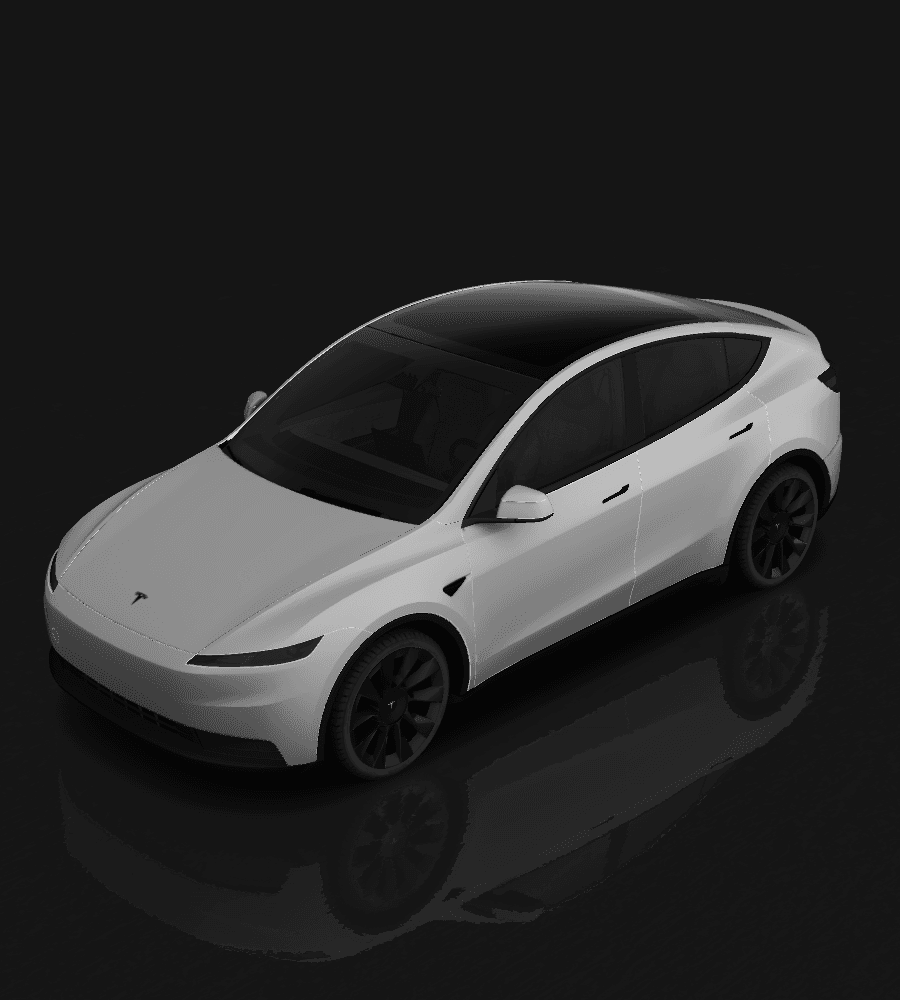
Hvilken Paint Shop-mal skal du velge for Model Y Juniper? Sammenligning av 2025+-varianter
Tesla tilbyr egne Paint Shop-mapper for eldre Model Y, 2025+ Standard, Premium og Performance samt Model Y L. Her ser du hvordan du bekrefter den oppdaterte bilmodellen og fullstendige varianten, slik at du unngår feil karosserigrunnmal.
Les hele artikkelen: Hvilken Paint Shop-mal skal du velge for Model Y Juniper? Sammenligning av 2025+-varianter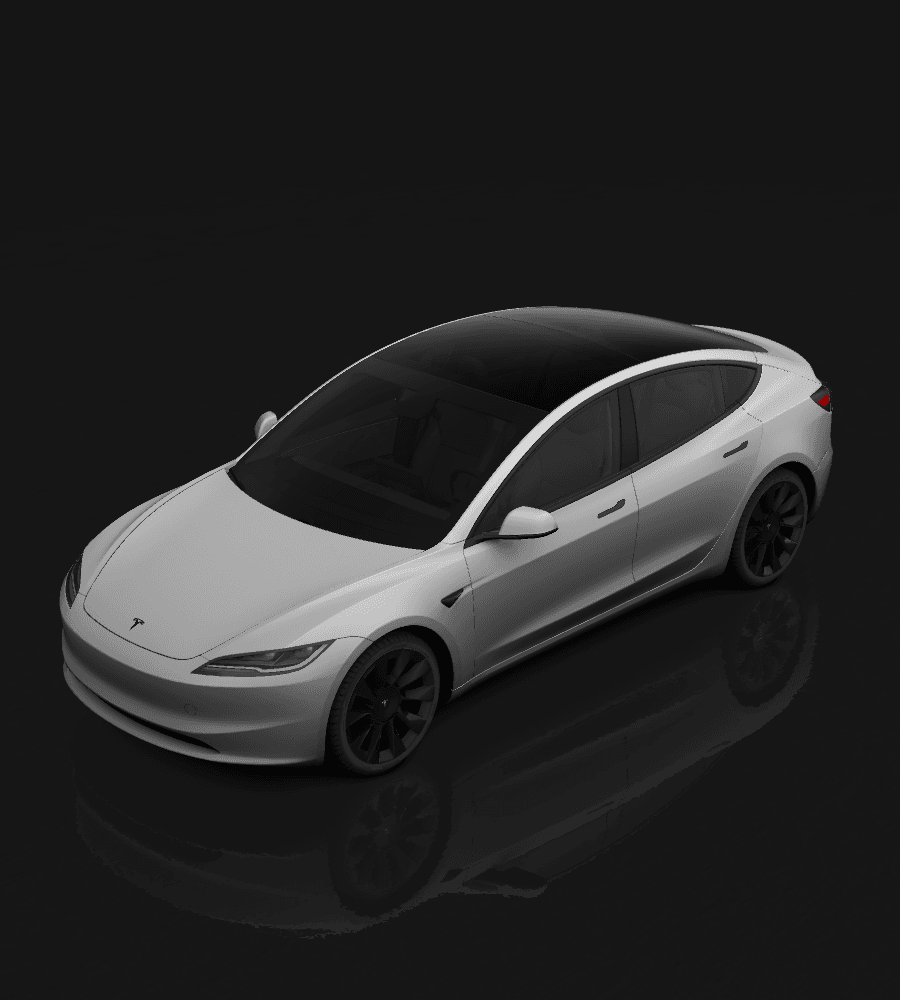
Hvilken Paint Shop-mal skal du velge for Model 3 Highland? Eldre modell sammenlignet med 2024+
Eldre Model 3, 2024+ Standard & Premium og 2024+ Performance bruker ulike bilmodellmapper i Tesla Paint Shop. Her ser du hvordan du bekrefter varianten, velger riktig tom mal og unngår feilplassering på karosseriet.
Les hele artikkelen: Hvilken Paint Shop-mal skal du velge for Model 3 Highland? Eldre modell sammenlignet med 2024+
Slik designer du et tydelig utseende i Tesla Paint Shop på tvers av karosseriet
Design en utseendemal som fortsatt er tydelig på 3D-bilen i Tesla Paint Shop, med utgangspunkt i karosseriskjøter, mønsterstørrelse, fargekontrast, mallerret og forhåndsvisning på berøringsskjermen.
Les hele artikkelen: Slik designer du et tydelig utseende i Tesla Paint Shop på tvers av karosseriet
Hva er Tesla Paint Shop? Forskjellen mellom digitalt bilutseende og fysisk bilfolie
Tesla Paint Shop er en digital funksjon som endrer utseendet på 3D-bilen på berøringsskjermen, uten å endre den virkelige billakken. Her forklarer vi egendefinerte PNG-wraps, bilmodellmaler og hvor funksjonen er tilgjengelig.
Les hele artikkelen: Hva er Tesla Paint Shop? Forskjellen mellom digitalt bilutseende og fysisk bilfolie