Come posizionare testo e logo in Tesla Paint Shop: un metodo di impaginazione che evita le giunzioni
Progetta testo, Logo e segni distintivi per l'aspetto 3D dell'Officina di verniciatura Tesla (Tesla Paint Shop): scegli aree continue della carrozzeria, controlla dimensioni e contrasto, mantieni margini di sicurezza e correggi i disallineamenti sulle giunzioni mediante anteprime da più angolazioni.

Indice dell'articolo
Testo e Logo sono gli elementi che rendono più evidenti i disallineamenti nell'aspetto Paint Shop. Un lieve spostamento di una sfumatura può ancora sembrare naturale, ma una lettera tagliata dalla giunzione di una portiera o il centro di un Logo che passa su un'altra parte della carrozzeria perdono immediatamente riconoscibilità.
In breve
- Colloca preferibilmente il testo principale e il logo in un'unica area continua della carrozzeria.
- Garantisci prima la leggibilità nella vista in miniatura, poi aggiungi i dettagli decorativi.
- Mantieni spazio di sicurezza su tutti i lati, senza avvicinarti ai bordi delle aree bianche.
- A ogni iterazione verifica una sola variabile tra posizione, scala e contrasto.
Scegli prima una zona continua, poi definisci il testo
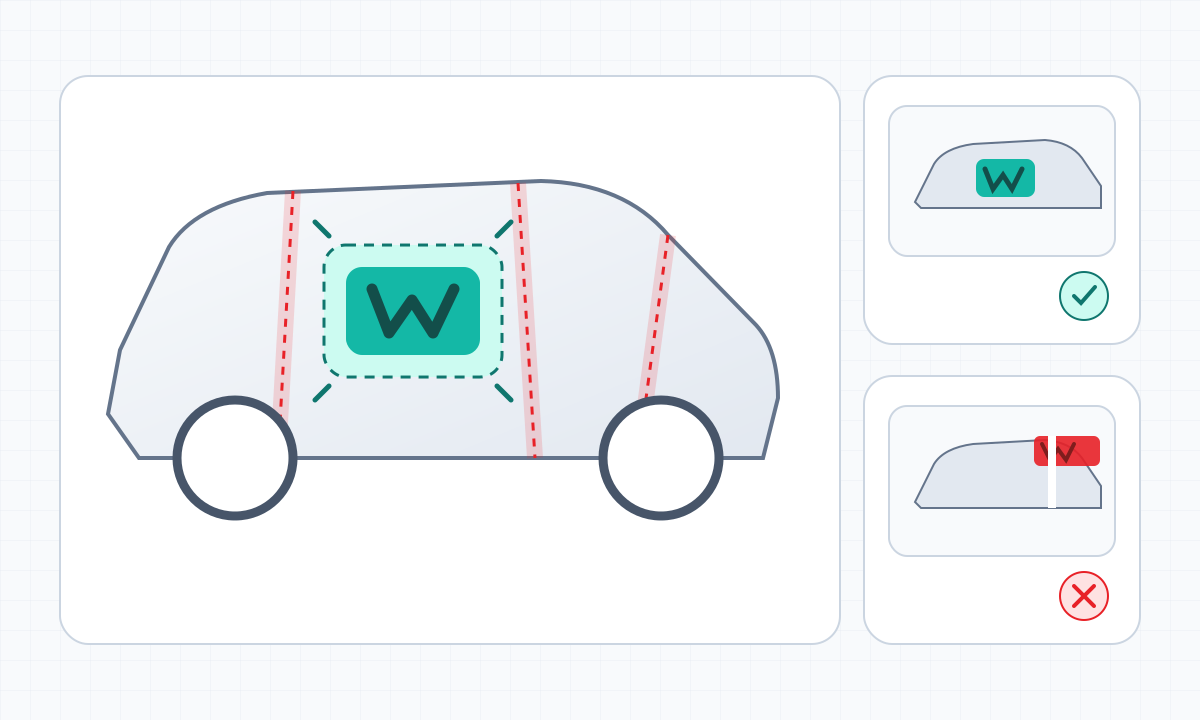
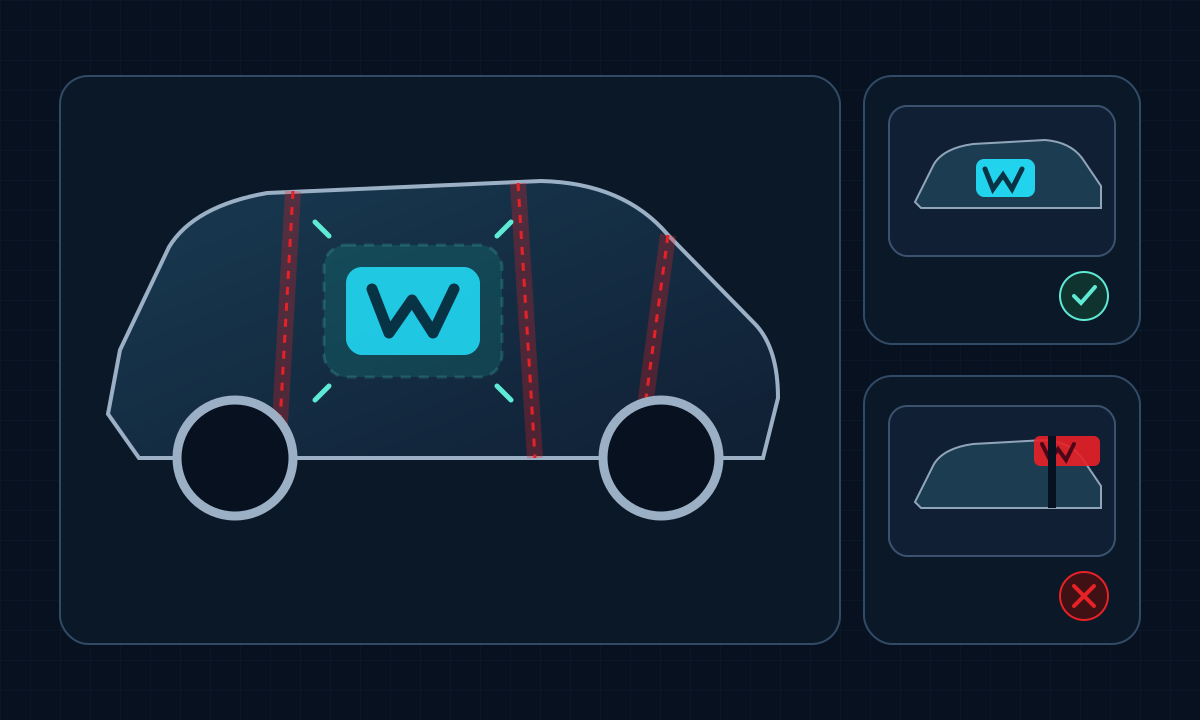
Sul template ufficiale vuoto del modello corrispondente, individua portiere, parafanghi, parte anteriore e parte posteriore. Il titolo principale, il nome del marchio e qualsiasi Logo che debba essere riconosciuto per intero vanno collocati in una zona continua: non completare prima l'impaginazione per poi forzarla dentro la base.
Se una frase non può essere presentata chiaramente in un'unica zona, accorciala oppure dividila in un livello principale e uno secondario, invece di estenderla su più parti della carrozzeria. La texture di sfondo può attraversare più zone; il testo informativo non dovrebbe fungere da collegamento.
Definisci dimensione e contrasto in base alla vista in miniatura sul touchscreen
NelPaint Shop il veicolo non occupa sempre tutto lo schermo. Osserva il design rimpicciolito: se per leggere il testo devi ingrandire l'immagine, dimensione, spessore o contrasto con lo sfondo non sono ancora sufficienti.
- Preferisci espressioni brevi e caratteri chiari, limitando i tratti sottili e allungati.
- Crea una differenza stabile di luminosità tra testo e sfondo.
- Non affidarti soltanto a un contorno o a un'ombra estremamente sottile per separare il primo piano.
- Mantieni un solo livello informativo dominante su ciascun lato della carrozzeria.
Lascia al Logo margini di sicurezza e spazio per respirare
Non collocare il logo a ridosso del bordo delle aree bianche modificabili e non sovrapporre i suoi contorni essenziali a giunzioni, passaruota o cambi di direzione della superficie. Inizia con un Logo piccolo e con molto spazio libero intorno, quindi ingrandiscilo gradualmente fino a renderlo riconoscibile nella vista in miniatura.
Per persone, frecce o logotipi con un orientamento definito, controlla separatamente che non vengano capovolti accidentalmente sui due lati. Quando devi mantenere la continuità visiva tra più zone, collegale con colori o texture, senza duplicare un Logo tagliato.
Crea una lista di controllo dedicata all'anteprima di testo e logo
Nella prima iterazione inserisci soltanto un blocco di testo ad alto contrasto o un Logo monocromatico. Dopo l'esportazione, controllalo dalla fiancata, dalla zona anteriore, da quella posteriore e da lontano. Stabilisci se il problema riguarda posizione, scala o contrasto, quindi modifica esclusivamente quell'aspetto.
- Una lettera viene tagliata da una giunzione della carrozzeria?
- Il contorno del Logo finisce su un altro componente?
- La parola principale resta leggibile da lontano?
- L'orientamento sui due lati rispetta l'intento del design?
Domande frequenti
È opportuno inserire una frase lunga nell'aspetto Tesla Paint Shop?
In genere no. La vista in miniatura sul touchscreen e le giunzioni della carrozzeria riducono la leggibilità delle frasi lunghe. Mantieni preferibilmente un titolo principale breve e crea l'atmosfera con colori e forme.
Un Logo può attraversare due portiere?
Non è consigliabile collocare a cavallo di una giunzione un Logo che deve essere riconosciuto nella sua interezza. Riducilo per farlo rientrare in un'unica zona e usa una texture di sfondo per collegare le due portiere.
Perché un testo chiaro sul computer appare così piccolo sul touchscreen?
Sul computer il file piano viene in genere visualizzato più grande, mentre Paint Shop mostra l'intero veicolo 3D. Regola dimensione, spessore e contrasto del testo in base alla vista in miniatura.
Fonti di riferimento
Per i dati relativi alle funzionalità del prodotto, alle specifiche dei file e al catalogo dei modelli vengono privilegiate le fonti dirette Tesla; l'interfaccia effettiva può variare in base all'area geografica, alla configurazione del veicolo e alla versione del software.
L’articolo si basa sulle istruzioni pubbliche e sui modelli ufficiali Tesla. I controlli del design riguardano l’immagine piana; il risultato va verificato sul veicolo corrispondente.
Manutenzione dei template e dei contenuti di Paint Shop
Per i dati relativi alle funzionalità del prodotto, alle specifiche dei file e al catalogo dei modelli vengono privilegiate le fonti dirette Tesla; l'interfaccia effettiva può variare in base all'area geografica, alla configurazione del veicolo e alla versione del software.
Prova innanzitutto un solo blocco di testo sulla base corretta
Scegli il template vuoto del modello, mantieni invariata l'area di lavoro ed esegui la prima anteprima tipografica modificando una sola variabile.
Continua a leggere

Come raccordare texture ripetute e sfumature di Tesla Paint Shop tra le diverse parti della carrozzeria?
Impara a creare motivi ripetuti senza giunzioni e sfumature per Tesla Paint Shop: verifica prima che i quattro lati della tessera si raccordino, poi controlla scala e direzione della texture e le transizioni di colore tra le diverse zone.
Leggi l'articolo completo: Come raccordare texture ripetute e sfumature di Tesla Paint Shop tra le diverse parti della carrozzeria?
Come usare il template per l'Officina di verniciatura Cybertruck: PNG ufficiale e zone della carrozzeria
Scopri il template vuoto ufficiale per l'Officina di verniciatura Tesla Cybertruck (Tesla Cybertruck Paint Shop), le zone modificabili della carrozzeria e un primo metodo di confronto per il PNG. L'articolo riguarda la base grafica dell'aspetto digitale e non confonde l'anteprima sul veicolo con una pellicola fisica.
Leggi l'articolo completo: Come usare il template per l'Officina di verniciatura Cybertruck: PNG ufficiale e zone della carrozzeria
Come progettare un aspetto per Tesla Paint Shop che rimanga chiaro su tutta la carrozzeria
Progetta un template estetico che rimanga chiaro sul veicolo 3D dell'Officina di verniciatura Tesla (Tesla Paint Shop), tenendo conto delle giunzioni della carrozzeria, delle dimensioni del motivo, del contrasto dei colori, dell'area di lavoro del template e dell'anteprima sul touchscreen.
Leggi l'articolo completo: Come progettare un aspetto per Tesla Paint Shop che rimanga chiaro su tutta la carrozzeria