Come progettare un aspetto per Tesla Paint Shop che rimanga chiaro su tutta la carrozzeria
Progetta un template estetico che rimanga chiaro sul veicolo 3D dell'Officina di verniciatura Tesla (Tesla Paint Shop), tenendo conto delle giunzioni della carrozzeria, delle dimensioni del motivo, del contrasto dei colori, dell'area di lavoro del template e dell'anteprima sul touchscreen.

Indice dell'articolo
Una grafica piana che sul computer appare intera può essere divisa da portiere, passaruota e paraurti dopo la mappatura sul veicolo 3D. La difficoltà di un design per Paint Shop non consiste nel riempire l'area di lavoro, ma nel mantenere la grafica principale facilmente riconoscibile sulle superfici curve della carrozzeria e da angolazioni diverse.
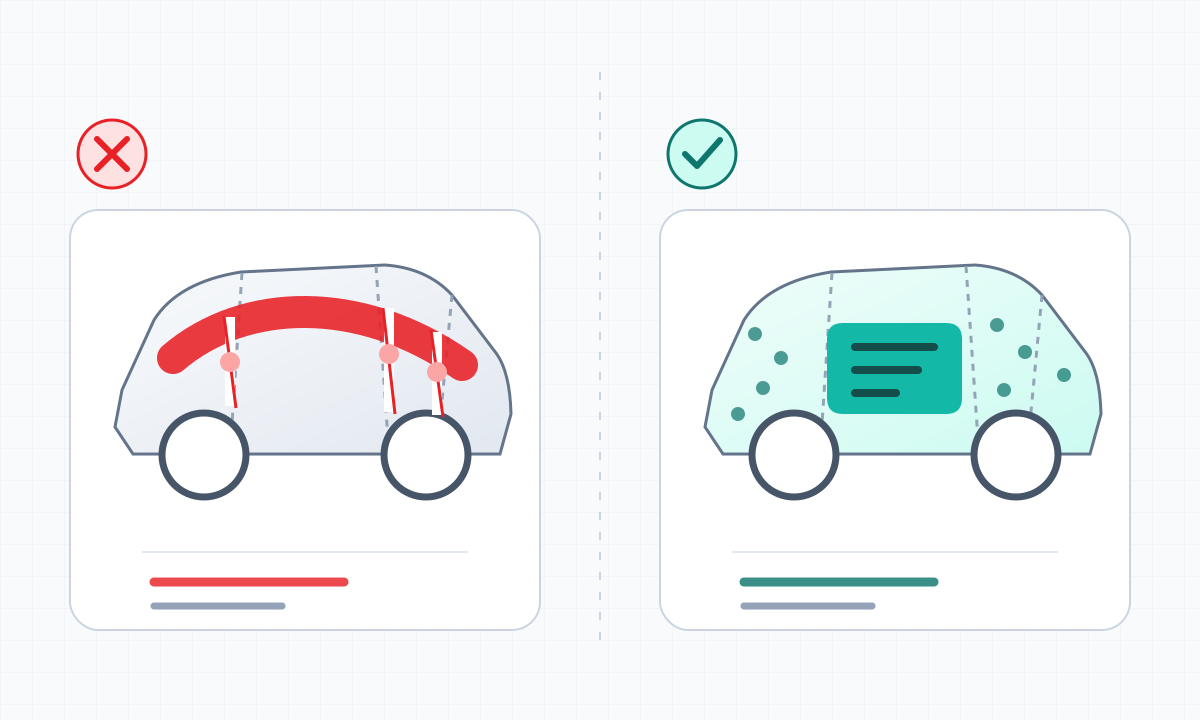
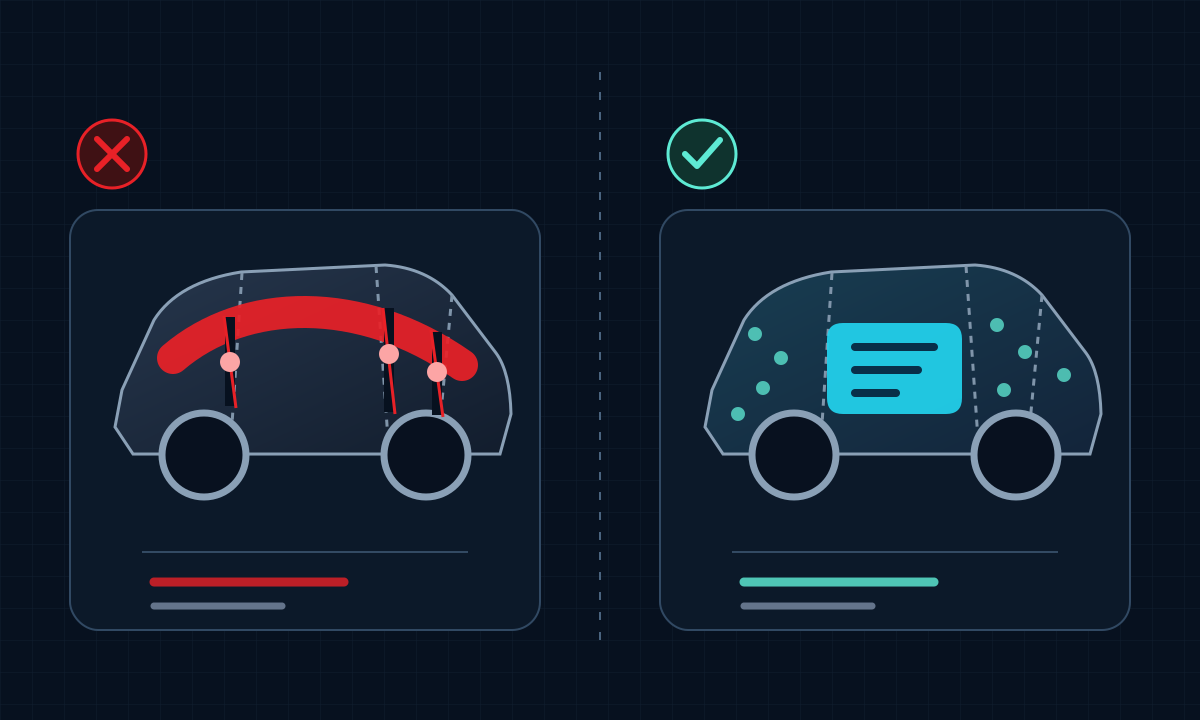
Il metodo più efficace è trattare le giunzioni della carrozzeria come confini della composizione: decidi prima dove collocare l'elemento visivo principale, poi collega le varie zone con texture secondarie, invece di far attraversare a una frase o a un volto più componenti.
In breve
- Colloca la grafica principale, per quanto possibile, in un'unica zona continua della carrozzeria.
- Definisci prima la gerarchia con grandi campi di colore, poi aggiungi dettagli e texture.
- Non ridimensionare, ritagliare o spostare l'area di lavoro del template originale.
- Dopo l'esportazione, controlla il design da più angolazioni nella vista 3D di Paint Shop.
Comprendi prima le zone della carrozzeria, poi inizia a comporre il design
Nel template piano, zone adiacenti non lo sono necessariamente sul modello 3D. Prima di iniziare, individua le aree principali, come portiere, parafanghi anteriori e posteriori, parte anteriore, posteriore e tetto, e colloca gli elementi che devono restare interamente riconoscibili nelle aree più ampie e meno soggette a deformazione.
Nomi dei marchi, volti e assi geometrici centrali sono particolarmente sensibili ai disallineamenti. Sfumature astratte, granulosità e texture ripetute tollerano meglio le giunzioni e sono quindi adatte come livello di collegamento tra più zone.
L'anteprima sul touchscreen richiede dimensioni e contrasto più marcati
Sul touchscreen, il veicolo non viene sempre visualizzato alle dimensioni massime. Linee troppo sottili, testo a basso contrasto e piccoli motivi fitti possono scomparire nella vista da lontano. Definisci prima la gerarchia visiva con due o tre grandi campi di colore, poi valuta se i dettagli sono davvero necessari.
- Ingrandisci la grafica più importante finché rimane riconoscibile anche nell'anteprima in miniatura.
- Mantieni una chiara differenza di luminosità tra testo e sfondo, senza affidarti a un contorno sottile per separarli a fatica.
- Limita i colori molto saturi che competono tra loro, così il punto focale rimane uno solo.
- Controlla il profilo complessivo sia nell'anteprima in miniatura sia nella vista ingrandita.
Tratta il template originale come un sistema di coordinate immutabile
Nel software di progettazione puoi aggiungere livelli, maschere e livelli di regolazione, ma non modificare le dimensioni in pixel, l'area di ritaglio o la posizione dei livelli del template. Se l'area di lavoro cambia, si spostano anche le coordinate che prima corrispondevano alla carrozzeria.
Conserva una copia non modificata del template originale e tieni separati il file di progetto modificabile e il PNG finale. In caso di disallineamento, potrai così stabilire rapidamente se il problema riguarda i livelli del design o se è stata modificata la base.
Crea un ciclo breve di esportazione, anteprima e correzione
La prima esportazione non è il prodotto finito, ma una prova spaziale. Dopo aver inserito il PNG in Paint Shop, controlla la grafica principale dal lato anteriore, dalla fiancata, dal lato posteriore e da una vista più lontana, quindi torna al file di progetto per correggerla. A ogni iterazione risolvi un solo problema evidente, evitando di cambiare insieme colori, posizione e dimensioni.
- Controlla se le giunzioni tra portiere e parafanghi interrompono il soggetto.
- Controlla se il motivo sulla parte anteriore e posteriore è capovolto o deformato.
- Controlla che non vi siano asimmetrie involontarie tra il lato sinistro e quello destro.
- Infine, verifica nuovamente le dimensioni del PNG, il limite di 1 MB e il nome del file.
Domande frequenti
Perché una grafica che sembra corretta sul template piano viene divisa nell'anteprima sul touchscreen?
Il template piano viene rimappato su più componenti della carrozzeria 3D. Se una grafica importante attraversa i confini tra componenti, giunzioni, deformazioni o angoli di osservazione possono dividerla.
È possibile ingrandire l'area di lavoro del template prima di esportarla?
Non è consigliato. Mantieni le dimensioni e le coordinate del template originale; se vuoi dettagli più nitidi, modifica il contenuto del design invece di reimpostare l'intera area di lavoro.
Durante la progettazione, ogni angolazione deve risultare perfettamente identica?
No. Assicurati prima che la vista principale sia chiara e che le giunzioni non interrompano le informazioni essenziali; nelle zone di transizione è più pratico usare texture ripetibili che cercare di rendere ogni angolazione perfettamente identica.
Fonti di riferimento
Per i dati relativi alle funzionalità del prodotto, alle specifiche dei file e al catalogo dei modelli vengono privilegiate le fonti dirette Tesla; l'interfaccia effettiva può variare in base all'area geografica, alla configurazione del veicolo e alla versione del software.
L’articolo si basa sulle istruzioni pubbliche e sui modelli ufficiali Tesla. I controlli del design riguardano l’immagine piana; il risultato va verificato sul veicolo corrispondente.
Manutenzione dei template e dei contenuti di Paint Shop
Per i dati relativi alle funzionalità del prodotto, alle specifiche dei file e al catalogo dei modelli vengono privilegiate le fonti dirette Tesla; l'interfaccia effettiva può variare in base all'area geografica, alla configurazione del veicolo e alla versione del software.
Inizia a creare dalla base grafica corretta
Scegli il template vuoto del modello corretto, conserva l'area di lavoro ed esporta il design come PNG conforme ai requisiti di Paint Shop.
Continua a leggere

Cosa indicano le aree bianche e trasparenti in un modello Tesla Paint Shop?
Impara a leggere le zone bianche modificabili e la tela trasparente di un PNG ufficiale Tesla Paint Shop, conservare il canale alfa, trovare sbavature sui bordi ed esportare senza alterare la mappa della carrozzeria.
Leggi l'articolo completo: Cosa indicano le aree bianche e trasparenti in un modello Tesla Paint Shop?
Come raccordare texture ripetute e sfumature di Tesla Paint Shop tra le diverse parti della carrozzeria?
Impara a creare motivi ripetuti senza giunzioni e sfumature per Tesla Paint Shop: verifica prima che i quattro lati della tessera si raccordino, poi controlla scala e direzione della texture e le transizioni di colore tra le diverse zone.
Leggi l'articolo completo: Come raccordare texture ripetute e sfumature di Tesla Paint Shop tra le diverse parti della carrozzeria?Come posizionare testo e logo in Tesla Paint Shop: un metodo di impaginazione che evita le giunzioni
Progetta testo, Logo e segni distintivi per l'aspetto 3D dell'Officina di verniciatura Tesla (Tesla Paint Shop): scegli aree continue della carrozzeria, controlla dimensioni e contrasto, mantieni margini di sicurezza e correggi i disallineamenti sulle giunzioni mediante anteprime da più angolazioni.
Leggi l'articolo completo: Come posizionare testo e logo in Tesla Paint Shop: un metodo di impaginazione che evita le giunzioniCome scegliere un template per l'Officina di verniciatura Tesla: verifica modello, anno e versione
Per scegliere un template per l'Officina di verniciatura Tesla (Tesla Paint Shop), occorre verificare insieme il modello, l'anno del restyling e la versione. Questo articolo mette a confronto le versioni precedenti, la Model 3 aggiornata, la Model Y aggiornata, Performance, Plaid e Model Y L.
Leggi l'articolo completo: Come scegliere un template per l'Officina di verniciatura Tesla: verifica modello, anno e versione
Cos'è l'Officina di verniciatura Tesla (Tesla Paint Shop)? Differenze tra aspetto digitale sul touchscreen e pellicola fisica
L'Officina di verniciatura Tesla (Tesla Paint Shop) è una funzione digitale che modifica l'aspetto del veicolo 3D sul touchscreen, senza alterare la vernice reale. Scopri pellicole PNG personalizzate, template per modello e limiti di disponibilità della funzione.
Leggi l'articolo completo: Cos'è l'Officina di verniciatura Tesla (Tesla Paint Shop)? Differenze tra aspetto digitale sul touchscreen e pellicola fisica