Hvordan bruger du Cybertruck Paint Shop-skabelonen? Officiel PNG og karrosseriområder
Få overblik over den officielle tomme Tesla Cybertruck Paint Shop-skabelon, de redigerbare karrosseriområder og den første PNG-kontroltest. Artiklen fokuserer på digitale grundskabeloner til bilens udseende og sidestiller ikke forhåndsvisningen på bilens touchskærm med fysisk foliering.

Indhold
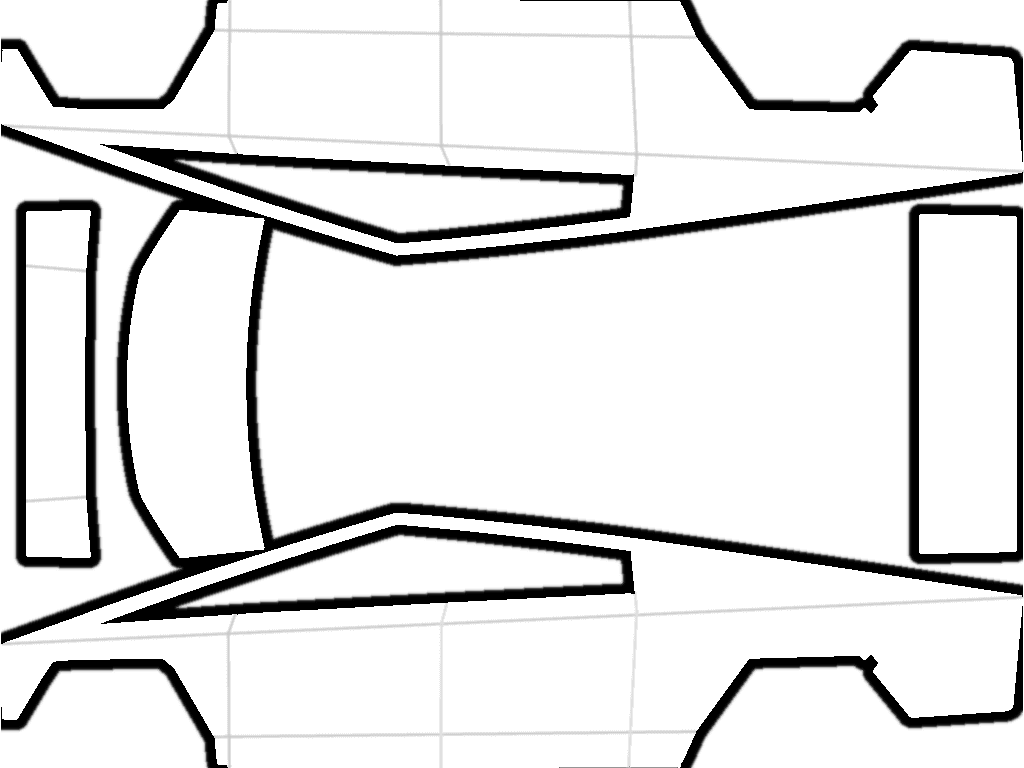
Teslas custom-wraps-arkiv har en separat skabelonmappe til Cybertruck med tomme grundskabeloner og eksempler på udseender. Det rigtige udgangspunkt for et design er ikke et vilkårligt kvadratisk billede, men de hvide områder i den officielle tomme PNG-fil, der svarer til karrosseriet på Cybertruck-modellen i 3D.
Cybertrucks retlinede silhuet betyder ikke, at du frit kan placere motiver på den flade skabelon. Døre, sider, front og bagende er stadig forskellige afbildningsområder, og tekst, logoer eller grafik med en tydelig retning skal først kontrolleres på den tomme skabelon og i 3D-forhåndsvisningen.
Dokumentation fra officielle skabeloner
Kort fortalt
- Cybertruck har sin egen officielle skabelonmappe.
- Design kun inden for de karrosseriområder, den tomme skabelon tillader.
- Behold modellens oprindelige lærred: 1024×768 (4:3) til Cybertruck og 1024×1024 (1:1) til de øvrige modeller, der understøttes nu. Beskær eller stræk det ikke til et kvadrat.
- Test først den tomme PNG-fil, og kontrollér derefter designversionen fra flere vinkler.
Start med den officielle tomme Cybertruck-skabelon
I Teslas arkiv er cybertruck adskilt fra Model 3, Model Y, Model S og Model X, hvilket viser, at modellen har egne karrosserikoordinater. Download den tomme skabelon fra Cybertruck-siden, og behold originalfilen som et uændret sammenligningsgrundlag.
- Vælg Cybertruck-mappen, og brug ikke en PNG-fil til en anden bilmodel som erstatning.
- Hold designet inden for de hvide redigerbare områder.
- Lad gennemsigtige områder og områder uden for karrosseriet forblive uændrede.
Opdel den flade grundskabelon i flere designområder på karrosseriet
Identificér først sider, døre, front, bagende og andre separate områder, før du placerer hovedmotivet. En sammenhængende lang stribe på den flade skabelon kan, når den afbildes på 3D-karrosseriet, krydse samlinger, knæk eller flader med forskellig retning.
Placér tekst og logoer, der skal kunne genkendes i deres helhed, i ét sammenhængende område. Til dele, der går på tværs af områder, egner store farveflader, kornede mønstre eller gentagne teksturer sig bedre.
Brug den første eksport kun til at kontrollere grundskabelonen og afbildningen
Foretag først en import med den uændrede tomme PNG-fil. Hvis den tomme fil vises, skal du derefter tilføje en stor farveflade på en kopi som placeringstest. Tilføj ikke en masse tekst, fotos og fine linjer allerede i første runde.
Se testversionen direkte fra siden, skråt forfra og skråt bagfra. Når du har bekræftet, at den store farveflade ligger i det forventede område, kan du tilføje et andet lag af detaljer. Så kan problemer med grundskabelonen til bilmodellen adskilles fra problemer med den visuelle komposition.
Det er et digitalt udseende – ikke en tegning til fysisk Cybertruck-foliering
Paint Shop-skabelonen bruges til 3D-visualisering af bilen på touchskærmen. Den kan hjælpe dig med at afprøve farver, mønstre og den visuelle retning, men den er ikke en produktionsfil til tryk, tilskæring eller montering af fysisk bilfolie.
Hvis målet er fysisk foliering, skal en professionel leverandør stå for opmåling, materialevalg og fremstilling. Brug ikke karrosseriinddelingen i Paint Shop-PNG-filen direkte som mål til den fysiske montering.
Ofte stillede spørgsmål
Kan Cybertruck bruge en skabelon til Model 3 eller Model Y?
Nej. Tesla har en separat mappe til Cybertruck, hvis karrosserikoordinater på den flade skabelon adskiller sig fra andre bilmodellers.
Kan billedet fylde hele Cybertruck-PNG-lærredet?
Det anbefales ikke. Hold dig til de redigerbare karrosseriområder i den officielle tomme skabelon, og bevar de gennemsigtige områder og områder uden for karrosseriet. Ellers kan der opstå ugyldigt eller ukontrollerbart indhold i 3D-afbildningen.
Kan Cybertruck Paint Shop-skabelonen bruges direkte til tryk af fysisk bilfolie?
Nej. Det er en digital grundskabelon til 3D-udseendet, ikke en produktionsfil til fysisk bilfolie med faktiske mål, beskæringstillæg og monteringsoplysninger.
Kilder
Fakta om produktfunktioner, filspecifikationer og modeloversigter baseres fortrinsvis på Teslas egne kilder. Den faktiske brugerflade kan variere efter område, bilkonfiguration og softwareversion.
Artiklen bygger på Teslas offentlige vejledninger og officielle skabeloner. Designkontrollerne udføres på den flade billedfil; resultatet skal også kontrolleres i den relevante bilmodel.
Vedligeholdelse af skabelon- og Paint Shop-indhold
Fakta om produktfunktioner, filspecifikationer og modeloversigter baseres fortrinsvis på Teslas egne kilder. Den faktiske brugerflade kan variere efter område, bilkonfiguration og softwareversion.
Download den officielle tomme grundskabelon til Cybertruck
Bevar lærredet og de gennemsigtige områder, og lav først en helt enkel PNG-fil til at teste placeringen.
Læs videre

Hvordan designer du bilens udseende i Tesla Paint Shop? Sådan holder du motivet tydeligt på tværs af karrosseriet
Design en skabelon til bilens udseende, der stadig er tydelig på 3D-bilen i Tesla Paint Shop, ved at tage højde for karrosserisamlinger, motivets skala, farvekontrast, skabelonlærredet og forhåndsvisningen på bilens touchskærm.
Læs hele artiklen: Hvordan designer du bilens udseende i Tesla Paint Shop? Sådan holder du motivet tydeligt på tværs af karrosseriet
Hvordan vælger du en Tesla Paint Shop-skabelon? Kontrollér bilmodel, årgang og variant
Når du vælger en Tesla Paint Shop-skabelon, skal du kontrollere bilmodel, årgang for modelopdateringen og variant. Artiklen sammenligner ældre versioner, den opdaterede Model 3, den opdaterede Model Y, Performance, Plaid og Model Y L.
Læs hele artiklen: Hvordan vælger du en Tesla Paint Shop-skabelon? Kontrollér bilmodel, årgang og variantHvad er Tesla Paint Shop? Forskellen på skin på touchskærmen og fysisk bilfolie
Tesla Paint Shop er en digital funktion, der ændrer 3D-bilens udseende på bilens touchskærm; den ændrer ikke den virkelige lak. Artiklen forklarer brugerdefinerede PNG-wraps, modelskabeloner og rammerne for funktionens tilgængelighed.
Læs hele artiklen: Hvad er Tesla Paint Shop? Forskellen på skin på touchskærmen og fysisk bilfolie