Hvordan designer du bilens udseende i Tesla Paint Shop? Sådan holder du motivet tydeligt på tværs af karrosseriet
Design en skabelon til bilens udseende, der stadig er tydelig på 3D-bilen i Tesla Paint Shop, ved at tage højde for karrosserisamlinger, motivets skala, farvekontrast, skabelonlærredet og forhåndsvisningen på bilens touchskærm.

Indhold
Et fladt billede, der ser sammenhængende ud på computeren, kan blive skåret op af døre, hjulkasser og kofangere, når det afbildes på 3D-bilen. Udfordringen ved et Paint Shop-design er ikke at fylde lærredet, men at sikre, at hovedmotivet stadig er let at genkende på det buede karrosseri og fra forskellige betragtningsvinkler.
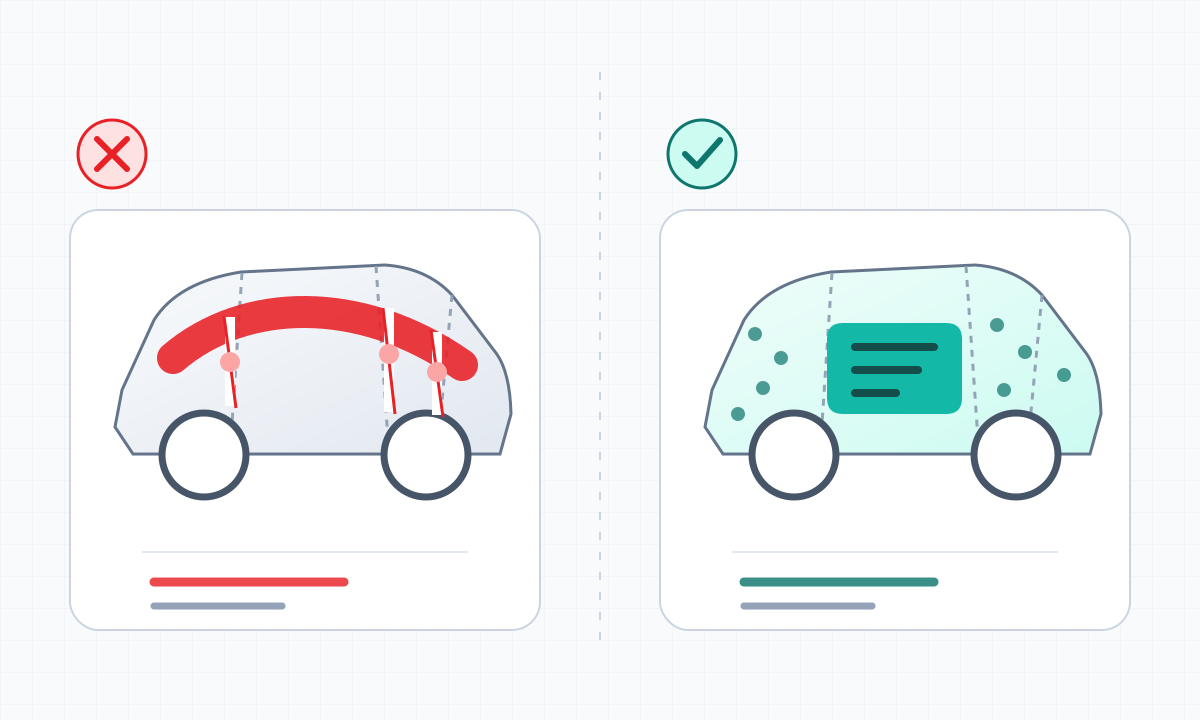
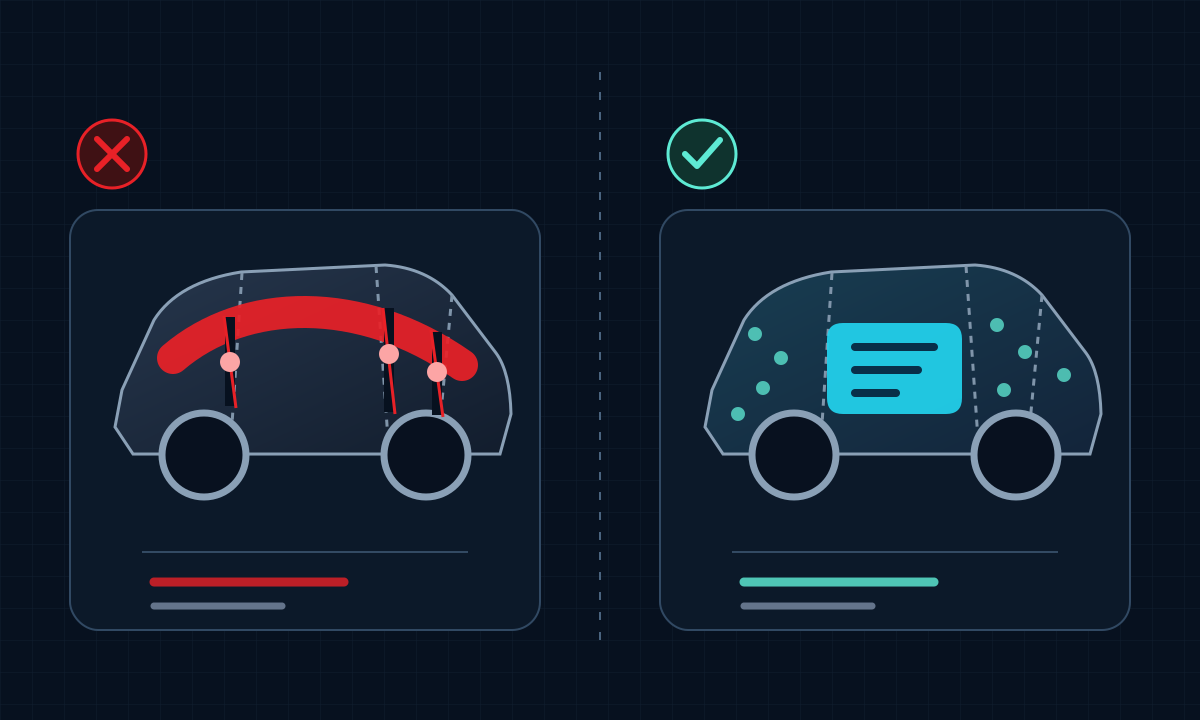
Den mest effektive metode er at bruge karrosseriets samlinger som kompositionsgrænser: Beslut først, hvor hovedmotivet skal placeres, og forbind derefter områderne med sekundære teksturer i stedet for at lade en tekstlinje eller et ansigt strække sig over flere dele.
Kort fortalt
- Placér så vidt muligt hovedmotivet på ét sammenhængende karrosseriområde.
- Skab først et hierarki med store farveflader, og tilføj derefter detaljer og teksturer.
- Undlad at skalere, beskære eller flytte originalskabelonens lærred.
- Efter eksport skal du kontrollere designet fra flere vinkler i Paint Shops 3D-visning.
Forstå først karrosseriets inddeling, før du komponerer designet
Områder, der ligger ved siden af hinanden på den flade skabelon, ligger ikke nødvendigvis ved siden af hinanden på den virkelige 3D-model. Før du begynder designet, skal du identificere de vigtigste områder, såsom døre, for- og bagskærme, front, bagende og tag, og placere elementer, der skal kunne genkendes i deres helhed, på større flader med mindre deformation.
Brandnavne, ansigter og geometriske midterlinjer er særligt følsomme over for forskydninger. Abstrakte farveforløb, kornede teksturer og gentagne mønstre er mere robuste over for samlinger og egner sig derfor som forbindende lag på tværs af områder.
Forhåndsvisningen på bilens touchskærm kræver tydeligere størrelsesforhold og kontrast
Bilen vises normalt ikke konstant i maksimal størrelse på touchskærmen. Meget tynde linjer, tekst med lav kontrast og tætte små mønstre kan forsvinde på afstand. Fastlæg først det visuelle hierarki med to eller tre store farveflader, og vurder derefter, om detaljerne faktisk er nødvendige.
- Gør det vigtigste motiv stort nok til, at det stadig kan genkendes i miniaturevisningen.
- Sørg for en tydelig forskel i lysstyrke mellem tekst og baggrund, og brug ikke en tynd kontur som eneste middel til at adskille dem.
- Begræns antallet af stærkt mættede farver, der konkurrerer samtidig, så designet kun har ét visuelt fokuspunkt.
- Kontrollér det overordnede omrids i både miniaturevisningen og den forstørrede visning.
Behandl originalskabelonen som et uforanderligt koordinatsystem
Designprogrammet kan tilføje nye lag, masker og justeringslag, men du må ikke ændre skabelonens pixelmål, beskæringsområde eller lagenes placering. Så snart lærredet ændres, forskydes de koordinater, der oprindeligt svarede til karrosseriet, også.
Gem en uændret kopi af originalskabelonen, og hold den redigerbare projektfil adskilt fra den endelige PNG-fil. Hvis noget bliver forskudt, kan du dermed hurtigt afgøre, om problemet ligger i designlagene, eller om selve grundskabelonen er blevet ændret.
Etabler en kort cyklus med “eksportér – forhåndsvis – ret”
Den første eksport er ikke det færdige resultat, men en test af placeringen i rummet. Når du har lagt PNG-filen ind i Paint Shop, skal du kontrollere hovedmotivet forfra, fra siden, bagfra og på større afstand og derefter gå tilbage til projektfilen og rette designet. Løs kun ét tydeligt problem i hver runde, så du undgår at ændre farve, placering og skala samtidig.
- Kontrollér, om samlingerne ved dørene og skærmene skærer hovedmotivet over.
- Kontrollér, om mønsterets retning ved fronten og bagenden er vendt om eller strakt.
- Kontrollér, om der er utilsigtet asymmetri mellem venstre og højre side.
- Kontrollér til sidst PNG-filens mål, grænsen på 1 MB og filnavnet.
Ofte stillede spørgsmål
Hvorfor ser skabelonen korrekt ud i flad visning, men bliver delt op på bilens touchskærm?
Den flade skabelon afbildes på ny på flere 3D-karrosseridele. Hvis et vigtigt motiv krydser grænsen mellem dele, kan samlinger, deformation eller betragtningsvinklen splitte det op.
Kan jeg forstørre skabelonlærredet, før jeg eksporterer det?
Det anbefales ikke. Bevar den oprindelige skabelons mål og koordinater. Når du har brug for tydeligere detaljer, skal du justere designets indhold i stedet for at ændre hele lærredet.
Skal designet se helt ens ud fra alle vinkler?
Det er ikke nødvendigt. Sørg først for, at den primære betragtningsvinkel er tydelig, og at samlingerne ikke ødelægger kernebudskabet. Brug derefter gentagelige teksturer i overgangsområderne. Det er mere praktisk end at forsøge at gøre alle vinkler helt ens.
Kilder
Fakta om produktfunktioner, filspecifikationer og modeloversigter baseres fortrinsvis på Teslas egne kilder. Den faktiske brugerflade kan variere efter område, bilkonfiguration og softwareversion.
Artiklen bygger på Teslas offentlige vejledninger og officielle skabeloner. Designkontrollerne udføres på den flade billedfil; resultatet skal også kontrolleres i den relevante bilmodel.
Vedligeholdelse af skabelon- og Paint Shop-indhold
Fakta om produktfunktioner, filspecifikationer og modeloversigter baseres fortrinsvis på Teslas egne kilder. Den faktiske brugerflade kan variere efter område, bilkonfiguration og softwareversion.
Start dit design med den rigtige grundskabelon
Vælg den tomme skabelon til den relevante bilmodel, bevar lærredet, og eksportér derefter designet som en PNG-fil, der opfylder Paint Shops krav.
Læs videre

Hvad betyder hvide og gennemsigtige områder i en Tesla Paint Shop-wrapskabelon?
Lær at læse de hvide redigerbare felter og det gennemsigtige lærred i en officiel Tesla Paint Shop-PNG, bevare alfakanalen, finde pixels uden for masken og eksportere uden at ændre karrosserikortet.
Læs hele artiklen: Hvad betyder hvide og gennemsigtige områder i en Tesla Paint Shop-wrapskabelon?
Hvordan får du gentagne teksturer og farveovergange til at mødes på tværs af karrosseriet i Tesla Paint Shop?
Lær at skabe sømløse mønsterfliser og farveovergange til Tesla Paint Shop: Kontrollér først, at alle fire kanter på flisen kan gentages uden brud, og styr derefter teksturens skala og retning samt farveovergangene mellem områder.
Læs hele artiklen: Hvordan får du gentagne teksturer og farveovergange til at mødes på tværs af karrosseriet i Tesla Paint Shop?Hvordan placerer du tekst og logoer i Tesla Paint Shop? En layoutmetode, der undgår samlinger
Design tekst, logoer og grafiske mærker til et 3D-udseende i Tesla Paint Shop: Vælg sammenhængende karrosseriområder, styr skriftstørrelse og kontrast, bevar sikkerhedsmargener, og ret forskydninger ved samlinger efter forhåndsvisning fra flere vinkler.
Læs hele artiklen: Hvordan placerer du tekst og logoer i Tesla Paint Shop? En layoutmetode, der undgår samlingerHvordan vælger du en Tesla Paint Shop-skabelon? Kontrollér bilmodel, årgang og variant
Når du vælger en Tesla Paint Shop-skabelon, skal du kontrollere bilmodel, årgang for modelopdateringen og variant. Artiklen sammenligner ældre versioner, den opdaterede Model 3, den opdaterede Model Y, Performance, Plaid og Model Y L.
Læs hele artiklen: Hvordan vælger du en Tesla Paint Shop-skabelon? Kontrollér bilmodel, årgang og variant
Hvad er Tesla Paint Shop? Forskellen på skin på touchskærmen og fysisk bilfolie
Tesla Paint Shop er en digital funktion, der ændrer 3D-bilens udseende på bilens touchskærm; den ændrer ikke den virkelige lak. Artiklen forklarer brugerdefinerede PNG-wraps, modelskabeloner og rammerne for funktionens tilgængelighed.
Læs hele artiklen: Hvad er Tesla Paint Shop? Forskellen på skin på touchskærmen og fysisk bilfolie