Hvordan vælger du en Tesla Paint Shop-skabelon? Kontrollér bilmodel, årgang og variant
Når du vælger en Tesla Paint Shop-skabelon, skal du kontrollere bilmodel, årgang for modelopdateringen og variant. Artiklen sammenligner ældre versioner, den opdaterede Model 3, den opdaterede Model Y, Performance, Plaid og Model Y L.

Indhold
En Paint Shop-skabelon er ikke et kvadratisk billede, der kan bruges på tværs af bilmodeller. Den angiver placeringen af bestemte karrosserioverflader på et fladt lærred; en anden bilmodel, årgang eller variant kan ændre afbildningen af kofangere, døre, bagklap og andre områder.
Det vigtigste, når du vælger en skabelon, er derfor ikke at se på mønsteret først, men at finde den rigtige grundskabelon til karrosseriet. Mønsteret kan udskiftes, men en forkert udfoldning af karrosseriets flader kan ikke rettes med importindstillingerne.
Kort fortalt
- Bekræft først bilmodellen og derefter produktionsåret og den konkrete variant.
- Brug ikke en skabelon til den ældre Model 3 direkte på 2024+-versionen.
- For Model Y 2025+ skal du også skelne mellem varianter som Standard, Premium og Performance.
- Ved den første import skal du først bruge en tom skabelon til samme variant som kontroltest.
Hvorfor en vellykket import ikke i sig selv beviser, at skabelonen er korrekt
En vellykket import af PNG-filen viser kun, at filformat, filnavn og lagringssti har bestået kontrollen; den beviser ikke i sig selv, at lærredet passer til bilens variant. Grundskabelonen til bilmodellen skal kontrolleres som en separat variabel: Hent en tom skabelon fra den officielle mappe, der svarer til bilens fulde modelbetegnelse, og behold lærredets mål og de gennemsigtige områder uændret.
Kontrollér først en tom skabelon til samme variant, og kontrollér derefter dør-, kofanger- og bagklapsområderne i designversionen på 3D-bilen. På den måde kan du adskille importforløbet, valget af skabelon og billedredigeringen som tre uafhængige kontrolpunkter.
Sådan skelner Teslas aktuelt offentliggjorte skabeloner mellem bilmodeller
Teslas custom-wraps-arkiv indeholder separate mapper til de forskellige karrosseriversioner. Ud over hovedkategorierne Cybertruck, Model 3, Model Y, Model S og Model X omfatter arkivet også flere årgange og ydelsesvarianter.
- Model 3: ældre version, 2024+ Standard/Premium og 2024+ Performance. Modelopdateringen for 2024+ kaldes ofte den opdaterede Model 3 eller Highland af bilejere.
- Model Y: ældre version, 2025+ Standard, 2025+ Premium, 2025+ Performance og Model Y L. Modelopdateringen for 2025+ kaldes ofte den opdaterede Model Y eller Juniper.
- Model S: 2021+ og 2025+ Plaid.
- Model X: Den offentligt tilgængelige mappe omfatter i øjeblikket 2021+-versionen.
- Cybertruck: Der bruges en separat skabelon til karrosseriet.
Kontrollér punkterne i denne rækkefølge før download
Hvis du er usikker på, hvilken skabelonmappe bilen hører til, må du ikke gætte ud fra dens udseende. Kontrollér først bilmodel, produktionsår og variantbetegnelse i bilens oplysninger og ordrekonfiguration, og sammenhold dem derefter med den fulde betegnelse på skabelonsiden.
- Notér bilens fulde betegnelse i stedet for blot at skrive Model 3 eller Model Y.
- Kontrollér, om det er et år med en modelopdatering, og fastslå, om varianten er Standard, Premium, Performance eller Plaid.
- Åbn forhåndsvisningen af skabelonen, og kontrollér, om karrosseriets konturer svarer til den valgte variant.
- Behold den downloadede originale tomme skabelon som et uændret grundlag for det videre design.
Adskil skabelonproblemer fra importproblemer med en kontroltest
Læg først kun én tom skabelon, der svarer til bilens fulde variantbetegnelse, på det samme USB-drev. Hvis den importeres korrekt, skal du derefter lave designversionen ud fra en kopi af samme grundskabelon; hvis den tomme version heller ikke kan importeres, skal du kontrollere filspecifikationerne, mappen og USB-drevets format.
Denne kontrolmetode er mere effektiv end at skifte USB-drev, omdøbe filen og eksportere billedet igen på samme tid, fordi hvert trin kun kontrollerer én variabel.
Ofte stillede spørgsmål
Kan basisversionen og Performance-versionen af samme bilmodel bruge den samme skabelon?
Du bør ikke gå ud fra, at de kan bruge samme skabelon. Tesla har separate mapper til visse Standard-, Premium- og Performance-varianter, så du bør først og fremmest bruge den skabelon, der svarer til bilens fulde variantbetegnelse.
Hvis jeg ikke kender produktionsåret, kan jeg så nøjes med at gå ud fra købsåret?
Købsåret er ikke nødvendigvis det samme som det produktionsår eller det år for modelopdateringen, skabelonen henviser til. Tag udgangspunkt i bilens oplysninger og faktiske variant. Hvis du ikke kan fastslå den, skal du først sammenholde Teslas officielle mapper med bilens dokumentation.
Skyldes et forskudt billede altid, at jeg har valgt den forkerte skabelon til bilmodellen?
Ikke nødvendigvis. Skalering, beskæring eller ændring af lærredet under redigering kan også få billedet til at ligge forkert. Brug først den oprindelige tomme skabelon som kontrol, og udeluk derefter variantfejl og ændringer af lærredet én ting ad gangen.
Kilder
Fakta om produktfunktioner, filspecifikationer og modeloversigter baseres fortrinsvis på Teslas egne kilder. Den faktiske brugerflade kan variere efter område, bilkonfiguration og softwareversion.
Artiklen bygger på Teslas offentlige vejledninger og officielle skabeloner. Designkontrollerne udføres på den flade billedfil; resultatet skal også kontrolleres i den relevante bilmodel.
Vedligeholdelse af skabelon- og Paint Shop-indhold
Fakta om produktfunktioner, filspecifikationer og modeloversigter baseres fortrinsvis på Teslas egne kilder. Den faktiske brugerflade kan variere efter område, bilkonfiguration og softwareversion.
Start med den rigtige grundskabelon til bilmodellen
Gå til den relevante skabelonside ud fra bilmodel og variant, download først en tom PNG-fil, og vælg derefter et eksempeldesign.
Læs videre
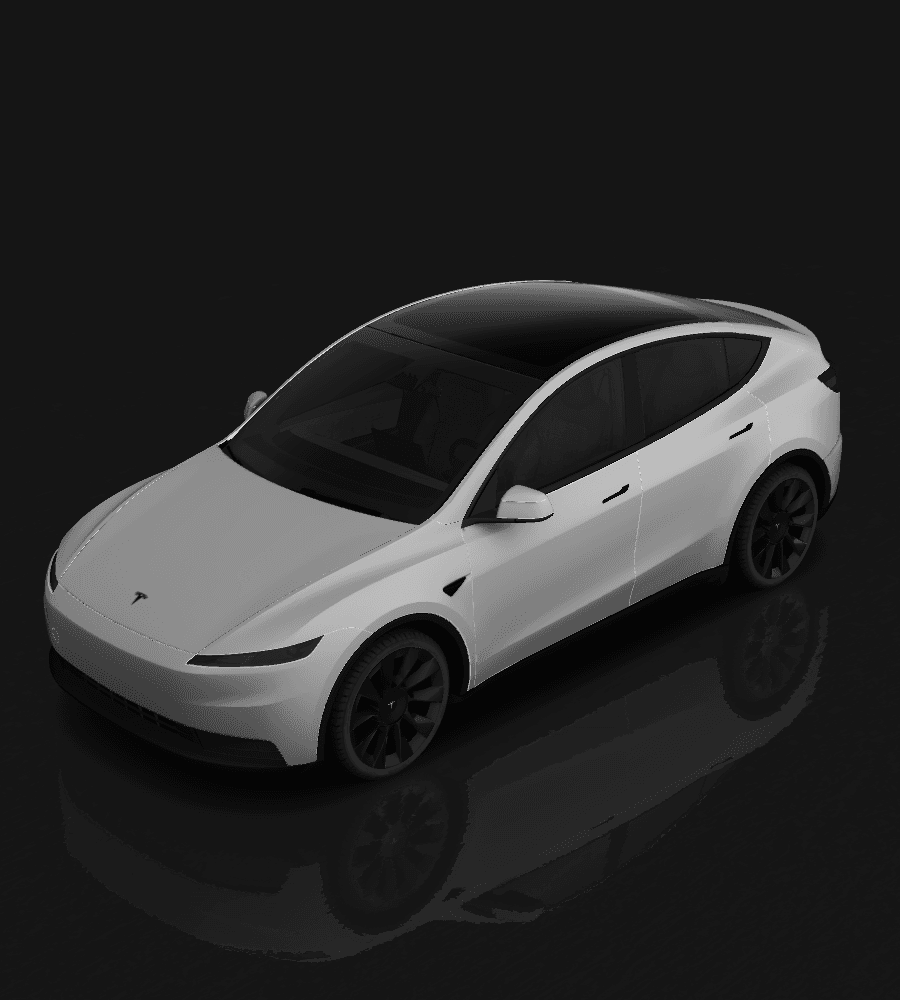
Hvordan vælger du Paint Shop-skabelonen til Model Y Juniper? Sammenligning af 2025+-varianter
Tesla har separate Paint Shop-modelmapper til den ældre Model Y, 2025+ Standard, Premium og Performance samt Model Y L. Artiklen hjælper dig med at bekræfte, at bilen er den opdaterede model, og fastslå den fulde variant, så du undgår at vælge en forkert grundskabelon til karrosseriet.
Læs hele artiklen: Hvordan vælger du Paint Shop-skabelonen til Model Y Juniper? Sammenligning af 2025+-varianter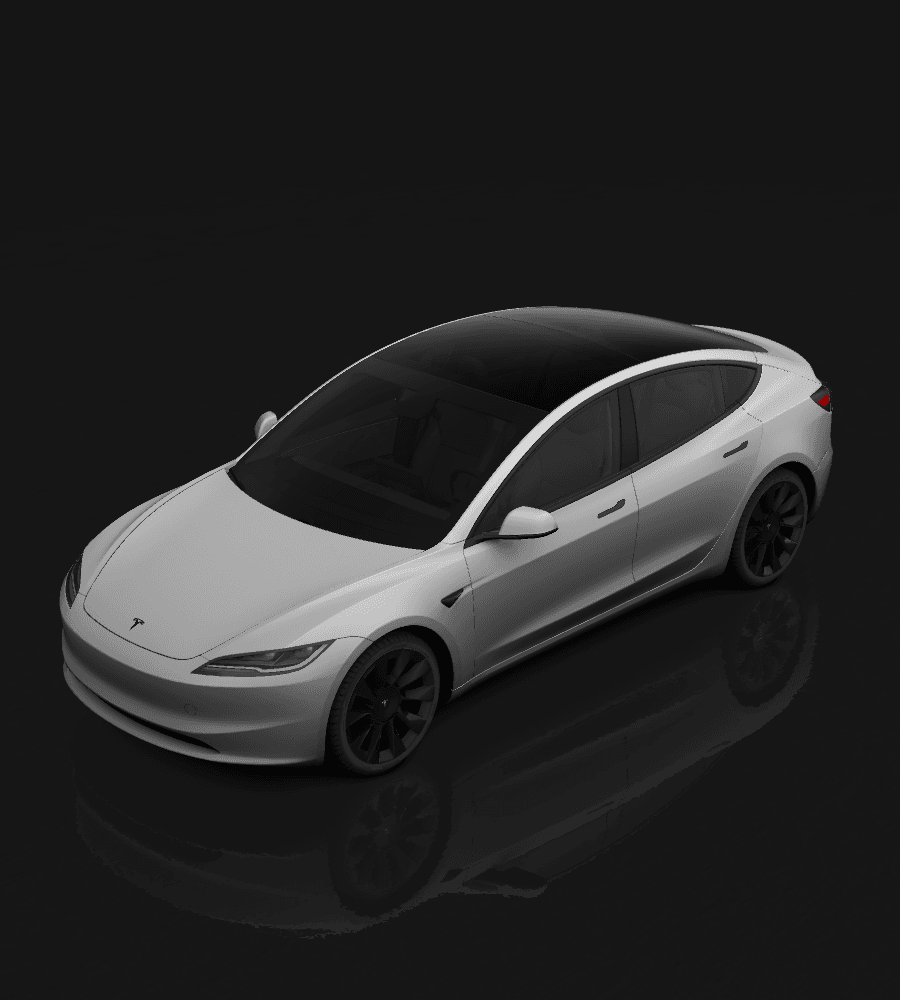
Hvordan vælger du en Paint Shop-skabelon til Model 3 Highland? Den ældre model kontra 2024+
Den ældre Model 3, 2024+ Standard & Premium og 2024+ Performance bruger hver sit modelkatalog i Tesla Paint Shop. Her kan du se, hvordan du identificerer versionen, vælger den korrekte tomme skabelon og undgår forskydninger i karrosseriafbildningen.
Læs hele artiklen: Hvordan vælger du en Paint Shop-skabelon til Model 3 Highland? Den ældre model kontra 2024+
Hvordan designer du bilens udseende i Tesla Paint Shop? Sådan holder du motivet tydeligt på tværs af karrosseriet
Design en skabelon til bilens udseende, der stadig er tydelig på 3D-bilen i Tesla Paint Shop, ved at tage højde for karrosserisamlinger, motivets skala, farvekontrast, skabelonlærredet og forhåndsvisningen på bilens touchskærm.
Læs hele artiklen: Hvordan designer du bilens udseende i Tesla Paint Shop? Sådan holder du motivet tydeligt på tværs af karrosseriet
Hvad er Tesla Paint Shop? Forskellen på skin på touchskærmen og fysisk bilfolie
Tesla Paint Shop er en digital funktion, der ændrer 3D-bilens udseende på bilens touchskærm; den ændrer ikke den virkelige lak. Artiklen forklarer brugerdefinerede PNG-wraps, modelskabeloner og rammerne for funktionens tilgængelighed.
Læs hele artiklen: Hvad er Tesla Paint Shop? Forskellen på skin på touchskærmen og fysisk bilfolie