Hvordan placerer du tekst og logoer i Tesla Paint Shop? En layoutmetode, der undgår samlinger
Design tekst, logoer og grafiske mærker til et 3D-udseende i Tesla Paint Shop: Vælg sammenhængende karrosseriområder, styr skriftstørrelse og kontrast, bevar sikkerhedsmargener, og ret forskydninger ved samlinger efter forhåndsvisning fra flere vinkler.

Indhold
Tekst og logoer er de elementer i et Paint Shop-udseende, der lettest afslører forskydninger. En lidt forskudt farveovergang kan stadig se naturlig ud, men hvis en karrosserisamling skærer et bogstav over, eller logoets midte fortsætter på en anden karrosseridel, mister det straks sin genkendelighed.
Kort fortalt
- Placér helst vigtig tekst og logoer i ét sammenhængende karrosseriområde.
- Sørg først for, at indholdet kan læses i miniaturevisningen, før du tilføjer detaljer.
- Bevar sikkerhedsafstand på alle sider, og placér ikke indhold tæt på kanten af det hvide område.
- Test kun én variabel ad gangen: placering, skala eller kontrast.
Vælg først et sammenhængende område, og beslut derefter tekstens indhold
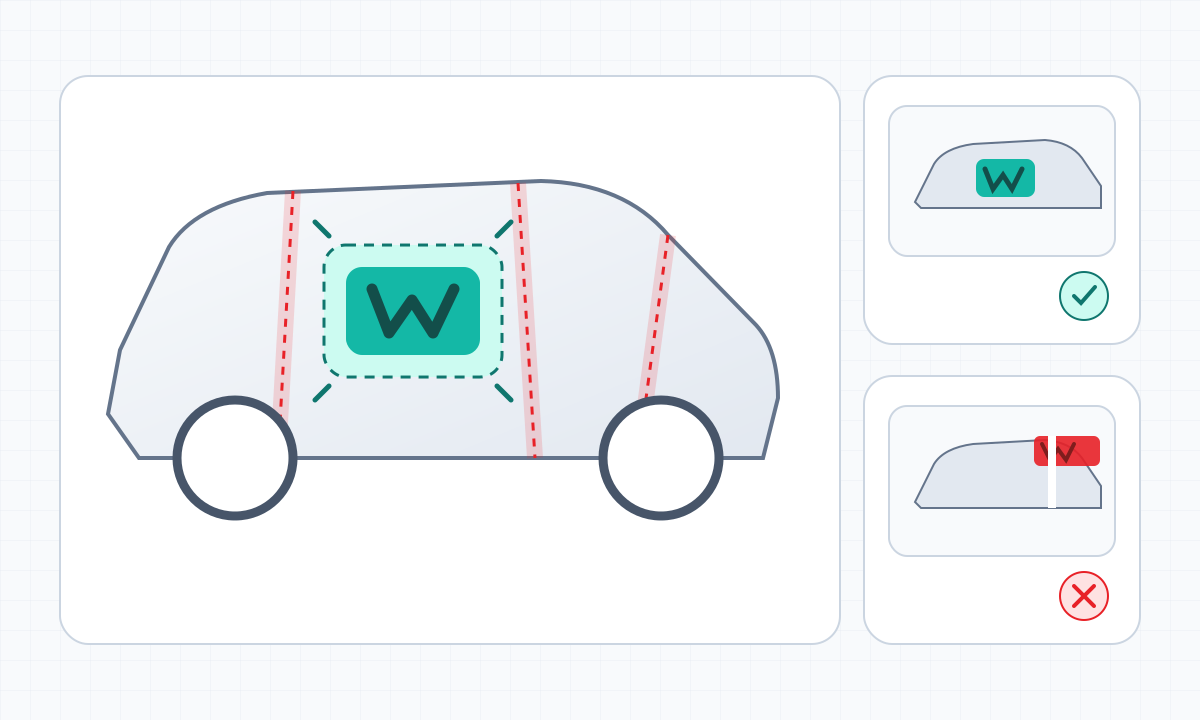
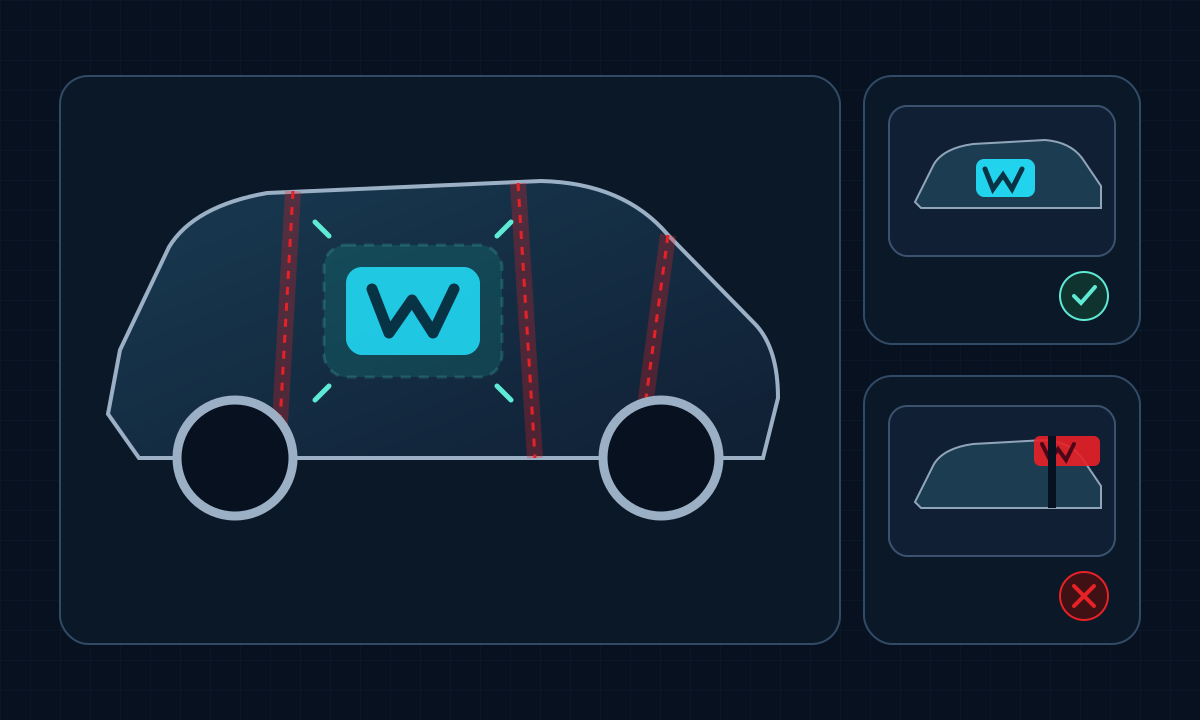
Markér områder som døre, skærme, front og bagende på den officielle tomme skabelon til den relevante model. Hovedoverskrifter, brandnavne og logoer, der skal kunne genkendes som en helhed, skal placeres i ét sammenhængende område. Lav ikke først layoutet færdigt for derefter at presse det ind i grundskabelonen.
Hvis en sætning ikke kan vises tydeligt i ét område, skal du først forkorte teksten eller opdele den i et hoved- og underniveau i stedet for at lade hele sætningen strække sig over flere karrosseridele. Baggrundsteksturer kan krydse områder; informationstekst bør ikke bruges til at binde dem sammen.
Fastlæg skriftstørrelse og kontrast ud fra miniaturevisningen på touchskærmen
Bilen fylder ikke altid hele skærmen i Paint Shop. Se designet i mindre størrelse. Hvis teksten kun kan læses, når visningen forstørres, er skriftstørrelsen, skriftvægten eller kontrasten til baggrunden stadig utilstrækkelig.
- Brug helst korte ordgrupper og tydelige bogstavformer, og begræns tynde, lange streger.
- Skab en stabil forskel i lyshed mellem tekst og baggrund.
- Undgå at adskille forgrund og baggrund alene med en meget tynd kontur eller skygge.
- Lad kun ét informationsniveau dominere på hver side af bilen.
Giv logoet en sikkerhedsmargen og luft omkring sig
Placér ikke logoet tæt op ad kanten af det hvide redigerbare område, og lad ikke vigtige konturer ligge hen over samlinger, hjulkasser eller retningsskift. Begynd med et mindre logo og tydeligt frirum, og forstør det derefter gradvist, indtil det kan genkendes i miniaturevisningen.
For personer, pile eller ordmærker med en tydelig retning skal du også kontrollere venstre og højre side hver for sig for utilsigtet spejlvending. Hvis udtrykket skal fortsætte mellem områder, skal du binde dem sammen med farve eller tekstur frem for at kopiere et logo, der er skåret over.
Opret en særskilt kontrolliste til forhåndsvisning af tekst og logoer
Placér kun én tekstblok med høj kontrast eller ét ensfarvet logo i første runde. Efter eksporten skal du kontrollere designet fra siden, skråt forfra, skråt bagfra og på afstand. Notér, om problemet skyldes placering, skala eller kontrast, og ændr derefter kun denne ene ting.
- Er et bogstav blevet skåret over af en karrosserisamling?
- Ligger logoets ydre kontur på en anden karrosseridel?
- Kan hovedordet stadig læses på afstand?
- Stemmer retningen på venstre og højre side med designets hensigt?
Ofte stillede spørgsmål
Egner et udseende i Tesla Paint Shop sig til lange sætninger?
Som regel ikke. Touchskærmens miniaturevisning og karrosserisamlingerne gør lange sætninger mindre læsbare. Bevar helst én kort hovedoverskrift, og brug derefter farver og grafik til at skabe stemning.
Kan et logo gå på tværs af to døre?
Det anbefales ikke at placere et logo, der skal kunne genkendes som en helhed, hen over en samling. Gør logoet mindre, så det kan være i ét område, og forbind i stedet de to døre med baggrundsteksturen.
Hvorfor ser tekst, der er tydelig på computeren, så lille ud på touchskærmen i bilen?
På en computer ser du normalt den flade fil i større format, mens Paint Shop viser hele 3D-bilen. Tilpas derfor skriftstørrelse, skriftvægt og kontrast ud fra miniaturevisningen.
Kilder
Fakta om produktfunktioner, filspecifikationer og modeloversigter baseres fortrinsvis på Teslas egne kilder. Den faktiske brugerflade kan variere efter område, bilkonfiguration og softwareversion.
Artiklen bygger på Teslas offentlige vejledninger og officielle skabeloner. Designkontrollerne udføres på den flade billedfil; resultatet skal også kontrolleres i den relevante bilmodel.
Vedligeholdelse af skabelon- og Paint Shop-indhold
Fakta om produktfunktioner, filspecifikationer og modeloversigter baseres fortrinsvis på Teslas egne kilder. Den faktiske brugerflade kan variere efter område, bilkonfiguration og softwareversion.
Test først én tekstblok på den korrekte grundskabelon
Vælg den tomme skabelon til bilen, behold lærredet, og brug derefter kun én variabel i den første forhåndsvisning af layoutet.
Læs videre

Hvordan får du gentagne teksturer og farveovergange til at mødes på tværs af karrosseriet i Tesla Paint Shop?
Lær at skabe sømløse mønsterfliser og farveovergange til Tesla Paint Shop: Kontrollér først, at alle fire kanter på flisen kan gentages uden brud, og styr derefter teksturens skala og retning samt farveovergangene mellem områder.
Læs hele artiklen: Hvordan får du gentagne teksturer og farveovergange til at mødes på tværs af karrosseriet i Tesla Paint Shop?
Hvordan bruger du Cybertruck Paint Shop-skabelonen? Officiel PNG og karrosseriområder
Få overblik over den officielle tomme Tesla Cybertruck Paint Shop-skabelon, de redigerbare karrosseriområder og den første PNG-kontroltest. Artiklen fokuserer på digitale grundskabeloner til bilens udseende og sidestiller ikke forhåndsvisningen på bilens touchskærm med fysisk foliering.
Læs hele artiklen: Hvordan bruger du Cybertruck Paint Shop-skabelonen? Officiel PNG og karrosseriområder
Hvordan designer du bilens udseende i Tesla Paint Shop? Sådan holder du motivet tydeligt på tværs af karrosseriet
Design en skabelon til bilens udseende, der stadig er tydelig på 3D-bilen i Tesla Paint Shop, ved at tage højde for karrosserisamlinger, motivets skala, farvekontrast, skabelonlærredet og forhåndsvisningen på bilens touchskærm.
Læs hele artiklen: Hvordan designer du bilens udseende i Tesla Paint Shop? Sådan holder du motivet tydeligt på tværs af karrosseriet