Hur placerar man text och logotyper i Tesla Paint Shop? Layout som undviker skarvar
Designa text, logotyper och märken för 3D-utseenden i Tesla Paint Shop: välj sammanhängande karossområden, styr textstorlek och kontrast, lämna säkerhetsmarginaler och korrigera felpassning vid skarvar med förhandsgranskning från flera vinklar.

Innehåll
Text och logotyper är de element som tydligast avslöjar felpassning i ett Paint Shop-utseende. En lätt förskjuten övertoning kan fortfarande se naturlig ut, men ett tecken som skärs av vid en dörrskarv eller en logotyp vars mittpunkt hamnar på ett annat karossområde blir genast svår att känna igen.
Det viktigaste först
- Placera helst huvudtext och logotyper inom ett enda sammanhängande karossområde.
- Säkra först läsbarheten i miniatyrvyn och lägg sedan till dekorativa detaljer.
- Lämna säkerhetsmarginal runt om och placera inget intill kanten av det vita området.
- Testa bara en variabel per omgång: position, skala eller kontrast.
Välj först ett sammanhängande område och bestäm sedan texten
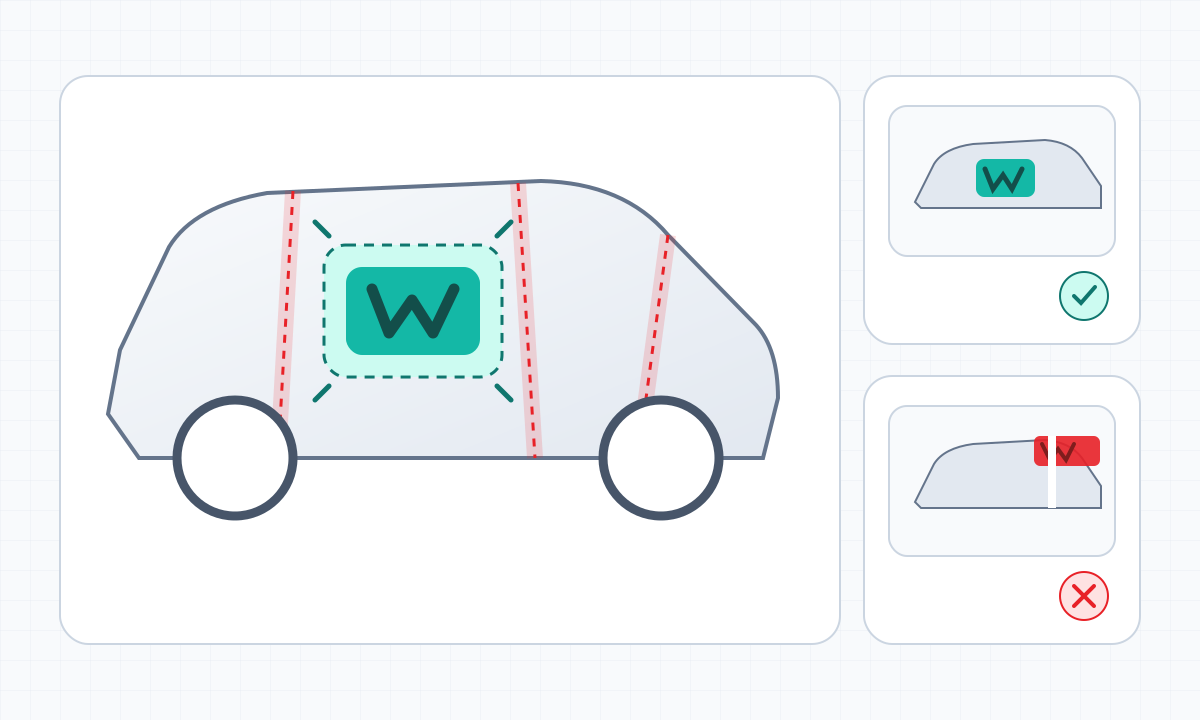
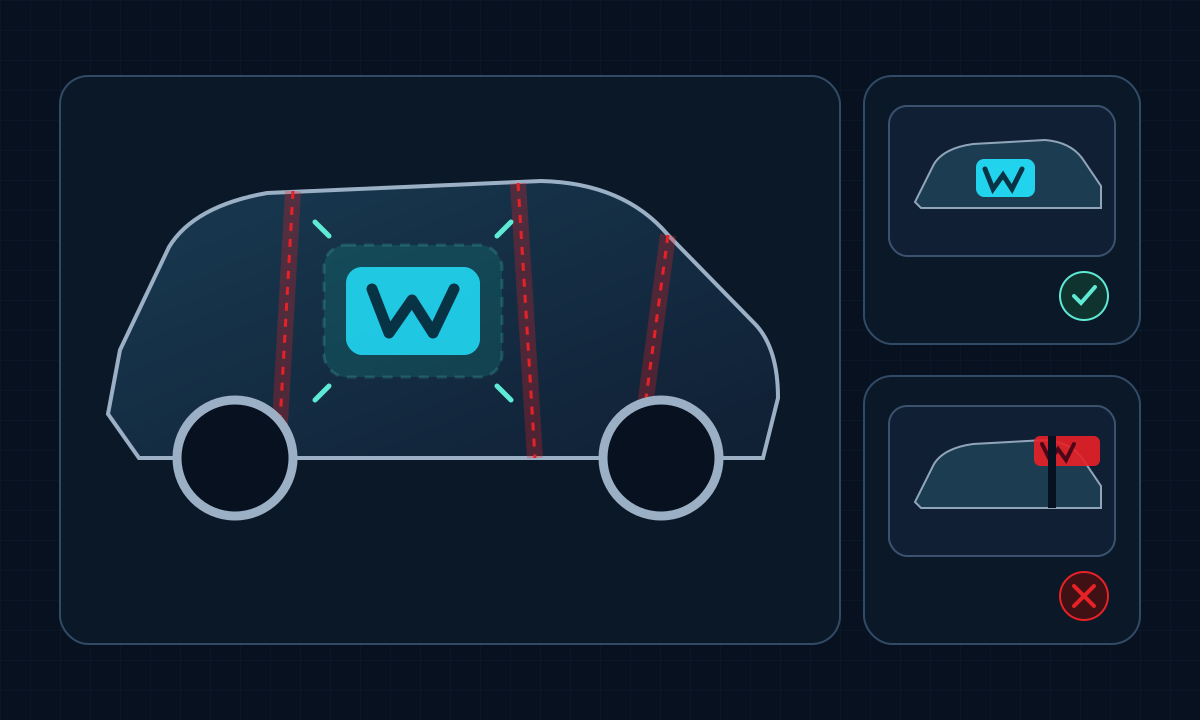
Markera dörrar, skärmar, front, bakparti och andra områden på den officiella tomma mallen för rätt bilmodell. Huvudrubriker, varumärkesnamn och logotyper som måste kunna uppfattas i sin helhet ska ligga inom ett sammanhängande område. Gör inte först färdigt layouten för att sedan pressa in den i underlaget.
Om en mening inte kan visas tydligt inom ett enda område ska du först korta texten eller dela upp den i huvud- och sekundärnivåer, inte låta hela meningen sträcka sig över flera karossdelar. Bakgrundstexturer kan passera mellan områden; informationstext bör inte användas för att binda samman dem.
Bestäm textstorlek och kontrast utifrån miniatyrvyn på pekskärmen
Bilen fyller inte alltid hela skärmen i Paint Shop. Förminska designen och granska den. Om du måste förstora bilden för att kunna läsa texten är textstorleken, vikten eller kontrasten mot bakgrunden fortfarande otillräcklig.
- Använd helst korta fraser och tydliga teckenformer med färre tunna streck.
- Skapa en stabil skillnad i ljushet mellan text och bakgrund.
- Förlita dig inte enbart på en mycket tunn kontur eller skugga för att skilja förgrunden.
- Låt ett huvudbudskap dominera på varje sida av karossen.
Ge logotypen säkerhetsmarginal och luft
Placera inte logotypen intill kanten av det redigerbara vita området och lägg inte viktiga konturer över skarvar, hjulhus eller riktningsbyten. Börja med en mindre logotyp och tydligt tomrum och förstora den stegvis tills den går att känna igen i miniatyrvyn.
Kontrollera också vänster och höger sida separat för ansikten, pilar eller ordmärken med tydlig riktning, så att de inte spegelvänds oavsiktligt. Om ett visuellt samband ska fortsätta över flera områden använder du färg eller textur i stället för att kopiera en avskuren logotyp.
Skapa en särskild checklista för förhandsgranskning av text och logotyper
Använd bara ett textblock med hög kontrast eller en enfärgad logotyp i den första omgången. Kontrollera efter exporten rakt från sidan, snett framifrån, snett bakifrån och på avstånd. Anteckna om problemet gäller position, skala eller kontrast och ändra sedan bara den delen.
- Skär en karossskarv av något tecken?
- Hamnar logotypens ytterkontur på en annan karossdel?
- Går det fortfarande att läsa kärnordet på avstånd?
- Stämmer riktningen på vänster och höger sida med designens avsikt?
Vanliga frågor
Passar långa meningar i ett Tesla Paint Shop-utseende?
Vanligtvis inte. Miniatyrvyn på pekskärmen och karossskarvarna minskar läsbarheten i långa meningar. Behåll helst en kort huvudrubrik och skapa stämningen med färg och grafik.
Kan en logotyp sträcka sig över två dörrar?
Det rekommenderas inte att placera en logotyp som måste kunna uppfattas i sin helhet över en skarv. Förminska logotypen så att den ryms inom ett enda område och bind ihop dörrarna med en bakgrundstextur.
Varför blir text som är tydlig på datorn så liten i bilen?
På datorn visas den plana filen oftast större, medan Paint Shop visar hela 3D-bilen. Anpassa textstorlek, vikt och kontrast efter miniatyrvyn.
Källor
Fakta om produktfunktioner, filspecifikationer och modellutbud hämtas i första hand från Teslas egna källor. Det faktiska gränssnittet kan variera beroende på region, fordonskonfiguration och programvaruversion.
Artikeln bygger på Teslas offentliga anvisningar och officiella mallar. Designkontrollerna gäller den platta bildfilen; resultatet behöver också kontrolleras i rätt bilmodell.
Underhåll av mallar och Paint Shop-innehåll
Fakta om produktfunktioner, filspecifikationer och modellutbud hämtas i första hand från Teslas egna källor. Det faktiska gränssnittet kan variera beroende på region, fordonskonfiguration och programvaruversion.
Testa först ett textblock på rätt underlag
Välj en tom mall för rätt bilmodell, behåll bildytan och slutför den första layoutgranskningen genom att bara ändra en variabel.
Läs vidare

Hur får man upprepade texturer och övertoningar att mötas över karossen i Tesla Paint Shop?
Lär dig skapa sömlösa upprepade plattor och övertoningar för Tesla Paint Shop: kontrollera först att plattans fyra kanter kan fogas samman och styr sedan texturens skala, riktning och färgövergångar mellan områden.
Läs hela artikeln: Hur får man upprepade texturer och övertoningar att mötas över karossen i Tesla Paint Shop?
Hur använder man en Cybertruck-mall för Paint Shop? Officiell PNG och karossindelning
Lär känna Teslas officiella tomma mall för Cybertruck i Paint Shop, de redigerbara karossområdena och en första PNG-kontroll. Artikeln handlar om digitala underlag och blandar inte ihop bilens förhandsvisning med fysisk foliering.
Läs hela artikeln: Hur använder man en Cybertruck-mall för Paint Shop? Officiell PNG och karossindelning
Så designar du ett Tesla Paint Shop-utseende som syns tydligt över karossen
Utgå från karossskarvar, motivskala, färgkontrast, mallens bildyta och förhandsgranskningen i bilen för att skapa en utseendemall som förblir tydlig på 3D-bilen i Tesla Paint Shop.
Läs hela artikeln: Så designar du ett Tesla Paint Shop-utseende som syns tydligt över karossen