Hur använder man en Cybertruck-mall för Paint Shop? Officiell PNG och karossindelning
Lär känna Teslas officiella tomma mall för Cybertruck i Paint Shop, de redigerbara karossområdena och en första PNG-kontroll. Artikeln handlar om digitala underlag och blandar inte ihop bilens förhandsvisning med fysisk foliering.

Innehåll
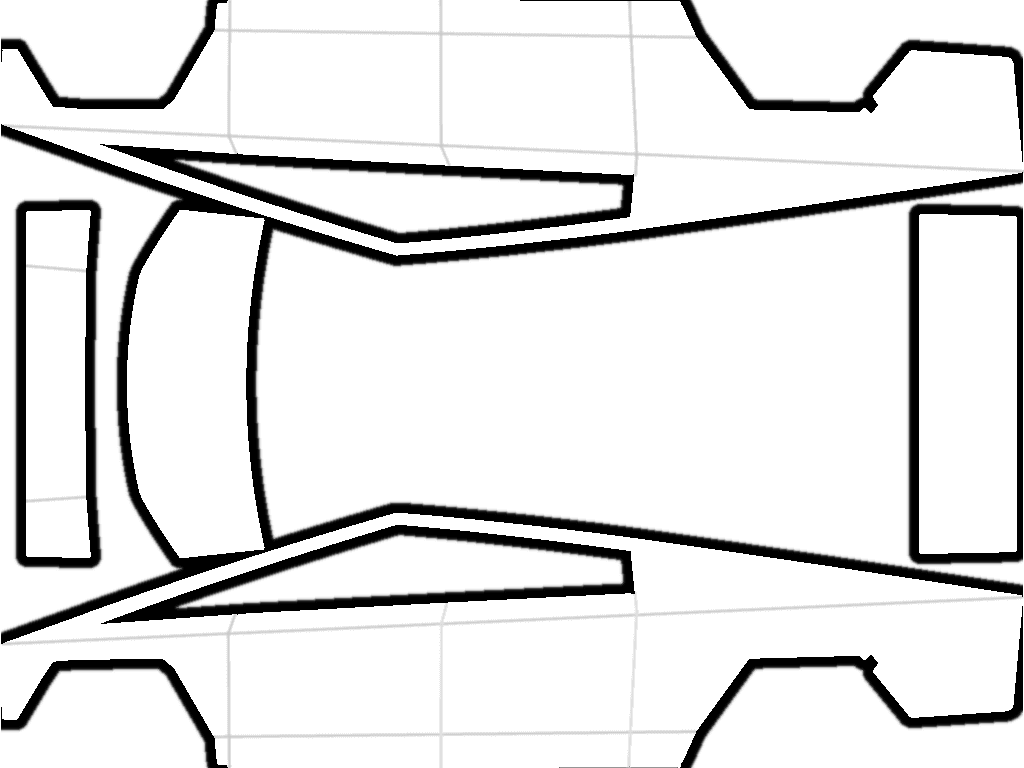
Teslas custom-wraps-arkiv har en separat katalog för Cybertruck med en tom grundbild och exempelutseenden. Rätt utgångspunkt är inte en valfri fyrkantig bild, utan de vita områden i den officiella tomma PNG-filen som motsvarar Cybertrucks 3D-kaross.
Cybertrucks raka visuella linjer betyder inte att ett mönster kan läggas fritt över den plana mallen. Dörrar, sidor, front och bakparti är fortfarande separata mappningsområden. Text, logotyper och andra riktningsbundna motiv måste först kontrolleras mot den tomma mallen och i 3D-vyn.
Underlag från officiella mallar
Det viktigaste först
- Cybertruck har en separat officiell mallkatalog.
- Skapa endast inom de tillåtna karossområdena i den tomma mallen.
- Behåll modellens ursprungliga bildyta: 1024×768 (4:3) för Cybertruck och 1024×1024 (1:1) för övriga modeller som stöds i dag. Beskär eller sträck inte bilden till en kvadrat.
- Testa först en tom PNG och kontrollera sedan designen från flera vinklar.
Börja med Teslas officiella tomma mall för Cybertruck
Teslas arkiv skiljer cybertruck från Model 3, Model Y, Model S och Model X, vilket visar att den har egna karosskoordinater. Ladda ner den tomma mallen från Cybertruck-sidan och spara originalfilen som ett oföränderligt kontrollunderlag.
- Välj Cybertruck-katalogen och ersätt den inte med en PNG för en annan bilmodell.
- Använd de vita redigerbara områdena som designyta.
- Låt transparenta områden och områden utanför karossen vara oförändrade.
Dela upp det plana underlaget i flera kompositionsområden på karossen
Identifiera först sidor, dörrar, front, bakparti och andra separata områden innan du placerar huvudmotivet. En lång remsa som är sammanhängande på den plana bilden kan passera skarvar, veck eller olika riktningar när den mappas på 3D-karossen.
Placera text och logotyper som måste kunna läsas i sin helhet inom ett enda sammanhängande område. Stora färgfält, korn eller upprepade texturer passar bättre över flera områden.
Låt den första exporten bara kontrollera underlag och mappning
Genomför först en import med den oförändrade tomma PNG-filen. Om den visas kan du lägga till ett stort färgfält i en kopia som positionstest. Lägg inte in mycket text, fotografier och tunna linjer redan i första omgången.
Granska testversionen rakt från sidan, snett framifrån och snett bakifrån. När det stora färgfältet ligger i rätt område kan du lägga till nästa detaljnivå. Då hålls problem med modellunderlaget åtskilda från problem med den visuella kompositionen.
Det här är ett digitalt utseende, inte en ritning för fysisk Cybertruck-foliering
Paint Shop-mallen används för att visualisera bilen i 3D på pekskärmen. Den kan hjälpa dig att testa färger, mönster och visuell riktning, men är inte en produktionsfil för tryckning, tillskärning eller montering av fysisk foliering.
Om målet är fysisk foliering bör ett professionellt företag mäta bilen, välja material och producera filmen. Använd inte karossområdena i Paint Shop-PNG-filen som verkliga monteringsmått.
Vanliga frågor
Kan Cybertruck använda en mall för Model 3 eller Model Y?
Nej. Tesla har en separat katalog för Cybertruck och dess plana karosskoordinater skiljer sig från andra bilmodellers.
Kan jag fylla hela Cybertruck-PNG-filens bildyta med en bild?
Det rekommenderas inte. Utgå från de redigerbara karossområdena i den officiella tomma mallen och behåll transparenta områden och områden utanför karossen. Annars kan 3D-mappningen ge innehåll som inte används eller inte går att kontrollera.
Kan Cybertruck-mallen för Paint Shop användas direkt för tryckning av fysisk foliering?
Nej. Den är ett digitalt underlag för 3D-utseendet, inte en produktionsfil med verkliga mått, utfall och monteringsinformation för fysisk foliering.
Källor
Fakta om produktfunktioner, filspecifikationer och modellutbud hämtas i första hand från Teslas egna källor. Det faktiska gränssnittet kan variera beroende på region, fordonskonfiguration och programvaruversion.
Artikeln bygger på Teslas offentliga anvisningar och officiella mallar. Designkontrollerna gäller den platta bildfilen; resultatet behöver också kontrolleras i rätt bilmodell.
Underhåll av mallar och Paint Shop-innehåll
Fakta om produktfunktioner, filspecifikationer och modellutbud hämtas i första hand från Teslas egna källor. Det faktiska gränssnittet kan variera beroende på region, fordonskonfiguration och programvaruversion.
Ladda ner Teslas officiella tomma Cybertruck-underlag
Behåll bildytan och de transparenta områdena och börja med en så enkel PNG som möjligt för att testa placeringen.
Läs vidare

Så designar du ett Tesla Paint Shop-utseende som syns tydligt över karossen
Utgå från karossskarvar, motivskala, färgkontrast, mallens bildyta och förhandsgranskningen i bilen för att skapa en utseendemall som förblir tydlig på 3D-bilen i Tesla Paint Shop.
Läs hela artikeln: Så designar du ett Tesla Paint Shop-utseende som syns tydligt över karossen
Hur väljer man rätt mall för Tesla Paint Shop? Kontrollera modell, årsmodell och version
När du väljer en mall för Tesla Paint Shop måste du kontrollera bilmodell, årsmodell för uppdateringen och version. Här jämför vi äldre modeller, uppdaterade Model 3, uppdaterade Model Y, Performance, Plaid och Model Y L.
Läs hela artikeln: Hur väljer man rätt mall för Tesla Paint Shop? Kontrollera modell, årsmodell och versionVad är Tesla Paint Shop? Skillnaden mellan digitalt bilutseende och fysisk foliering
Tesla Paint Shop är en digital funktion som ändrar 3D-bilens utseende på pekskärmen utan att påverka den verkliga lacken. Här förklaras anpassade PNG-folieringar, bilmodellsmallar och när funktionen kan vara tillgänglig.
Läs hela artikeln: Vad är Tesla Paint Shop? Skillnaden mellan digitalt bilutseende och fysisk foliering