Så designar du ett Tesla Paint Shop-utseende som syns tydligt över karossen
Utgå från karossskarvar, motivskala, färgkontrast, mallens bildyta och förhandsgranskningen i bilen för att skapa en utseendemall som förblir tydlig på 3D-bilen i Tesla Paint Shop.

Innehåll
En plan bild som ser hel ut på datorn kan delas av dörrar, hjulhus och stötfångare när den mappas på en 3D-bil. Utmaningen i Paint Shop är inte att fylla bildytan, utan att få huvudmotivet att förbli lätt att uppfatta på en välvd kaross och från olika betraktningsvinklar.
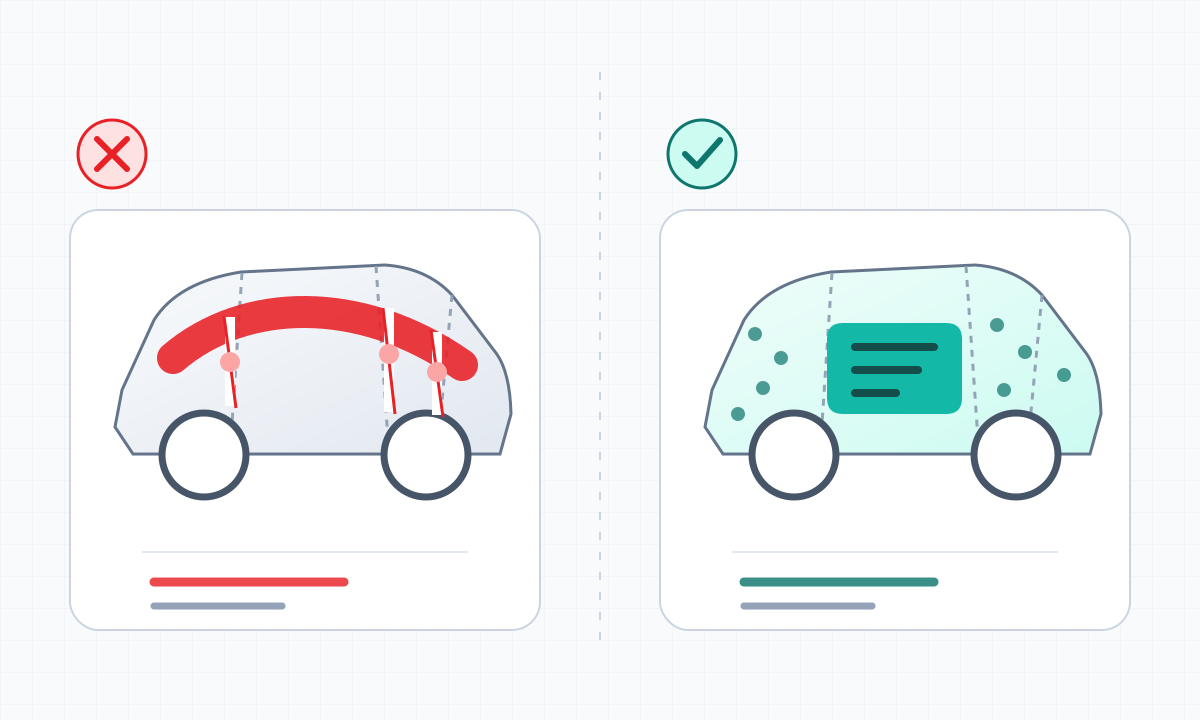
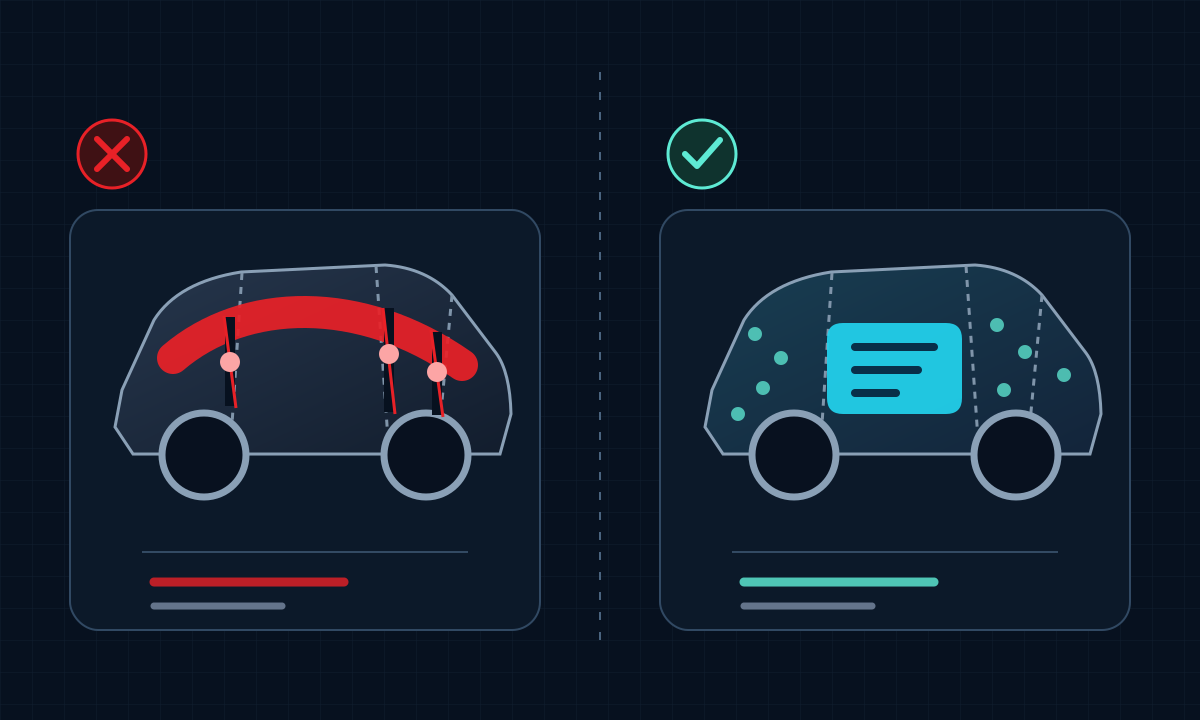
Det effektivaste är att behandla karossskarvarna som kompositionsgränser: bestäm först var huvudmotivet ska ligga och använd sedan sekundära texturer för att binda samman områdena, i stället för att låta en textrad eller ett ansikte sträcka sig över flera karossdelar.
Det viktigaste först
- Placera om möjligt huvudmotivet inom ett enda sammanhängande karossområde.
- Skapa först hierarki med stora färgfält och lägg sedan till detaljer och texturer.
- Skala, beskär eller flytta inte den ursprungliga mallens bildyta.
- Kontrollera exporten från flera vinklar i 3D-vyn i Paint Shop.
Läs först av karossens områden och börja sedan komponera
Angränsande områden i den plana mallen behöver inte ligga intill varandra på den verkliga 3D-modellen. Identifiera först huvudområdena – dörrar, främre och bakre skärmar, front, bakparti och tak – och placera element som måste kunna uppfattas i sin helhet där ytan är större och deformeras mindre.
Varumärkestext, ansikten och geometriska mittlinjer är mest känsliga för felpassning. Abstrakta övertoningar, kornighet och upprepade texturer tål skarvar bättre och passar därför som sammanbindande lager över flera områden.
Förhandsvisningen i bilen kräver tydligare skala och kontrast
Bilen visas inte alltid i maximal storlek på pekskärmen. Mycket tunna linjer, text med låg kontrast och täta småmönster kan försvinna i en avlägsen vy. Börja med två eller tre stora färgfält för att skapa den visuella hierarkin och bedöm sedan om detaljerna verkligen behövs.
- Förstora det viktigaste motivet tills det går att känna igen även i miniatyrvyn.
- Skapa en tydlig skillnad i ljushet mellan text och bakgrund; förlita dig inte på en tunn kontur för att skilja dem åt.
- Begränsa antalet starkt mättade färger som konkurrerar samtidigt, så att det bara finns en visuell fokuspunkt.
- Kontrollera helhetens silhuett både i miniatyr och i förstorad vy.
Behandla den ursprungliga mallen som ett oföränderligt koordinatsystem
Du kan lägga till lager, masker och justeringslager i designprogrammet, men ändra inte mallens pixelmått, beskärningsområde eller lagerposition. Så snart bildytan ändras förskjuts även koordinaterna som motsvarar karossen.
Spara en oförändrad kopia av originalmallen och håll den redigerbara projektfilen åtskild från den slutliga PNG-filen. Om något hamnar fel kan du då snabbt avgöra om problemet ligger i designlagren eller om underlaget har förändrats.
Skapa en kort cykel för export, förhandsgranskning och korrigering
Den första exporten är ett rumsligt test, inte en färdig design. Lägg in PNG-filen i Paint Shop, kontrollera huvudmotivet framifrån i vinkel, från sidan, bakifrån i vinkel och på avstånd, och gå sedan tillbaka till projektfilen och korrigera. Lös bara ett tydligt problem per omgång så att du inte ändrar färg, position och skala samtidigt.
- Kontrollera om skarvarna vid dörrar och skärmar skär av huvudmotivet.
- Kontrollera om motivets riktning blir omvänd eller uttänjd på fronten och bakpartiet.
- Kontrollera om vänster och höger sida har en oavsiktlig asymmetri.
- Kontrollera till sist PNG-måtten, gränsen på 1 MB och filnamnet.
Vanliga frågor
Varför ser designen rätt ut i den plana mallen men blir avskuren i bilen?
Den plana mallen mappas om till flera karossdelar i 3D. Om ett viktigt motiv korsar gränsen mellan delarna kan skarvar, deformation eller betraktningsvinkeln dela upp det.
Kan jag förstora mallens bildyta innan jag exporterar?
Det rekommenderas inte. Behåll originalmallens mått och koordinater. Om detaljerna behöver bli tydligare ska du justera designinnehållet, inte ställa om hela bildytan.
Måste designen se exakt likadan ut från alla vinklar?
Nej. Se först till att huvudvinkeln är tydlig och att skarvarna inte förstör kärnbudskapet. Det är mer praktiskt att använda repeterbara texturer i övergångsområden än att försöka få alla vinklar helt identiska.
Källor
Fakta om produktfunktioner, filspecifikationer och modellutbud hämtas i första hand från Teslas egna källor. Det faktiska gränssnittet kan variera beroende på region, fordonskonfiguration och programvaruversion.
Artikeln bygger på Teslas offentliga anvisningar och officiella mallar. Designkontrollerna gäller den platta bildfilen; resultatet behöver också kontrolleras i rätt bilmodell.
Underhåll av mallar och Paint Shop-innehåll
Fakta om produktfunktioner, filspecifikationer och modellutbud hämtas i första hand från Teslas egna källor. Det faktiska gränssnittet kan variera beroende på region, fordonskonfiguration och programvaruversion.
Skapa med rätt underlag från början
Välj den tomma mallen för rätt bilmodell, behåll bildytan och exportera designen som en PNG som uppfyller kraven för Paint Shop.
Läs vidare

Vad betyder vita och genomskinliga områden i en Tesla Paint Shop-wrapmall?
Lär dig tolka de vita redigerbara fälten och den genomskinliga arbetsytan i en officiell Tesla Paint Shop-PNG, bevara alfakanalen, hitta kantspill och exportera utan att ändra karosskartan.
Läs hela artikeln: Vad betyder vita och genomskinliga områden i en Tesla Paint Shop-wrapmall?
Hur får man upprepade texturer och övertoningar att mötas över karossen i Tesla Paint Shop?
Lär dig skapa sömlösa upprepade plattor och övertoningar för Tesla Paint Shop: kontrollera först att plattans fyra kanter kan fogas samman och styr sedan texturens skala, riktning och färgövergångar mellan områden.
Läs hela artikeln: Hur får man upprepade texturer och övertoningar att mötas över karossen i Tesla Paint Shop?Hur placerar man text och logotyper i Tesla Paint Shop? Layout som undviker skarvar
Designa text, logotyper och märken för 3D-utseenden i Tesla Paint Shop: välj sammanhängande karossområden, styr textstorlek och kontrast, lämna säkerhetsmarginaler och korrigera felpassning vid skarvar med förhandsgranskning från flera vinklar.
Läs hela artikeln: Hur placerar man text och logotyper i Tesla Paint Shop? Layout som undviker skarvarHur väljer man rätt mall för Tesla Paint Shop? Kontrollera modell, årsmodell och version
När du väljer en mall för Tesla Paint Shop måste du kontrollera bilmodell, årsmodell för uppdateringen och version. Här jämför vi äldre modeller, uppdaterade Model 3, uppdaterade Model Y, Performance, Plaid och Model Y L.
Läs hela artikeln: Hur väljer man rätt mall för Tesla Paint Shop? Kontrollera modell, årsmodell och version
Vad är Tesla Paint Shop? Skillnaden mellan digitalt bilutseende och fysisk foliering
Tesla Paint Shop är en digital funktion som ändrar 3D-bilens utseende på pekskärmen utan att påverka den verkliga lacken. Här förklaras anpassade PNG-folieringar, bilmodellsmallar och när funktionen kan vara tillgänglig.
Läs hela artikeln: Vad är Tesla Paint Shop? Skillnaden mellan digitalt bilutseende och fysisk foliering