Tesla Paint Shopで文字とロゴを配置する方法:継ぎ目を避けるレイアウト
Tesla Paint Shopの3D外観に文字、ロゴ、標識をデザインする方法を解説します。連続した車体領域を選び、文字サイズとコントラストを調整し、安全な余白を確保して、複数角度のプレビューで継ぎ目のずれを修正します。

目次
文字とロゴは、Paint Shopの外観でずれが最も目立ちやすい要素です。グラデーションは多少ずれても自然に見えることがありますが、一文字がドアの継ぎ目で分断されたり、ロゴの中心が別の車体領域へまたがったりすると、すぐに識別しにくくなります。
まずは要点
- 重要な文字とロゴは、一つの連続した車体領域に配置することを優先します。
- まずサムネイル表示での読みやすさを確保し、その後に装飾的な細部を追加します。
- 四方に安全な余白を確保し、白い領域の端に近づけすぎないようにします。
- 各回でテストする変数は、位置、大きさ、コントラストのいずれか一つにします。
まず連続した領域を選び、その後に文字の内容を決める
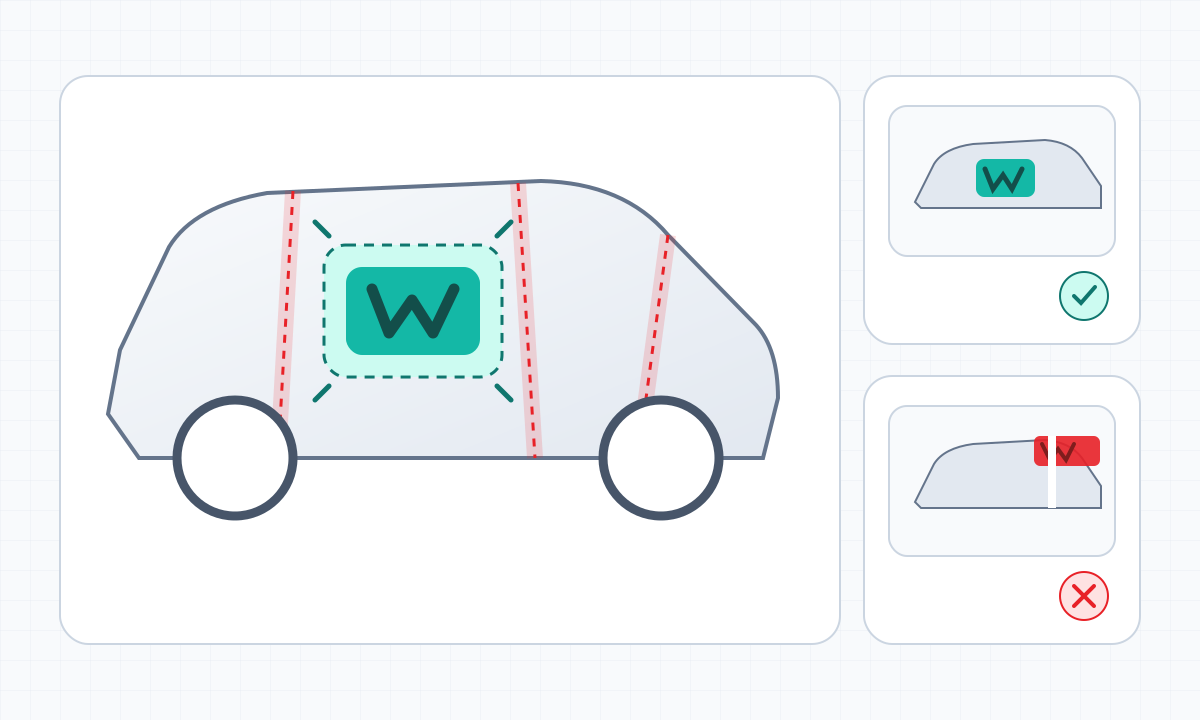
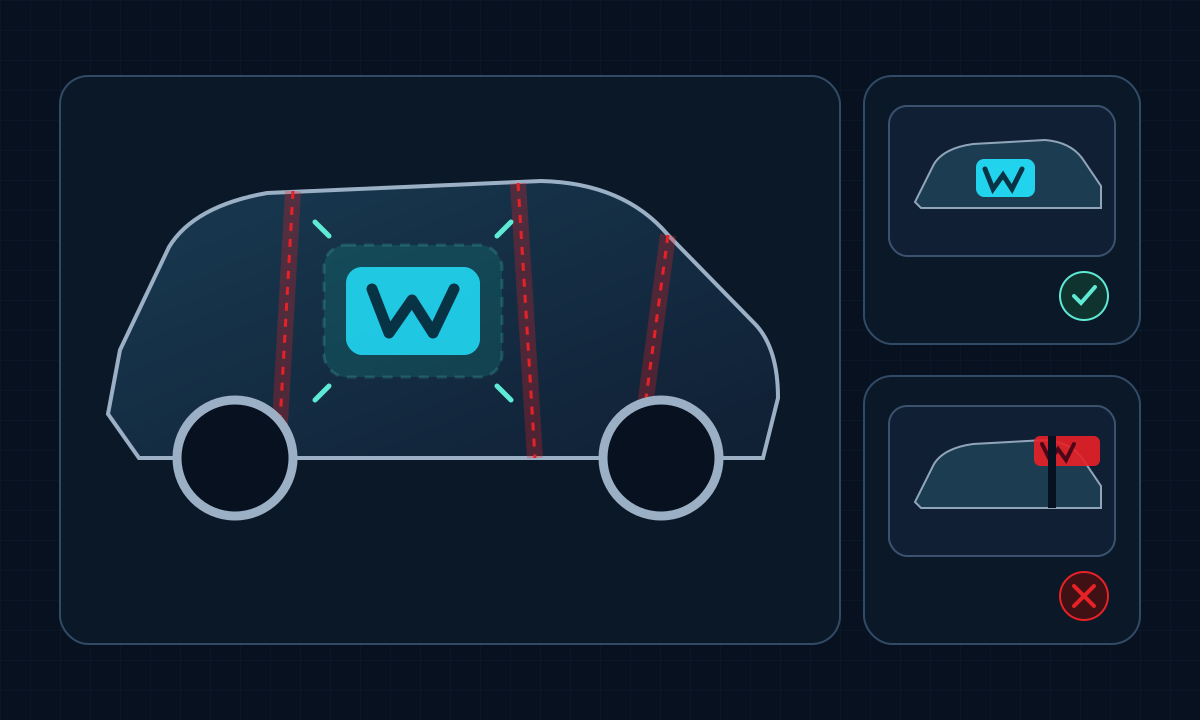
車種に対応する公式空白テンプレート上で、ドア、フェンダー、フロント、リアなどの領域を確認します。主見出し、ブランド名、完全な形で認識させる必要があるロゴは、一つの連続した領域内に配置してください。レイアウトを先に完成させてから、ベース画像へ無理に押し込まないようにします。
一文を一つの領域内で明確に表示できない場合は、車体の複数領域にまたがらせるのではなく、文言を短くするか、主見出しと副見出しに分けます。背景テクスチャは領域をまたげますが、情報を伝える文字は接続役に適していません。
タッチスクリーンのサムネイル表示に合わせて文字サイズとコントラストを決める
Paint Shop上の車両は、常に画面いっぱいに表示されるとは限りません。デザインを縮小して確認し、画面を拡大しなければ文字を読めない場合は、文字サイズ、太さ、背景とのコントラストがまだ不足しています。
- 短い語句と明瞭な字形を優先し、細長い線を減らします。
- 文字と背景の間に安定した明暗差を付けます。
- 極細の縁取りや影だけで前景を分離しないようにします。
- 車体の片側ごとに、最も伝えたいメッセージを一つに絞ります。
ロゴの周囲に安全な余白と空間を確保する
ロゴを編集可能な白い領域の端に密着させず、重要な輪郭を継ぎ目、ホイールアーチ、向きが変わる場所に重ねないでください。まずロゴを小さく配置して明確な余白を確保し、その後サムネイル表示で認識できる大きさまで少しずつ拡大します。
向きが明確な人物、矢印、ワードマークは、左右で意図せず反転していないか個別に確認する必要があります。領域をまたいで視覚をつなぐときは、色やテクスチャを使い、分断されたロゴを複製しないでください。
文字とロゴ専用のプレビュー確認リストを作る
最初の確認では、高コントラストの文字ブロックを一つ、または単色のロゴだけを配置します。書き出し後、真横、斜め前、斜め後ろ、遠景から確認します。問題が位置、大きさ、コントラストのどれかを記録し、その項目だけを修正します。
- 車体の継ぎ目で文字が分断されていませんか?
- ロゴの外形が別の部品にかかっていませんか?
- 遠景でも重要な語句を読めますか?
- 左右の向きがデザインの意図に合っていますか?
よくある質問
Tesla Paint Shopの外観に長い文章は適していますか?
通常は適していません。タッチスクリーンのサムネイル表示と車体の継ぎ目により、長い文章は読みにくくなります。短い主見出しを一つに絞り、色と図形で雰囲気を作ることを優先してください。
ロゴを二枚のドアにまたがって配置できますか?
完全な形で認識させる必要があるロゴを継ぎ目にまたがって配置することは推奨しません。ロゴを一つの領域に収まるよう縮小し、背景テクスチャで二枚のドアをつなぎます。
パソコン上では見やすい文字が、車載ディスプレイでは小さく見えるのはなぜですか?
パソコンでは通常、平面ファイルをより大きく表示しますが、Paint Shopでは3D車両全体が表示されます。サムネイル表示を基準に、文字サイズ、太さ、コントラストを調整してください。
参考資料
製品機能、ファイル仕様、車種カタログに関する事実は、Tesla の一次資料を優先して参照しています。実際の画面は地域、車両構成、ソフトウェアバージョンによって異なる場合があります。
この記事はTeslaの公開情報と公式テンプレートをもとに作成しています。デザインの確認は平面画像上で行っており、車内での表示は該当車種で確認する必要があります。
テンプレートと Paint Shop コンテンツの管理
製品機能、ファイル仕様、車種カタログに関する事実は、Tesla の一次資料を優先して参照しています。実際の画面は地域、車両構成、ソフトウェアバージョンによって異なる場合があります。
まず正しいベース画像で文字ブロックを一つテスト
車種に合う空白テンプレートを選び、キャンバスを維持したまま、一つの変数だけを使って最初のレイアウトプレビューを行います。
関連記事

Tesla Paint Shopで反復テクスチャとグラデーションを車体につなげる方法
Tesla Paint Shop向けのシームレスな反復タイルとグラデーションを作る方法を解説します。まずタイルの四辺が連続してつながることを検証し、その後にテクスチャの大きさ、向き、領域ごとの色の移行を調整します。
続きを読む: Tesla Paint Shopで反復テクスチャとグラデーションを車体につなげる方法
Cybertruck Paint Shopテンプレートの使い方:公式PNGと車体区分
Tesla Cybertruck Paint Shopの公式空白テンプレート、編集可能な車体領域、初回のPNG比較方法を解説します。デジタル外観のベース画像に焦点を当て、車載ディスプレイのプレビューと実車ラッピングを混同しません。
続きを読む: Cybertruck Paint Shopテンプレートの使い方:公式PNGと車体区分
Tesla Paint Shop外観のデザイン方法:車体をまたいでも模様を見やすくする
車体の継ぎ目、模様の大きさ、色のコントラスト、テンプレートのキャンバス、車載ディスプレイのプレビューを踏まえ、Tesla Paint Shopの3D車両でも見やすい外観テンプレートをデザインします。
続きを読む: Tesla Paint Shop外観のデザイン方法:車体をまたいでも模様を見やすくする