Tesla Paint Shop外観のデザイン方法:車体をまたいでも模様を見やすくする
車体の継ぎ目、模様の大きさ、色のコントラスト、テンプレートのキャンバス、車載ディスプレイのプレビューを踏まえ、Tesla Paint Shopの3D車両でも見やすい外観テンプレートをデザインします。

目次
パソコン上では一枚につながって見える平面画像も、3D車両にマッピングすると、ドア、ホイールアーチ、バンパーで分断される場合があります。Paint Shopデザインの難しさは、キャンバスを埋めることではなく、曲面の車体や異なる視点でも主要な図形を認識しやすくすることです。
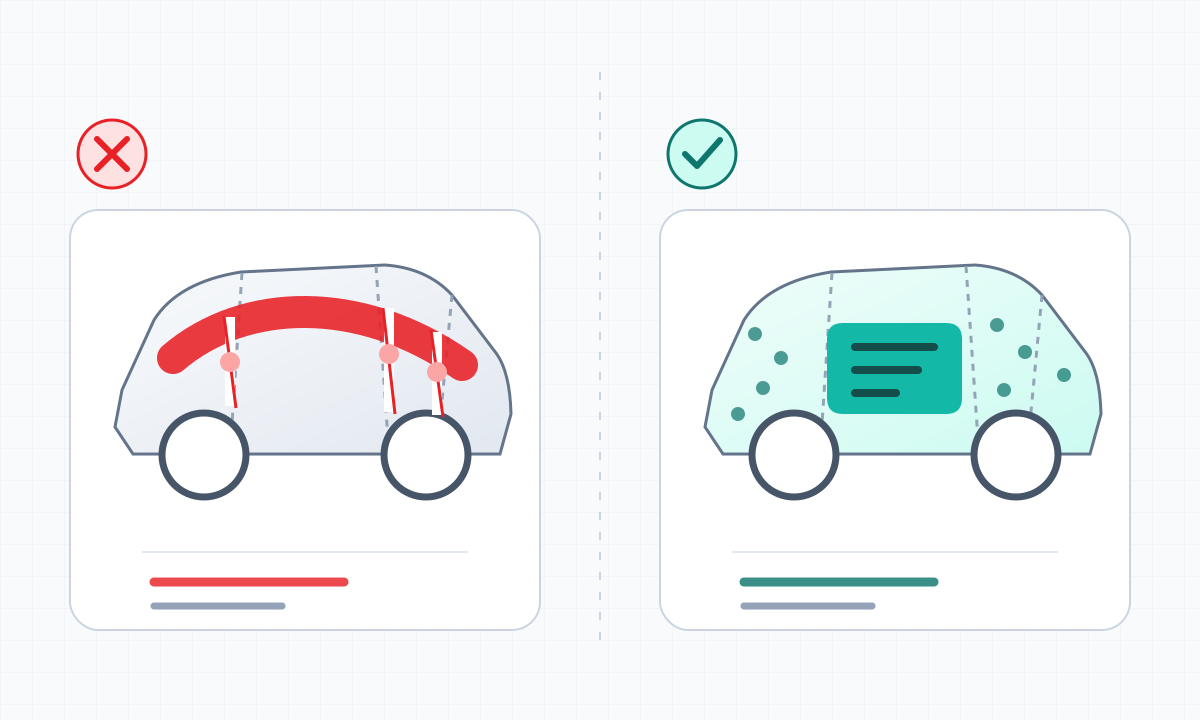
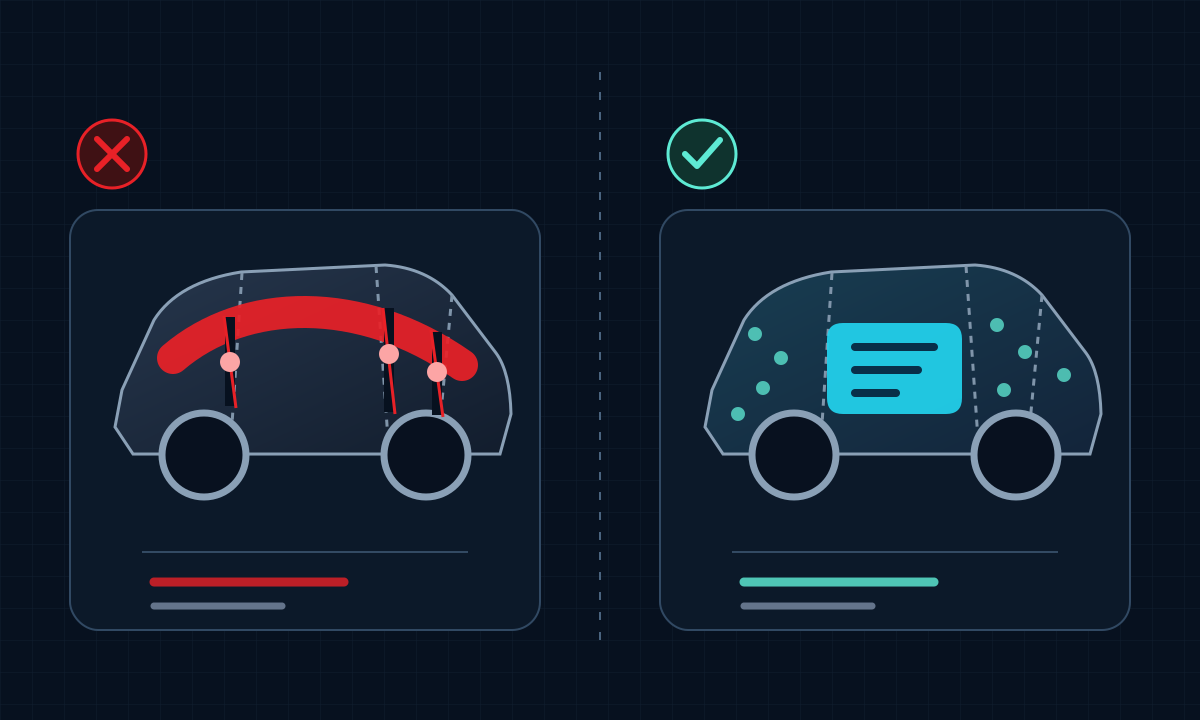
最も効果的なのは、車体の継ぎ目を構図の境界として扱う方法です。まず主役となるビジュアルの位置を決め、次に補助的なテクスチャで異なる領域をつなぎます。一文や顔が複数の部品をまたがないようにします。
まずは要点
- 主要な図形は、できるだけ一つの連続した車体領域内に配置します。
- まず大きな色面で階層を作り、その後に細部とテクスチャを追加します。
- 元のテンプレートキャンバスを拡大縮小、切り抜き、移動しないでください。
- 書き出し後、Paint Shopの3Dビューで複数の角度から確認します。
構図を始める前に車体区分を理解する
平面テンプレートで隣り合う領域が、実際の3Dモデルでも隣接するとは限りません。デザインを始める前に、ドア、前後フェンダー、フロント、リア、ルーフなどの主要領域を特定し、完全な形で認識させる必要がある要素を、面積が広く変形の少ない場所に配置します。
ブランド名、人物の顔、幾何学模様の中心線は、位置ずれの影響を特に受けます。抽象的なグラデーション、粒子、反復テクスチャは継ぎ目に強いため、領域をまたぐ接続レイヤーに適しています。
車載ディスプレイのプレビューには明確な大きさとコントラストが必要
タッチスクリーン上の車両は、常に最大サイズで表示されるとは限りません。細すぎる線、コントラストの低い文字、密集した小さな模様は、遠景で見えなくなる場合があります。まず二つか三つの大きな色面で視覚的な階層を決め、その後に細部が本当に必要か判断します。
- 最も重要な図形は、サムネイル表示でも認識できる大きさにします。
- 文字と背景には明確な明暗差を付け、細い縁取りだけに頼って分離しないようにします。
- 同時に競合する高彩度の色を制限し、視線が集まる場所を一つに絞ります。
- サムネイル表示と拡大表示の両方で全体の輪郭を確認します。
元のテンプレートを変更しない座標系として扱う
デザインソフトではレイヤー、マスク、調整レイヤーを追加できますが、テンプレートのピクセル寸法、切り抜き範囲、レイヤー位置は変更しないでください。キャンバスが変わると、車体に対応していた座標もずれます。
未編集の元テンプレートを一つ保管し、編集可能なプロジェクトファイルと最終PNGを分けます。位置がずれたときに、デザインレイヤーの問題なのか、ベース画像が変更されたのかをすぐに確認できます。
「書き出し—プレビュー—修正」の短いサイクルを作る
初回の書き出しでは、デザインが3D車体のどこに表示されるかを確認します。PNGをPaint Shopに入れ、斜め前、側面、斜め後ろ、遠めの視点から主要な図形を確認してから、プロジェクトファイルに戻って修正します。各回で明確な問題を一つだけ解決し、色、位置、大きさを同時に変更しないようにします。
- ドアとフェンダーの継ぎ目が主要な図形を分断していないか確認します。
- フロントとリアで模様の向きが反転したり、引き伸ばされたりしていないか確認します。
- 左右に意図しない非対称が生じていないか確認します。
- 最後にPNGの寸法、1 MBの上限、ファイル名を確認します。
よくある質問
テンプレートの平面画像では正常なのに、車載ディスプレイでは分断されるのはなぜですか?
平面テンプレートは、複数の3D車体部品に再マッピングされます。重要な図形が部品の境界をまたぐと、継ぎ目、変形、視点によって分断される場合があります。
テンプレートのキャンバスを拡大してから書き出してもよいですか?
推奨しません。元のテンプレート寸法と座標を維持してください。細部を見やすくする必要がある場合は、キャンバス全体を設定し直すのではなく、デザイン内容を調整します。
デザインはすべての角度で完全に同じに見せる必要がありますか?
必要ありません。まず主要な視点で見やすく、継ぎ目が重要な情報を損なわないことを確認します。すべての角度を無理に同一にするより、反復可能なテクスチャで移行領域を処理する方が現実的です。
参考資料
製品機能、ファイル仕様、車種カタログに関する事実は、Tesla の一次資料を優先して参照しています。実際の画面は地域、車両構成、ソフトウェアバージョンによって異なる場合があります。
この記事はTeslaの公開情報と公式テンプレートをもとに作成しています。デザインの確認は平面画像上で行っており、車内での表示は該当車種で確認する必要があります。
テンプレートと Paint Shop コンテンツの管理
製品機能、ファイル仕様、車種カタログに関する事実は、Tesla の一次資料を優先して参照しています。実際の画面は地域、車両構成、ソフトウェアバージョンによって異なる場合があります。
正しいベース画像からデザインを始める
車種に対応する空白テンプレートを選び、キャンバスを維持したまま、Paint Shopの要件を満たすPNGとしてデザインを書き出します。
関連記事

Tesla Paint Shopテンプレートの白い領域と透明領域は何を示す?
Tesla Paint Shop公式PNGの白い編集領域と透明キャンバスを正しく読み、アルファチャンネルを保ったまま、はみ出しを見つけてボディマップを崩さず書き出す方法を解説します。
続きを読む: Tesla Paint Shopテンプレートの白い領域と透明領域は何を示す?
Tesla Paint Shopで反復テクスチャとグラデーションを車体につなげる方法
Tesla Paint Shop向けのシームレスな反復タイルとグラデーションを作る方法を解説します。まずタイルの四辺が連続してつながることを検証し、その後にテクスチャの大きさ、向き、領域ごとの色の移行を調整します。
続きを読む: Tesla Paint Shopで反復テクスチャとグラデーションを車体につなげる方法Tesla Paint Shopで文字とロゴを配置する方法:継ぎ目を避けるレイアウト
Tesla Paint Shopの3D外観に文字、ロゴ、標識をデザインする方法を解説します。連続した車体領域を選び、文字サイズとコントラストを調整し、安全な余白を確保して、複数角度のプレビューで継ぎ目のずれを修正します。
続きを読む: Tesla Paint Shopで文字とロゴを配置する方法:継ぎ目を避けるレイアウトTesla Paint Shopテンプレートの選び方:車種・年式・グレードを確認
Tesla Paint Shopテンプレートを選ぶときは、車種、改良年式、グレードをすべて確認する必要があります。旧型、改良型Model 3、新型Model Y、Performance、Plaid、Model Y Lを比較します。
続きを読む: Tesla Paint Shopテンプレートの選び方:車種・年式・グレードを確認
Tesla Paint Shopとは?車載ディスプレイ用スキンと実車ラッピングの違い
Tesla Paint Shopは、車載タッチスクリーン上の3D車両外観を変更するデジタル機能であり、実際の車両の塗装は変わりません。カスタムPNGラッピング、車種別テンプレート、機能を利用できる範囲について解説します。
続きを読む: Tesla Paint Shopとは?車載ディスプレイ用スキンと実車ラッピングの違い