Tesla Paint Shop 文字與 Logo 怎麼放?避開接縫的排版方法
針對 Tesla Paint Shop 3D 外觀設計文字、Logo 與標誌:選擇連續車身區域、控制字級與對比、保留安全邊距,並透過多角度預覽修正接縫錯位。

本文目錄
字母被車門接縫切開,或 Logo 中心跨到另一塊車身區域,都可能讓標誌難以辨認。設計 Paint Shop 文字與 Logo 時,要同時檢查放置區域、縮圖顯示的大小,以及背景對比。
內容要點
- 核心文字與 Logo 優先放在單一連續車身區域。
- 先檢查縮圖檢視是否可讀,再增加裝飾細節。
- 四周保留安全空間,不貼近白色區域邊緣。
- 每次只調整位置、大小或對比中的一項,再比較預覽。
先選擇連續區域,再決定文字內容
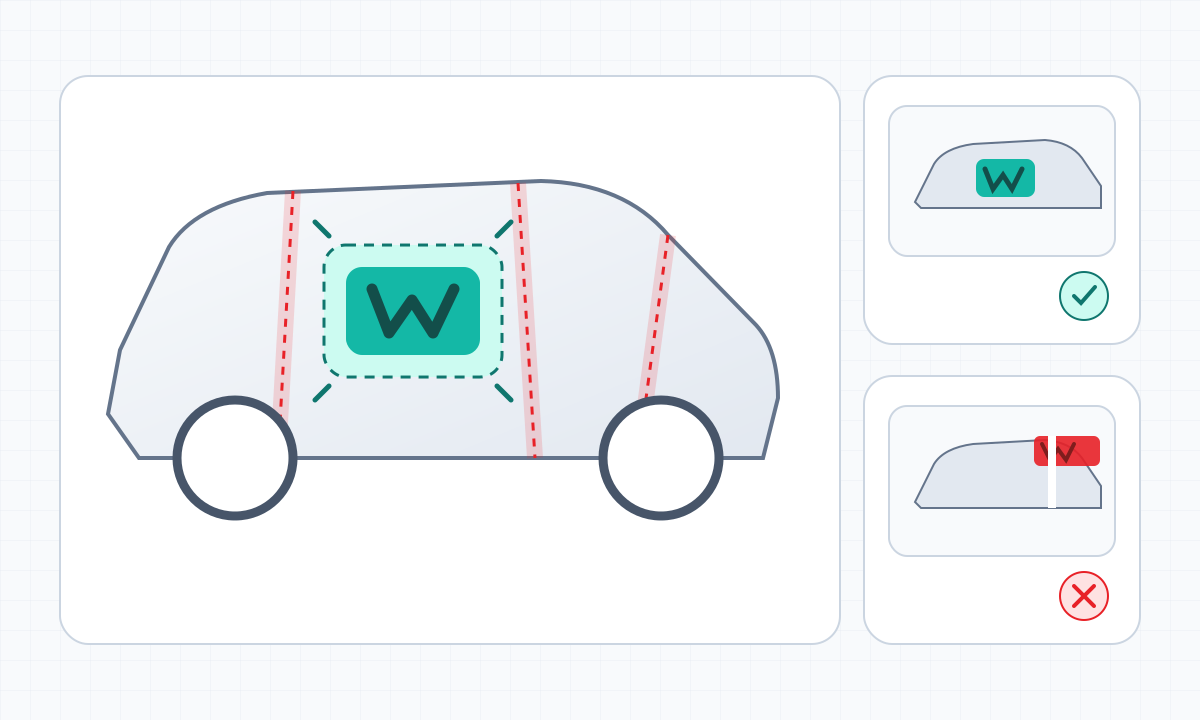
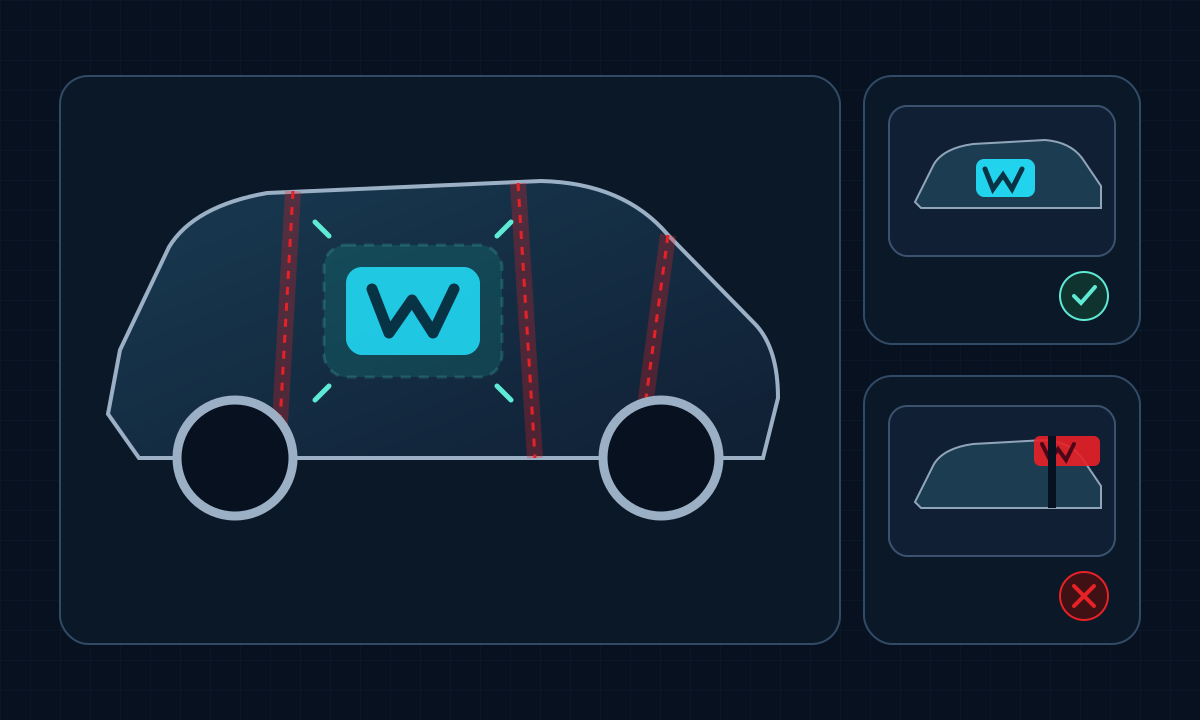
可先在對應車型底圖的副本中辨認車門、葉子板、車頭與車尾等區域,再安排文字。主標題、品牌名稱與需要完整辨認的 Logo,盡量放在同一個連續區域內,並預留邊距。
一句話放不下時,可縮短內容,或拆成主標題與副標題,避免整句跨越多塊車身。需要銜接不同區域時,可嘗試用背景紋理連接,讓主要文字留在同一塊區域中。
依觸控螢幕縮圖確定字級與對比
車輛在 Paint Shop 中不會一直占滿螢幕。可將設計縮小查看;如果文字難以讀清,試著調整字級、字重或背景對比,再比較修改後的預覽。
- 優先使用短詞組與清楚字形,減少細長筆畫。
- 讓文字與背景形成穩定明暗差。
- 避免只靠極細描邊或陰影分離前景。
- 同一側車身以一項主要訊息為主,避免多個標題互相搶眼。
替 Logo 預留邊距
Logo 不要緊貼可編輯白色區域邊緣,也不要讓關鍵輪廓壓在接縫、輪拱或方向轉折處。先把 Logo 放小並保留明顯空白,再逐步放大到縮圖中可辨識。
有明確朝向的人物、箭頭或字標,還要分別檢查左右兩側是否意外反轉。需要跨區域延續視覺時,用色彩或紋理連接,不要複製一個被切斷的 Logo。
預覽時檢查文字與 Logo
可先用一個高對比文字區塊或單色 Logo 試排。匯出並匯入後,從側面、前側、後側與較遠視角檢查;記錄位置、大小或對比的問題,每次先調整一項。
- 是否有字母被車身接縫切斷?
- Logo 外輪廓是否落到另一個部件?
- 遠景是否仍能讀出核心詞?
- 左右兩側方向是否符合設計意圖?
常見問題
Tesla Paint Shop 外觀適合放長句嗎?
通常不適合。觸控螢幕縮圖與車身接縫會降低長句可讀性,優先保留一個短主標題,再用色彩和圖形建立氛圍。
Logo 可以跨兩個車門嗎?
不建議把必須完整辨識的 Logo 跨接縫放置。可將 Logo 縮小到單一區域,再用背景紋理連接兩個車門。
為什麼電腦上清楚的文字在車載畫面中很小?
電腦通常用較大畫面查看平面檔案,而 Paint Shop 顯示完整 3D 車輛。應依縮圖檢視調整字級、字重與對比。
參考來源
請參閱下方來源,了解 Tesla 說明、範本目錄及本文引用的其他參考資料。功能可用性與介面細節可能因地區、車輛配備與軟體版本而異。
Tesla 公開發布的說明介紹產品功能與檔案要求。文章中的設計檢查屬於編輯建議;請在對應車輛的 Paint Shop 中確認完成的 PNG 圖檔。
數位 Paint Shop 範本與設計
Tesla Wrap Studio 是獨立的範本平台。我們的編輯團隊說明 Paint Shop 功能、車輛相容性與 PNG 設計,並附上所用資料的來源連結。
先在正確底圖上測試一個文字塊
選擇符合車型的空白範本,保留原始畫布,試排一個文字區塊,再到車載螢幕預覽中檢查位置與可讀性。
繼續閱讀

Tesla Paint Shop 重複紋理與漸層怎麼跨車身連接?
學習為 Tesla Paint Shop 製作無縫重複圖塊與漸層:先驗證圖塊四邊可連續拼接,再控制紋理尺度、方向與分區色彩過渡。
閱讀全文: Tesla Paint Shop 重複紋理與漸層怎麼跨車身連接?
Cybertruck Paint Shop 範本怎麼用?官方 PNG 與車身分區
認識 Cybertruck 的 Tesla Paint Shop PNG 底圖:1024×768 原始畫布、白色繪圖區域,以及車載螢幕上的 3D 預覽檢查。這是數位外觀用的底圖,並非實體包膜施工圖。
閱讀全文: Cybertruck Paint Shop 範本怎麼用?官方 PNG 與車身分區
Tesla Paint Shop 外觀怎麼設計?讓圖案跨車身仍然清楚
從車身接縫、圖案大小、色彩對比、範本畫布與車載預覽著手,設計在 Tesla Paint Shop 3D 車輛上依然清楚的外觀範本。
閱讀全文: Tesla Paint Shop 外觀怎麼設計?讓圖案跨車身仍然清楚