Tesla Paint Shop 外觀怎麼設計?讓圖案跨車身仍然清楚
從車身接縫、圖案大小、色彩對比、範本畫布與車載預覽著手,設計在 Tesla Paint Shop 3D 車輛上依然清楚的外觀範本。

本文目錄
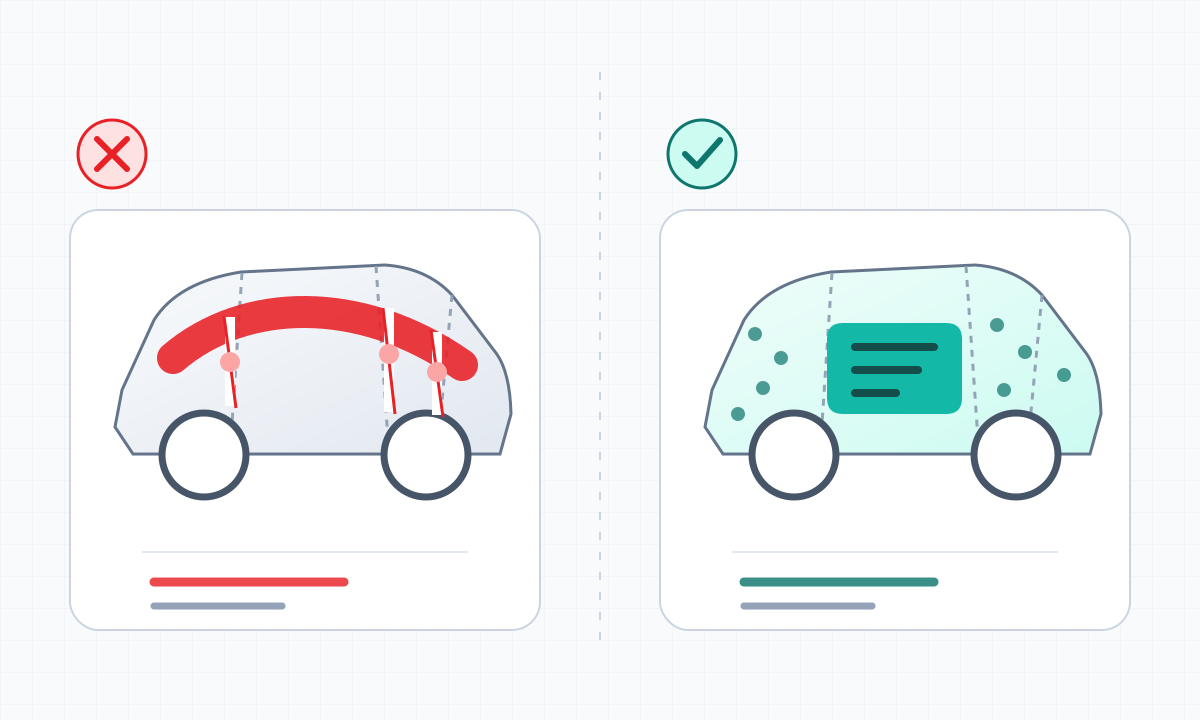
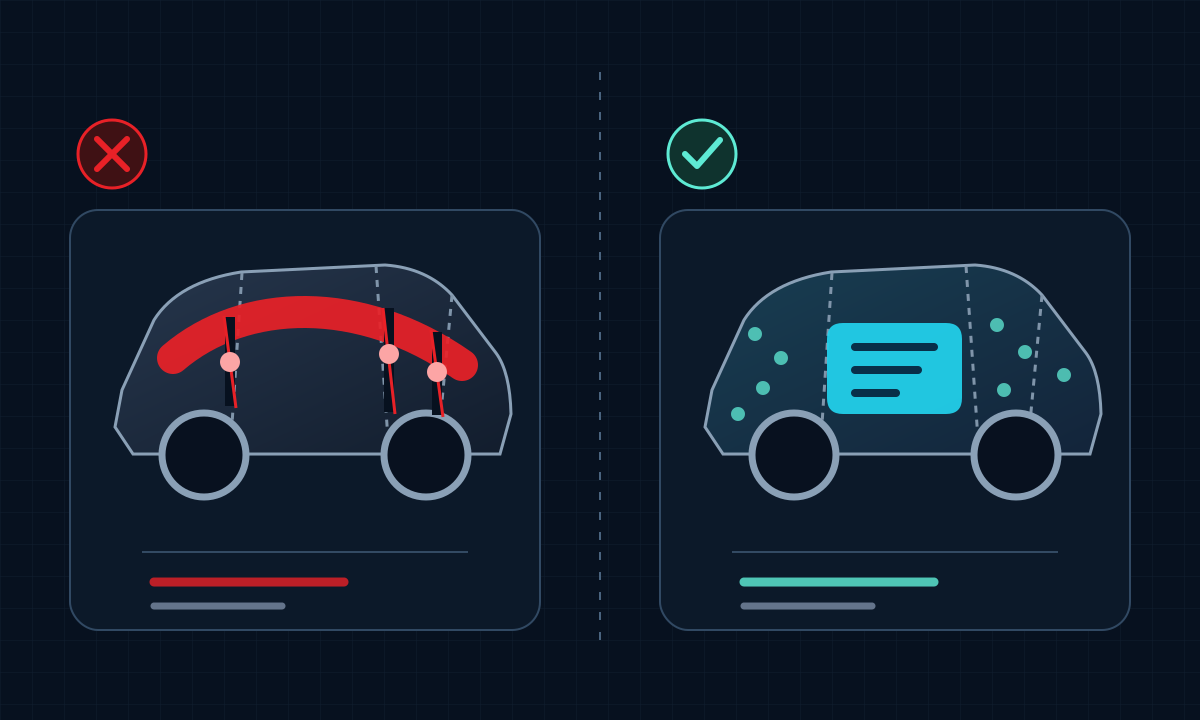
電腦上看起來完整的平面圖,套用到 3D 車輛後,可能被車身分區與接縫切開。設計 Paint Shop 外觀時,要同時考慮圖案在平面範本中的位置,以及它從車載畫面的不同角度看是否清楚。
可先決定主圖案放在哪一塊車身區域,再用紋理銜接其他位置。文字、臉部等需要完整辨認的元素,盡量避開部件接縫。
內容要點
- 主圖形盡量放在單一連續車身區域內。
- 先用大色塊建立層級,再增加細節與紋理。
- 不要縮放、裁切或移動原始範本畫布。
- 輸出後在 Paint Shop 3D 檢視中從多個角度檢查。
先讀懂車身分區,再開始構圖
平面範本中相鄰的區域,在 3D 模型上不一定相鄰。開始設計前,先找出車門、前後葉子板、車頭、車尾與車頂等主要區域,並把需要完整辨認的元素放在面積較大、變形較少的位置。
文字、人物臉部與幾何中心線出現錯位時,通常較容易被注意到。連接不同區域時,可嘗試漸層、顆粒或重複紋理,再到車內畫面檢查接縫是否明顯。
車載預覽需要更明確的大小關係與對比
車輛在觸控螢幕裡通常不會一直以最大尺寸顯示。過細的線條、低對比文字與密集小圖案可能在遠景中消失。先以兩到三個大色塊建立視覺層級,再判斷是否需要加入細節。
- 把最重要的圖形放大到縮圖中仍可辨識。
- 文字與背景保持明顯明暗差,不依賴細描邊勉強分離。
- 限制同時競爭的高彩度顏色,讓視覺焦點只有一處。
- 分別用縮圖預覽與放大檢視檢查整體輪廓。
保留原始畫布尺寸與區域位置
在設計軟體中加入圖層或遮罩時,保留原始底圖的像素尺寸與區域位置,不要縮放或裁切畫布。設計元素可以調整,但底圖布局一旦改變,圖案可能無法出現在原本對應的車身位置。
保留一份未修改的原始範本,並將設計專案檔與最終 PNG 分開儲存。出現錯位時,可與原始範本對照,檢查是否改動了底圖布局。
匯出後預覽,再調整設計
將匯出的 PNG 匯入 Paint Shop 後,可從前側、側面、後側與較遠視角檢查主圖案。發現問題時,回到專案檔調整,每次先處理一處,方便比較修改後的效果。
- 檢查車門與葉子板接縫是否切斷主體。
- 檢查車頭與車尾的圖案方向是否反轉或拉伸。
- 檢查左右兩側是否出現意外不對稱。
- 最後再確認 PNG 尺寸、1 MB 上限與檔名。
常見問題
為什麼範本平面圖裡正常,車載觸控螢幕中卻被切開?
平面範本會重新對應到多個 3D 車身部件。關鍵圖形如果跨過部件邊界,就可能被接縫、形變或視角拆開。
可以把範本畫布放大後再輸出嗎?
不建議。應保留原始範本尺寸與座標;需要更清楚的細節時,調整設計內容,而不是重設整個畫布。
設計時需要追求所有角度都完全一致嗎?
不必。先讓主要視角清楚、接縫不破壞核心資訊,再以可重複的紋理處理過渡區域,會比強求所有角度完全相同更實際。
參考來源
請參閱下方來源,了解 Tesla 說明、範本目錄及本文引用的其他參考資料。功能可用性與介面細節可能因地區、車輛配備與軟體版本而異。
Tesla 公開發布的說明介紹產品功能與檔案要求。文章中的設計檢查屬於編輯建議;請在對應車輛的 Paint Shop 中確認完成的 PNG 圖檔。
數位 Paint Shop 範本與設計
Tesla Wrap Studio 是獨立的範本平台。我們的編輯團隊說明 Paint Shop 功能、車輛相容性與 PNG 設計,並附上所用資料的來源連結。
從一張正確底圖開始創作
選擇對應車型的空白範本,保留畫布,再把設計輸出成符合 Paint Shop 要求的 PNG。
繼續閱讀

Tesla Paint Shop 範本的白色區域與透明區域代表什麼?
看懂 Tesla Paint Shop PNG 底圖中的白色繪圖區域與透明背景。依編輯建議保留原始畫布、檢查 Alpha 邊緣,匯出後再到車載螢幕的 3D 預覽中查看效果。
閱讀全文: Tesla Paint Shop 範本的白色區域與透明區域代表什麼?
Tesla Paint Shop 重複紋理與漸層怎麼跨車身連接?
學習為 Tesla Paint Shop 製作無縫重複圖塊與漸層:先驗證圖塊四邊可連續拼接,再控制紋理尺度、方向與分區色彩過渡。
閱讀全文: Tesla Paint Shop 重複紋理與漸層怎麼跨車身連接?Tesla Paint Shop 文字與 Logo 怎麼放?避開接縫的排版方法
針對 Tesla Paint Shop 3D 外觀設計文字、Logo 與標誌:選擇連續車身區域、控制字級與對比、保留安全邊距,並透過多角度預覽修正接縫錯位。
閱讀全文: Tesla Paint Shop 文字與 Logo 怎麼放?避開接縫的排版方法Tesla Paint Shop 範本怎麼選?依車型、年式與版本核對
選擇 Tesla Paint Shop 範本時,需要同時核對車型、改款年份與版本。本文對照舊款、2024+ Model 3、2025+ Model Y、Performance、Plaid 與 Model Y L。
閱讀全文: Tesla Paint Shop 範本怎麼選?依車型、年式與版本核對
Tesla Paint Shop 是什麼?數位車體外觀與實體包膜有何不同
Tesla Paint Shop 只會改變車載觸控螢幕中的 3D 車輛外觀,不會改變真實車漆。本文說明 PNG 範本的用途、如何對應車型,以及數位外觀與實體包膜的差別。
閱讀全文: Tesla Paint Shop 是什麼?數位車體外觀與實體包膜有何不同