Tesla Paint Shop Tekrar Dokuları ve Gradyanları Gövde Boyunca Nasıl Bağlanır?
Tesla Paint Shop için kesintisiz tekrar döşemeleri ve gradyanlar hazırlayın: Önce döşemenin dört kenarının kesintisiz birleştiğini doğrulayın, ardından doku ölçeğini, yönünü ve bölgesel renk geçişlerini yönetin.

İçindekiler
Tekrar eden dokular ve gradyanlar, metinlere ve insan yüzlerine göre gövde dikişlerini daha iyi tolere eder; bu nedenle Paint Shop şablonundaki bölgeleri bağlamak için uygundur. Ancak daha fazla tolerans otomatik kesintisizlik değildir: Desen ölçeği, yönü veya renk geçişlerinin konumu uyuşmazsa 3D araçta belirgin kopukluklar oluşur.
Önce sonuçlar
- Önce bağımsız tuvalde dört kenarı kesintisiz birleşen bir döşeme hazırlayın.
- Gövde temeline uygulamadan önce dört kenarı ve dört köşeyi 3×3 tekrar önizlemesinde kontrol edin.
- Gradyanı gövde bölgelerine göre planlayın; düz tuvalde kesintisiz olması için zorlamayın.
- Her turda ölçek, yön veya renkten yalnızca birini ayarlayın.
Dikişleri tolere edebilen bir desen yapısı seçin
Dokular, parazitler, kamuflaj, serpiştirilmiş öğeler ve belirgin merkezi olmayan geometrik tekrarlar, kesintisiz olması gereken uzun bir çizgiden genellikle daha uygun bölge aşan arka planlardır. Desende tanınabilir bir ana öğe varsa onu yine tek bir gövde bölgesinde tutun.
Önce ilgili araç modelinin resmî boş şablonundaki beyaz düzenlenebilir bölgeleri doğrulayın. Doku birden fazla bölgeye yayılabilir; ancak özgün tuvali, şeffaf alanları veya gövde koordinatlarını değiştirmeyin.
Önce gerçekten tekrar edebilen kesintisiz bir döşeme hazırlayın
Tekrar döşemesini bağımsız kare bir tuvalde hazırlayın; Tesla gövde şablonunu doğrudan döşeme sınırı olarak kullanmayın. Gerçek zamanlı tekrarı destekleyen desen önizlemesiyle komşu kopyaları tuval dışında otomatik gösterin ve önizleme açıkken üst-alt, sol-sağ kenar birleşimlerini düzeltin.
Tamamladığınız döşemeyi 3×3 düzenleyip dört kenarda ve dört köşede belirgin dikiş, aniden kesilen çizgi veya tekrar eden parlak nokta olup olmadığını kontrol edin. Düz döşeme testi geçtikten sonra doğru araç modelinin beyaz düzenlenebilir bölgelerinde desen dolgusu olarak kullanın. Kesintisiz döşeme yalnızca döşeme kenarlarını çözer; kapı ve tampon gibi 3D gövde dikişleri ayrıca önizlenmelidir.
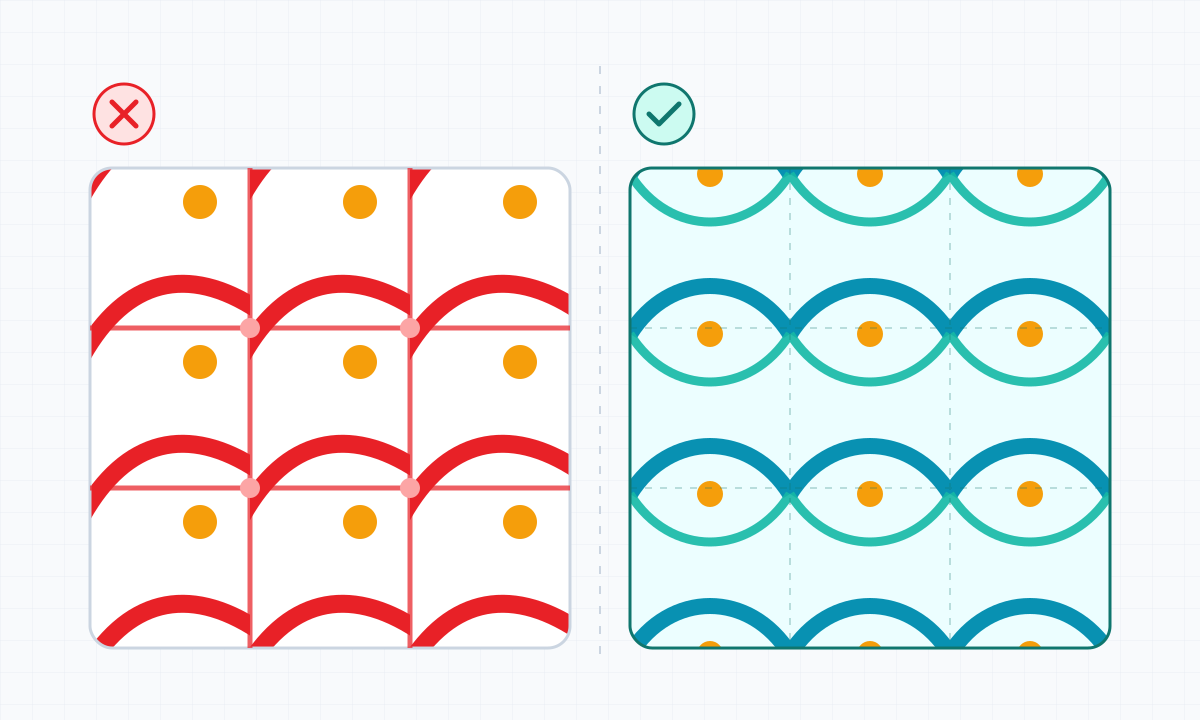
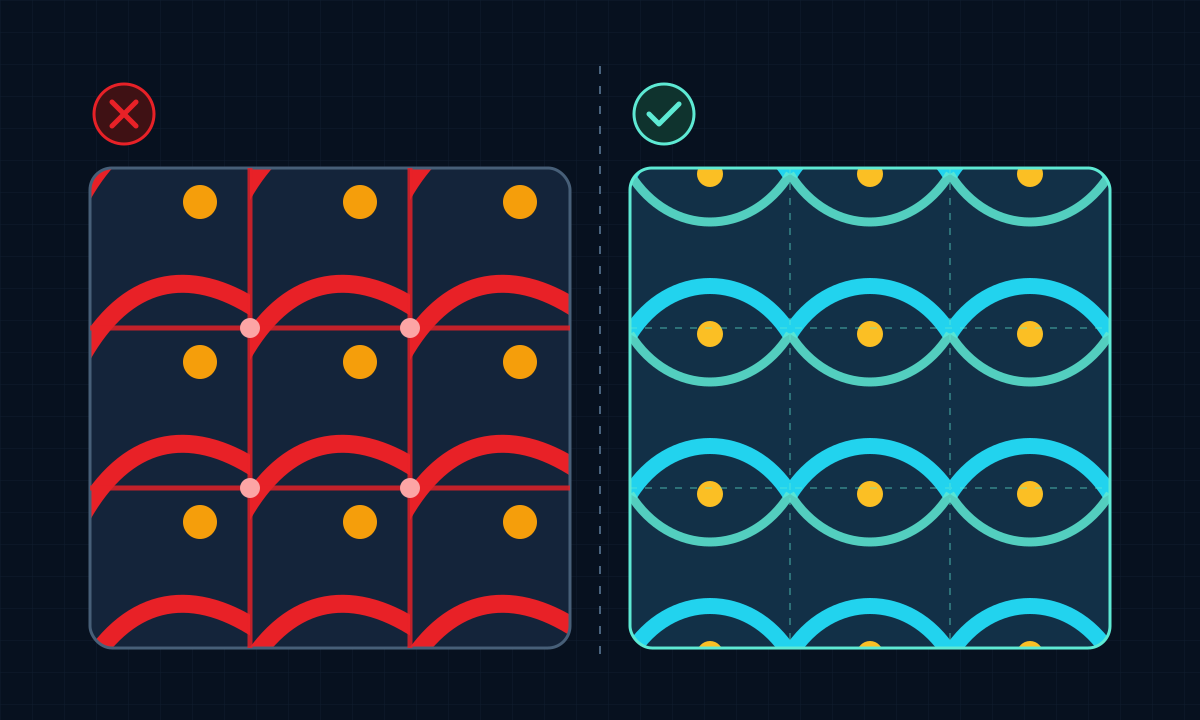
- Döşemenin sol kenarı sağ kenarla kesintisiz birleşmelidir.
- Döşemenin üst kenarı alt kenarla kesintisiz birleşmelidir.
- 3×3 önizlemede artı biçimli birleşimler veya dönemsel parlak noktalar görülmemelidir.
- Bağımsız döşeme kaynak dosyasını saklayın, boyutunu Tesla şablonunun kopyasında ayarlayın.
Kopuklukların görünürlüğünü tekrar ölçeğiyle azaltın
Tekrar birimi çok büyükse grafik tam dikişte bölünebilir; çok küçükse araç ekranındaki küçük önizlemede parazite dönüşür. Orta ölçekle başlayın ve tek bir tekrar biriminin yegâne görsel odak olmamasını sağlayın.
- Tek bir dev merkez desen kullanmaktan kaçının.
- Komşu tekrar birimleri arasında yeterli farklılık bırakın.
- Yakın görünüm ayrıntılarını ve uzak görünümdeki genel yoğunluğu ayrı ayrı kontrol edin.
- Gerilen bölgelerde yönü belirgin ince çizgileri azaltın.
Gradyanı bölgesel renk ilişkisi olarak değerlendirin
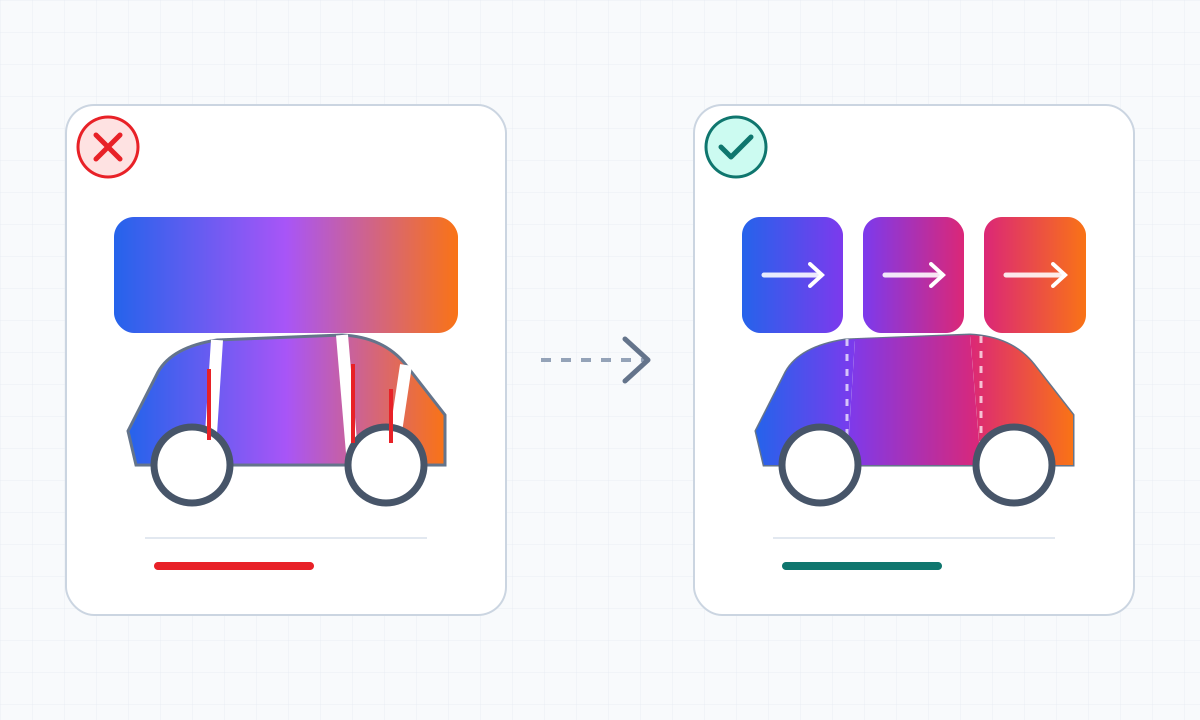
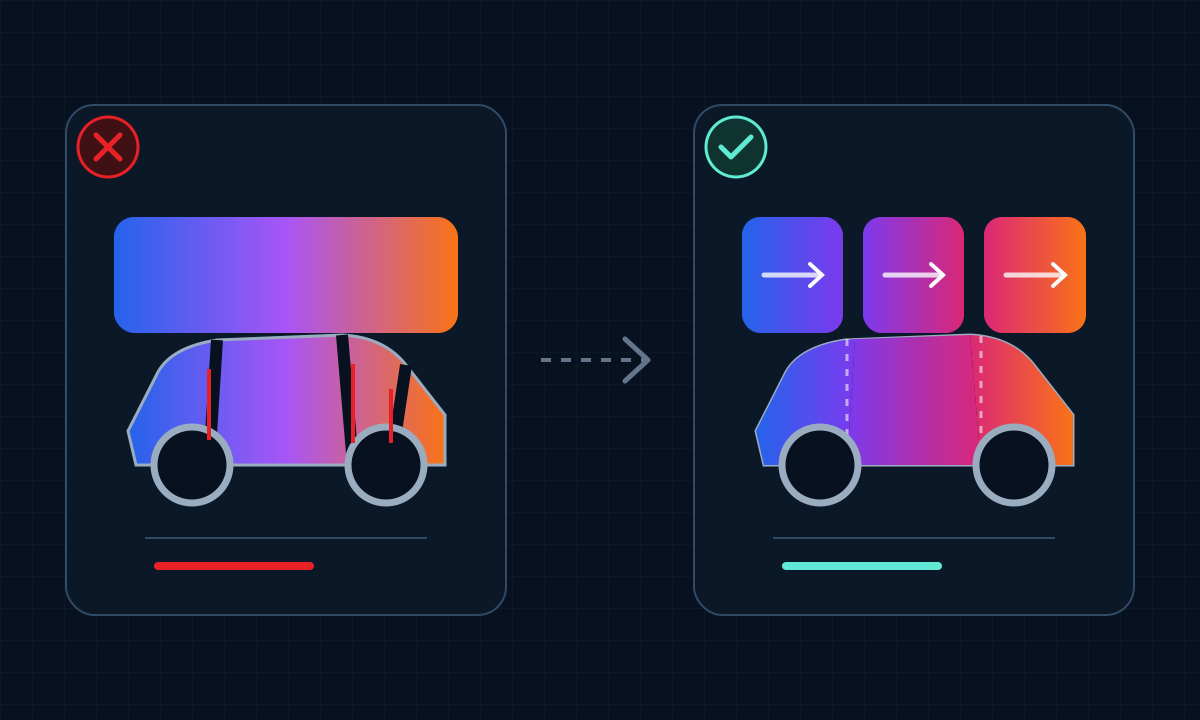
Düz şablonda komşu pikseller 3D gövdede komşu olmayabilir; bu nedenle tüm tuvali geçen tek bir doğrusal gradyana güvenmeyin. Önce yan, ön ve arka bölgelerin ana rengini belirleyin, ardından her bölgedeki rengi aynı yönde değiştirin.
Dikişte ani sıçrama varsa iki uçtaki benzer renklerin alanını genişletin veya sınırı ince dokuyla örtün. Düz dosya kesintisiz görünsün diye resmî temel bölgelerini taşımayın.
İki renkli testle doku ve gradyan önizleme döngüsü kurun
İlk sürümde yalnızca iki ana renk ve tek doku kullanın; metin veya fotoğraf eklemeyin. İçe aktardıktan sonra tam yan, ön yan, arka yan ve uzak görünümlerde kopuklukları inceleyin; sorunun ölçekten, yönden veya renkten kaynaklandığını kaydedin.
İkinci sürümde yalnızca tek bir değişkeni değiştirin. Arka plan bağlantısı kararlı olduktan sonra logo veya ana grafik ekleyin; böylece kaymaya hangi katmanın yol açtığını ayırt edebilirsiniz.
- Dikiş aşırı büyük bir tekrar birimini kesiyor mu?
- Sol ve sağ taraftaki doku yönleri istemeden ters mi?
- Gradyan ön veya arka kısımda aniden renk değiştiriyor mu?
- Uzak görünümde ana renk ilişkisi hâlâ net mi?
Sık sorulan sorular
Tesla gövde dikişlerini en kolay hangi doku aşar?
Tek bir doğru yoktur; ancak belirgin merkezi olmayan dokular, serpiştirilmiş öğeler ve tekrar eden desenler genellikle metinlerden, yüzlerden veya kesintisiz olması gereken uzun çizgilerden daha fazla dikiş toleransına sahiptir.
Tüm şablon boyunca doğrudan tek bir gradyan çekilebilir mi?
İlk taslak olarak kullanılabilir; ancak düz görünümdeki sürekliliğin 3D süreklilik anlamına geldiğini varsaymayın. Yan, ön ve arka bölgelerde renk ilişkisini ayrı ayrı kontrol edin.
Doku ne kadar sık olursa dikişler o kadar az mı görünür?
Her zaman değil. Çok sık doku küçük önizlemede parazite dönüşür. Yakın görünümdeki tekrar birimlerini ve uzak görünümdeki genel hiyerarşiyi birlikte kontrol edin.
Kesintisiz tekrar döşemesi nedir?
Düz görünümde kesintisiz sayılması için döşemenin sol ve sağ kenarları, üst ve alt kenarları ve dört köşesi kesintisiz birleşmeli; 3×3 önizlemede döşeme sınırları görünmemelidir. Bu yine de Tesla gövde parçaları arasında otomatik sürekliliği garanti etmez.
Kaynaklar
Ürün özellikleri, dosya gereksinimleri ve araç dizinleriyle ilgili bilgiler için öncelikle Tesla'nın birincil kaynaklarına başvurulur; gerçek arayüz bölgeye, araç yapılandırmasına ve yazılım sürümüne göre değişebilir.
Bu yazı Tesla’nın yayımladığı talimatlara ve resmî şablonlara dayanır. Tasarım kontrolleri düz görsel dosyasında yapılır; sonuç ilgili araç modelinde ayrıca kontrol edilmelidir.
Şablon ve Paint Shop içeriği
Ürün özellikleri, dosya gereksinimleri ve araç dizinleriyle ilgili bilgiler için öncelikle Tesla'nın birincil kaynaklarına başvurulur; gerçek arayüz bölgeye, araç yapılandırmasına ve yazılım sürümüne göre değişebilir.
Önce iki renkli bir arka plan testi yapın
Doğru boş temel üzerinde yalnızca bir gradyan ve tek bir doku kullanın; bağlantıyı doğruladıktan sonra ana öğeyi ekleyin.
Okumaya devam edin

Tesla Paint Shop'ta Metin ve Logo Nasıl Yerleştirilir? Dikişlerden Kaçınma Yöntemi
Tesla Paint Shop 3D dış görünümü için metin, logo ve işaretler tasarlayın: Kesintisiz gövde bölgeleri seçin, yazı boyutu ve karşıtlığı yönetin, güvenli kenar boşlukları bırakın ve çok açılı önizlemeyle dikiş kaymalarını düzeltin.
Yazının tamamını oku: Tesla Paint Shop'ta Metin ve Logo Nasıl Yerleştirilir? Dikişlerden Kaçınma Yöntemi
Cybertruck Paint Shop Şablonu Nasıl Kullanılır? Resmî PNG ve Gövde Bölgeleri
Resmî Tesla Cybertruck Paint Shop boş şablonunu, düzenlenebilir gövde bölgelerini ve ilk PNG karşılaştırma yöntemini öğrenin. Bu yazı dijital dış görünüm temelini ele alır; araç ekranı önizlemesini fiziksel kaplamayla karıştırmaz.
Yazının tamamını oku: Cybertruck Paint Shop Şablonu Nasıl Kullanılır? Resmî PNG ve Gövde Bölgeleri
Tesla Paint Shop Dış Görünümü Nasıl Tasarlanır? Deseni Gövde Boyunca Net Tutun
Gövde dikişlerini, desen ölçeğini, renk kontrastını, şablon tuvalini ve araç ekranı önizlemesini dikkate alarak Tesla Paint Shop'taki 3D araç üzerinde de net kalan dış görünüm şablonları tasarlayın.
Yazının tamamını oku: Tesla Paint Shop Dış Görünümü Nasıl Tasarlanır? Deseni Gövde Boyunca Net Tutun