Tesla Paint Shop Dış Görünümü Nasıl Tasarlanır? Deseni Gövde Boyunca Net Tutun
Gövde dikişlerini, desen ölçeğini, renk kontrastını, şablon tuvalini ve araç ekranı önizlemesini dikkate alarak Tesla Paint Shop'taki 3D araç üzerinde de net kalan dış görünüm şablonları tasarlayın.

İçindekiler
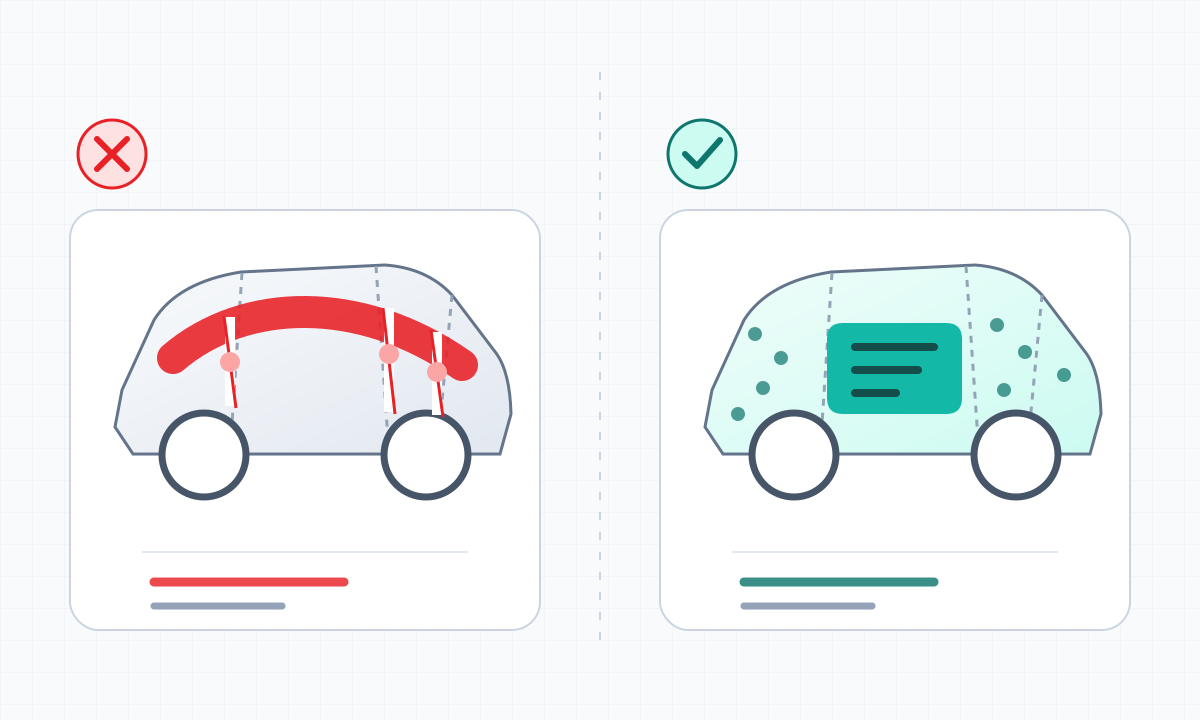
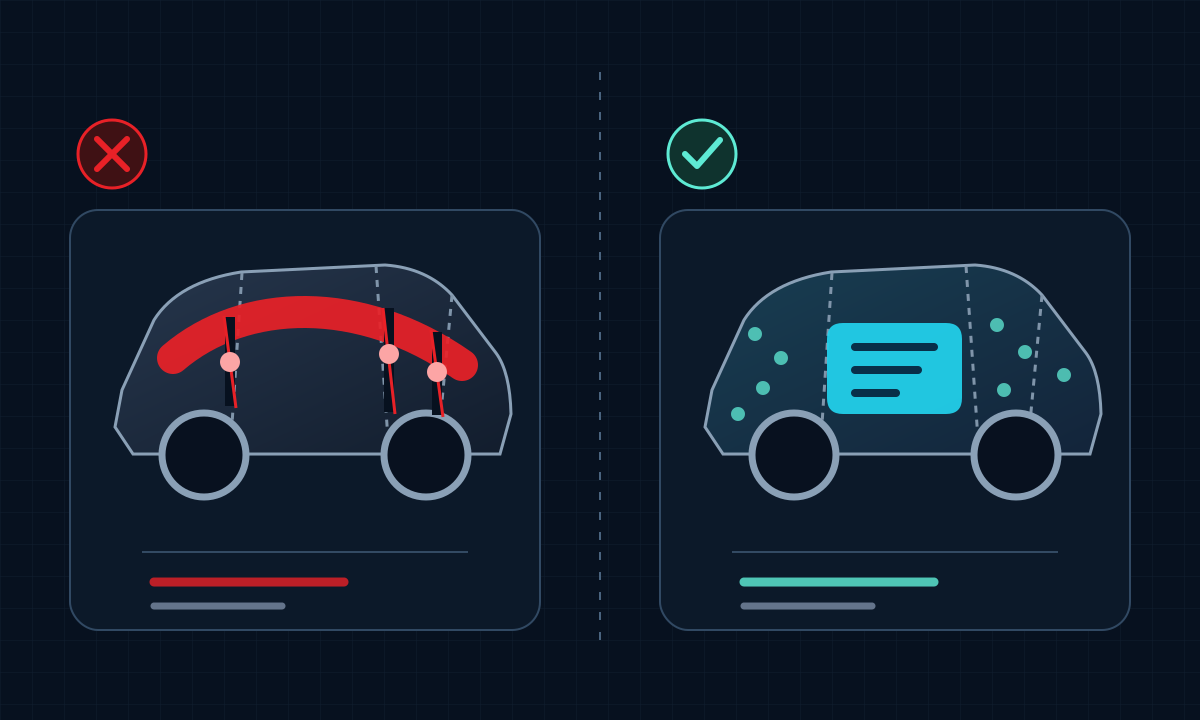
Bilgisayarda bütün görünen düz bir görsel, 3D araca eşlendiğinde kapılar, çamurluklar ve tamponlar tarafından bölünebilir. Paint Shop tasarımındaki zorluk tuvali doldurmak değil, ana grafiğin kavisli gövdede ve farklı görüş açılarında kolayca seçilebilmesini sağlamaktır.
En etkili yöntem, gövde dikişlerini kompozisyon sınırı kabul etmektir: Önce ana görselin yerini belirleyin, ardından bir metni veya yüzü birden fazla parçaya yaymak yerine farklı bölgeleri ikincil dokularla bağlayın.
Önce sonuçlar
- Ana grafiği mümkün olduğunca tek ve kesintisiz bir gövde bölgesine yerleştirin.
- Önce büyük renk bloklarıyla hiyerarşiyi kurun, ardından ayrıntıları ve dokuları ekleyin.
- Özgün şablon tuvalini ölçeklemeyin, kırpmayın veya taşımayın.
- Dışa aktardıktan sonra Paint Shop 3D görünümünde birden fazla açıdan kontrol edin.
Kompozisyona başlamadan önce gövde bölgelerini anlayın
Düz şablonda yan yana olan bölgeler gerçek 3D modelde bitişik olmayabilir. Tasarıma başlamadan önce kapılar, ön ve arka çamurluklar, ön kısım, arka kısım ve tavan gibi ana bölgeleri belirleyin; bütünüyle tanınması gereken öğeleri daha geniş ve daha az biçim bozulan alanlara yerleştirin.
Marka yazıları, insan yüzleri ve geometrik merkez çizgileri kaymaya en duyarlı öğelerdir. Soyut gradyanlar, dokular ve tekrar eden desenler dikişleri daha iyi tolere eder; bu nedenle bölgeler arasında bağlantı katmanı olarak uygundur.
Araç ekranı önizlemesi daha belirgin ölçek ve kontrast gerektirir
Araç, dokunmatik ekranda her zaman en büyük boyutta gösterilmez. Çok ince çizgiler, düşük kontrastlı metinler ve sık küçük desenler uzaktan görünümde kaybolabilir. Önce iki veya üç büyük renk bloğuyla görsel hiyerarşiyi kurun, ardından ayrıntıların gerçekten gerekli olup olmadığına karar verin.
- En önemli grafiği küçük önizlemede de tanınabilecek kadar büyük tutun.
- Metin ile arka plan arasında belirgin bir açıklık-koyuluk farkı bırakın; ayırmak için yalnızca ince konturlara güvenmeyin.
- Aynı anda yarışan yüksek doygunluklu renkleri sınırlayın ve tek bir görsel odak oluşturun.
- Genel dış hattı hem küçük önizlemede hem büyütülmüş görünümde kontrol edin.
Özgün şablonu değişmez bir koordinat sistemi olarak kullanın
Tasarım yazılımında yeni katmanlar, maskeler ve ayar katmanları ekleyebilirsiniz; ancak şablonun piksel boyutunu, kırpma alanını veya katman konumlarını değiştirmeyin. Tuval değiştiğinde gövdeye karşılık gelen koordinatlar da kayar.
Değiştirilmemiş özgün şablonun bir kopyasını saklayın ve düzenlenebilir proje dosyasını son PNG'den ayrı tutun. Böylece kayma olduğunda sorunun tasarım katmanlarından mı, yoksa temel şablonun değişmesinden mi kaynaklandığını hızla anlayabilirsiniz.
Kısa bir “dışa aktar—önizle—düzelt” döngüsü kurun
İlk dışa aktarmada tasarımın 3D gövde üzerindeki konumunu kontrol edin. PNG'yi Paint Shop'a ekledikten sonra ana grafiği ön yan, yan, arka yan ve daha uzak açılardan kontrol edin; ardından proje dosyasına dönüp düzeltin. Her turda yalnızca belirgin bir sorunu çözün; renk, konum ve ölçeği aynı anda değiştirmeyin.
- Kapı ve çamurluk dikişlerinin ana öğeyi kesip kesmediğini kontrol edin.
- Ön ve arka kısımdaki desen yönünün ters dönüp dönmediğini veya gerilip gerilmediğini kontrol edin.
- Sol ve sağ tarafta istenmeyen asimetri olup olmadığını kontrol edin.
- Son olarak PNG boyutunu, 1 MB sınırını ve dosya adını yeniden doğrulayın.
Sık sorulan sorular
Şablon düz görünümde normal olduğu hâlde araç ekranında neden bölünüyor?
Düz şablon, birden fazla 3D gövde parçasına yeniden eşlenir. Ana grafik parça sınırlarını aşarsa dikişler, biçim bozulmaları veya görüş açıları tarafından bölünebilir.
Şablon tuvalini büyütüp sonra dışa aktarabilir miyim?
Önerilmez. Özgün şablon boyutunu ve koordinatlarını koruyun; ayrıntıların daha net olması gerekiyorsa tüm tuvali yeniden ayarlamak yerine tasarım içeriğini değiştirin.
Tasarım yaparken bütün açıların tamamen aynı görünmesini hedeflemek gerekir mi?
Gerekmez. Önce ana görüş açısının net olduğundan ve dikişlerin temel bilgiyi bozmadığından emin olun; geçiş bölgelerinde tekrar edebilen dokular kullanmak, tüm açıları zorla tamamen aynı yapmaktan daha uygulanabilirdir.
Kaynaklar
Ürün özellikleri, dosya gereksinimleri ve araç dizinleriyle ilgili bilgiler için öncelikle Tesla'nın birincil kaynaklarına başvurulur; gerçek arayüz bölgeye, araç yapılandırmasına ve yazılım sürümüne göre değişebilir.
Bu yazı Tesla’nın yayımladığı talimatlara ve resmî şablonlara dayanır. Tasarım kontrolleri düz görsel dosyasında yapılır; sonuç ilgili araç modelinde ayrıca kontrol edilmelidir.
Şablon ve Paint Shop içeriği
Ürün özellikleri, dosya gereksinimleri ve araç dizinleriyle ilgili bilgiler için öncelikle Tesla'nın birincil kaynaklarına başvurulur; gerçek arayüz bölgeye, araç yapılandırmasına ve yazılım sürümüne göre değişebilir.
Doğru temel şablonla tasarlamaya başlayın
Araç modeline uygun boş şablonu seçin, tuvali koruyun ve tasarımı Paint Shop gereksinimlerini karşılayan PNG olarak dışa aktarın.
Okumaya devam edin

Tesla Paint Shop şablonundaki beyaz ve şeffaf alanlar ne anlama gelir?
Resmî Tesla Paint Shop PNG dosyasındaki beyaz düzenleme bölgelerini ve şeffaf tuvali doğru okuyun; alfa kanalını koruyun, kenar taşmalarını bulun ve gövde haritasını bozmadan dışa aktarın.
Yazının tamamını oku: Tesla Paint Shop şablonundaki beyaz ve şeffaf alanlar ne anlama gelir?
Tesla Paint Shop Tekrar Dokuları ve Gradyanları Gövde Boyunca Nasıl Bağlanır?
Tesla Paint Shop için kesintisiz tekrar döşemeleri ve gradyanlar hazırlayın: Önce döşemenin dört kenarının kesintisiz birleştiğini doğrulayın, ardından doku ölçeğini, yönünü ve bölgesel renk geçişlerini yönetin.
Yazının tamamını oku: Tesla Paint Shop Tekrar Dokuları ve Gradyanları Gövde Boyunca Nasıl Bağlanır?Tesla Paint Shop'ta Metin ve Logo Nasıl Yerleştirilir? Dikişlerden Kaçınma Yöntemi
Tesla Paint Shop 3D dış görünümü için metin, logo ve işaretler tasarlayın: Kesintisiz gövde bölgeleri seçin, yazı boyutu ve karşıtlığı yönetin, güvenli kenar boşlukları bırakın ve çok açılı önizlemeyle dikiş kaymalarını düzeltin.
Yazının tamamını oku: Tesla Paint Shop'ta Metin ve Logo Nasıl Yerleştirilir? Dikişlerden Kaçınma YöntemiTesla Paint Shop Şablonu Nasıl Seçilir? Modeli, Yılı ve Sürümü Kontrol Edin
Tesla Paint Shop şablonu seçerken araç modelini, makyaj yılını ve sürümü birlikte kontrol etmeniz gerekir. Bu yazı eski kasa ile yenilenen Model 3, yenilenen Model Y, Performance, Plaid ve Model Y L seçeneklerini karşılaştırır.
Yazının tamamını oku: Tesla Paint Shop Şablonu Nasıl Seçilir? Modeli, Yılı ve Sürümü Kontrol Edin
Tesla Paint Shop Nedir? Araç Ekranı Dış Görünümü ile Fiziksel Kaplama Arasındaki Fark
Tesla Paint Shop, araç dokunmatik ekranındaki 3D aracın görünümünü değiştiren dijital bir özelliktir; gerçek araç boyasını değiştirmez. Bu yazı özel PNG kaplamaları, araç modeli şablonlarını ve özelliğin kullanılabilirlik kapsamını açıklar.
Yazının tamamını oku: Tesla Paint Shop Nedir? Araç Ekranı Dış Görünümü ile Fiziksel Kaplama Arasındaki Fark