Tesla Paint Shop 외관 디자인 방법: 차체를 가로질러도 선명한 패턴
차체 이음새, 패턴 크기, 색 대비, 템플릿 캔버스와 차량 화면 미리보기를 바탕으로 Tesla Paint Shop 3D 차량에서도 선명하게 보이는 외관 템플릿을 디자인하세요.

목차
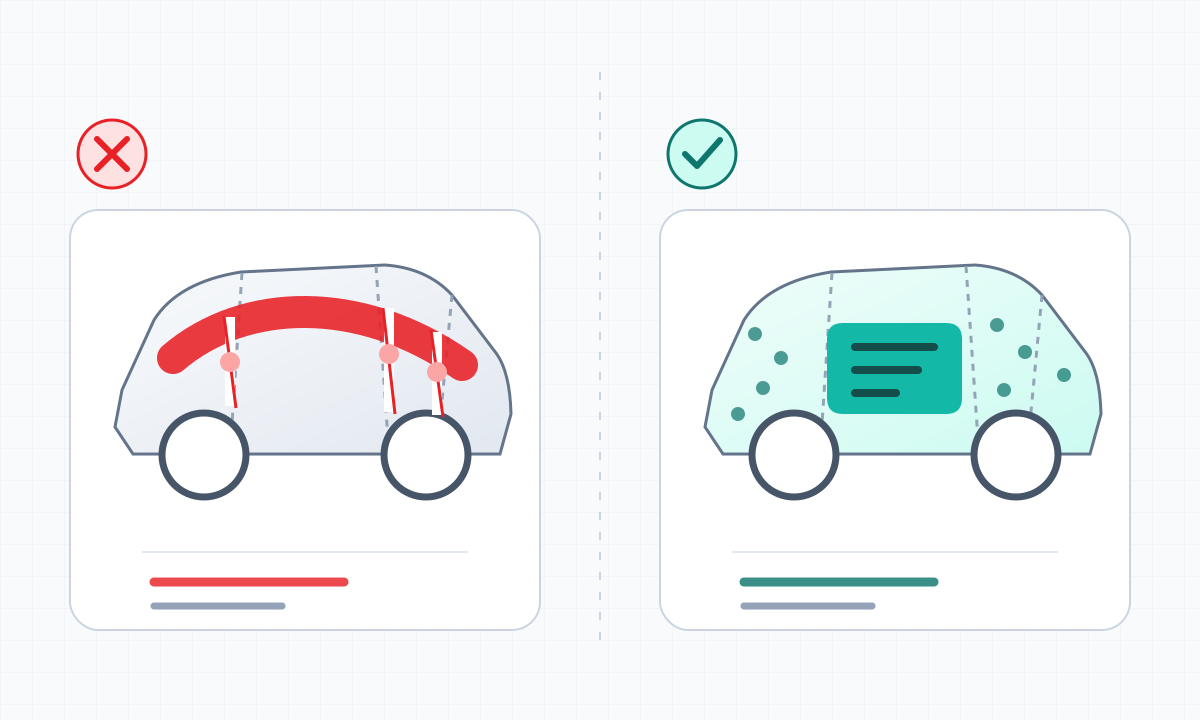
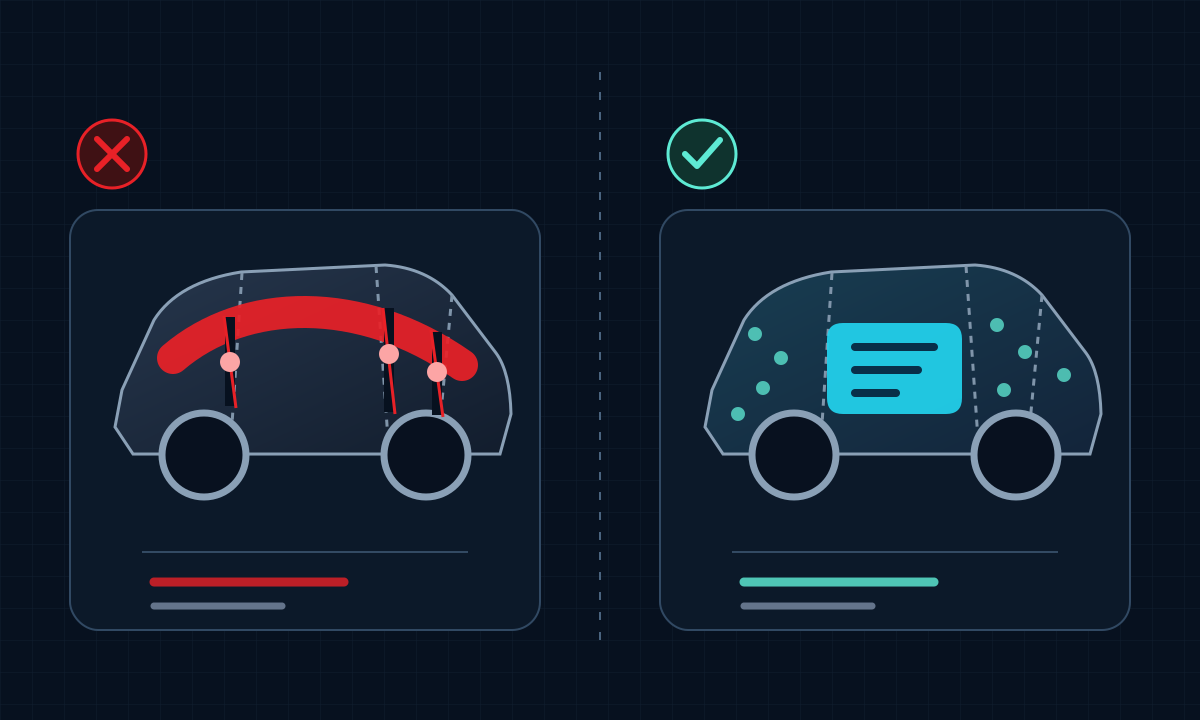
컴퓨터에서는 온전해 보이는 평면 이미지도 3D 차량에 매핑되면 도어, 휠 아치와 범퍼에 의해 나뉠 수 있습니다. Paint Shop 디자인의 핵심은 캔버스를 가득 채우는 것이 아니라 굽은 차체와 서로 다른 시야각에서도 주요 그래픽을 쉽게 알아볼 수 있게 하는 것입니다.
가장 효과적인 방법은 차체 이음새를 구성의 경계로 삼는 것입니다. 주요 시각 요소를 어디에 놓을지 먼저 정하고, 한 줄의 문구나 얼굴 이미지가 여러 부품을 가로지르게 하기보다 보조 질감으로 서로 다른 영역을 연결하세요.
핵심 내용 먼저 보기
- 주요 그래픽은 가능하면 하나의 연속된 차체 영역 안에 배치하세요.
- 큰 색면으로 시각적 위계를 먼저 잡고 세부 요소와 질감을 추가하세요.
- 원본 템플릿 캔버스의 크기를 조정하거나 자르거나 이동하지 마세요.
- 내보낸 뒤 Paint Shop 3D 보기에서 여러 각도로 확인하세요.
차체 구역을 먼저 이해한 뒤 구성을 시작하세요
평면 템플릿에서 서로 붙어 있는 영역이 실제 3D 모델에서는 인접하지 않을 수 있습니다. 디자인을 시작하기 전에 도어, 앞뒤 펜더, 전면, 후면과 루프 같은 주요 영역을 먼저 찾고, 온전하게 식별되어야 하는 요소는 면적이 넓고 변형이 적은 위치에 배치하세요.
브랜드 문구, 인물의 얼굴과 기하학적 중심선은 위치 어긋남에 가장 민감합니다. 추상적인 그라데이션, 입자와 반복 질감은 이음새를 더 잘 견디므로 여러 영역을 연결하는 레이어에 적합합니다.
차량 화면 미리보기에는 더 분명한 크기와 대비가 필요합니다
터치스크린에서 차량이 항상 최대 크기로 표시되는 것은 아닙니다. 지나치게 가는 선, 대비가 낮은 텍스트와 촘촘한 작은 패턴은 원경에서 사라질 수 있습니다. 두세 개의 큰 색면으로 시각적 위계를 먼저 정한 뒤 세부 요소가 정말 필요한지 판단하세요.
- 가장 중요한 그래픽은 축소 보기에서도 알아볼 수 있을 만큼 크게 만드세요.
- 텍스트와 배경 사이에 뚜렷한 명암 차이를 두고, 가는 윤곽선만으로 간신히 구분하지 마세요.
- 서로 경쟁하는 고채도 색상을 제한해 시각적 초점이 한 곳에만 있도록 하세요.
- 축소 미리보기와 확대 보기를 각각 사용해 전체 윤곽을 확인하세요.
원본 템플릿을 변경 불가 좌표계로 취급하세요
디자인 소프트웨어에서 새 레이어, 마스크와 조정 레이어를 추가할 수는 있지만 템플릿의 픽셀 크기, 자르기 범위 또는 레이어 위치를 바꾸지 마세요. 캔버스가 달라지면 차체에 대응하던 좌표도 함께 어긋납니다.
수정하지 않은 원본 템플릿을 한 부 보관하고 편집 가능한 작업 파일과 최종 PNG를 분리하세요. 위치가 어긋났을 때 디자인 레이어의 문제인지 밑그림이 변경된 것인지 빠르게 확인할 수 있습니다.
‘내보내기—미리보기—수정’의 짧은 반복 주기를 만드세요
처음 내보낸 파일로는 그래픽이 3D 차체의 원하는 위치에 표시되는지 확인하세요. PNG를 Paint Shop에 넣은 뒤 앞쪽 측면, 측면, 뒤쪽 측면과 먼 시야각에서 주요 그래픽을 확인하고 작업 파일로 돌아가 수정하세요. 한 번에 하나의 뚜렷한 문제만 해결하고 색상, 위치와 크기를 동시에 바꾸지 마세요.
- 도어와 펜더 이음새가 주요 피사체를 끊는지 확인하세요.
- 전면과 후면의 패턴 방향이 뒤집히거나 늘어나지 않았는지 확인하세요.
- 좌우 측면에 의도하지 않은 비대칭이 있는지 확인하세요.
- 마지막으로 PNG 크기, 1 MB 상한과 파일 이름을 확인하세요.
자주 묻는 질문
템플릿 평면에서는 정상인데 차량 화면에서는 왜 그래픽이 나뉘나요?
평면 템플릿은 여러 3D 차체 부품에 다시 매핑됩니다. 핵심 그래픽이 부품 경계를 가로지르면 이음새, 변형 또는 시야각 때문에 나뉘어 보일 수 있습니다.
템플릿 캔버스를 확대한 뒤 내보내도 되나요?
권장하지 않습니다. 원본 템플릿의 크기와 좌표를 유지해야 합니다. 더 선명한 세부 요소가 필요하다면 캔버스 전체를 다시 설정하지 말고 디자인 내용을 조정하세요.
디자인할 때 모든 각도에서 완전히 똑같이 보이도록 해야 하나요?
그럴 필요는 없습니다. 주요 시야각이 선명하고 이음새가 핵심 정보를 훼손하지 않는지 먼저 확인한 뒤 반복 가능한 질감으로 전환 영역을 처리하는 편이 모든 각도를 억지로 똑같게 만드는 것보다 현실적입니다.
참고 자료
제품 기능, 파일 사양, 차종 목록에 관한 사실은 Tesla 일차 자료를 우선 인용합니다. 실제 화면은 지역, 차량 구성 및 소프트웨어 버전에 따라 다를 수 있습니다.
이 글은 Tesla의 공개 안내와 공식 템플릿을 바탕으로 작성했습니다. 디자인 점검은 평면 이미지 파일을 기준으로 하며, 차량 내 표시 결과는 해당 차종에서 확인해야 합니다.
템플릿 및 Paint Shop 콘텐츠 관리
제품 기능, 파일 사양, 차종 목록에 관한 사실은 Tesla 일차 자료를 우선 인용합니다. 실제 화면은 지역, 차량 구성 및 소프트웨어 버전에 따라 다를 수 있습니다.
올바른 밑그림 한 장에서 디자인을 시작하세요
해당 차종의 빈 템플릿을 선택해 캔버스를 유지한 뒤 Paint Shop 요구 사항에 맞는 PNG로 디자인을 내보내세요.
계속 읽기

Tesla Paint Shop 템플릿의 흰색과 투명 영역은 무엇을 뜻할까?
Tesla Paint Shop 공식 PNG의 흰색 편집 영역과 투명 캔버스를 구분하고, 알파 채널과 가장자리 번짐을 점검한 뒤 차체 맵을 바꾸지 않고 내보내는 방법을 설명합니다.
전체 글 읽기: Tesla Paint Shop 템플릿의 흰색과 투명 영역은 무엇을 뜻할까?
Tesla Paint Shop에서 반복 텍스처와 그라데이션을 차체 전체에 어떻게 연결할까요?
Tesla Paint Shop용 심리스 반복 타일과 그라데이션을 만드는 방법을 알아보세요. 타일의 네 변이 연속해서 이어지는지 먼저 확인한 뒤 텍스처 크기, 방향 및 구역별 색상 전환을 조절합니다.
전체 글 읽기: Tesla Paint Shop에서 반복 텍스처와 그라데이션을 차체 전체에 어떻게 연결할까요?Tesla Paint Shop에서 텍스트와 로고를 어디에 배치할까요? 이음새를 피하는 레이아웃 방법
Tesla Paint Shop 3D 외관에 텍스트, 로고 및 표식을 디자인하세요. 이어진 차체 영역을 선택하고 글자 크기와 대비를 조절하며 안전 여백을 남긴 뒤 여러 각도 미리보기로 이음새 어긋남을 수정합니다.
전체 글 읽기: Tesla Paint Shop에서 텍스트와 로고를 어디에 배치할까요? 이음새를 피하는 레이아웃 방법Tesla Paint Shop 템플릿 선택 방법: 차종, 연식 및 트림 확인
Tesla Paint Shop 템플릿을 선택할 때는 차종, 페이스리프트 연식 및 트림을 함께 확인해야 합니다. 이 글에서는 구형 모델, 신형 Model 3, 신형 Model Y, Performance, Plaid 및 Model Y L을 비교합니다.
전체 글 읽기: Tesla Paint Shop 템플릿 선택 방법: 차종, 연식 및 트림 확인
Tesla Paint Shop이란 무엇인가요? 차량 화면 스킨과 실제 랩핑의 차이
Tesla Paint Shop은 차량 터치스크린에서 3D 차량 외관을 바꾸는 디지털 기능이며 실제 도장에는 영향을 주지 않습니다. 이 글에서는 커스텀 PNG 랩, 차종 템플릿 및 기능 사용 가능 범위를 설명합니다.
전체 글 읽기: Tesla Paint Shop이란 무엇인가요? 차량 화면 스킨과 실제 랩핑의 차이