Tesla Paint Shop 템플릿 선택 방법: 차종, 연식 및 트림 확인
Tesla Paint Shop 템플릿을 선택할 때는 차종, 페이스리프트 연식 및 트림을 함께 확인해야 합니다. 이 글에서는 구형 모델, 신형 Model 3, 신형 Model Y, Performance, Plaid 및 Model Y L을 비교합니다.

목차
Paint Shop 템플릿은 차종을 가리지 않고 적용할 수 있는 정사각형 이미지가 아닙니다. 특정 차체 표면이 평면 캔버스의 어느 위치에 놓이는지를 기록하므로 차종, 연식 또는 트림이 달라지면 범퍼, 도어, 테일게이트와 다른 영역의 매핑도 달라질 수 있습니다.
따라서 템플릿을 고를 때는 패턴보다 올바른 차체 밑그림을 먼저 찾아야 합니다. 패턴은 바꿀 수 있지만 잘못된 차체 전개 관계는 가져오기 설정으로 바로잡을 수 없습니다.
핵심 내용 먼저 보기
- 먼저 차종을 확인한 뒤 생산 연식과 정확한 트림을 확인하세요.
- 구형 Model 3 템플릿을 2024+ 버전에 그대로 사용하지 마세요.
- Model Y 2025+는 Standard, Premium 및 Performance 등의 트림도 구분해야 합니다.
- 처음 가져올 때는 같은 트림의 빈 템플릿으로 먼저 비교 테스트하세요.
가져오기에 성공했다고 템플릿이 올바른 것은 아닌 이유
PNG를 성공적으로 가져왔다는 사실은 파일 형식, 이름 및 저장 경로가 검사를 통과했다는 뜻일 뿐, 캔버스가 차량 트림과 일치한다는 증거는 아닙니다. 차체 밑그림은 별도 변수로 검증해야 합니다. 전체 차종 표기와 일치하는 공식 디렉터리에서 빈 템플릿을 가져오고 캔버스 크기와 투명 영역을 그대로 유지하세요.
먼저 같은 트림의 빈 템플릿을 확인한 뒤 디자인 버전이 3D 차량의 도어, 범퍼 및 테일게이트 영역에 어떻게 표시되는지 비교하세요. 이렇게 하면 가져오기 과정, 템플릿 선택과 이미지 편집을 세 가지 독립된 점검 항목으로 나눌 수 있습니다.
Tesla가 현재 공개한 템플릿의 차종 구분 방식
Tesla의 custom-wraps 저장소는 차체 버전별로 디렉터리를 나누어 제공합니다. Cybertruck, Model 3, Model Y, Model S 및 Model X 대분류 외에도 여러 연식과 성능 트림이 포함됩니다.
- Model 3: 구형, 2024+ Standard / Premium, 2024+ Performance. 2024+ 페이스리프트는 차량 소유자 사이에서 신형 Model 3 또는 Highland라고도 불립니다.
- Model Y: 구형, 2025+ Standard, 2025+ Premium, 2025+ Performance 및 Model Y L. 2025+ 페이스리프트는 신형 Model Y 또는 Juniper라고도 불립니다.
- Model S: 2021+ 및 2025+ Plaid.
- Model X: 현재 공개 디렉터리에는 2021+ 버전이 포함됩니다.
- Cybertruck: 독립된 차체 템플릿을 사용합니다.
다운로드 전에 이 순서로 확인하세요
차량이 어느 템플릿 디렉터리에 속하는지 확실하지 않다면 외관만 보고 추측하지 마세요. 차량 정보와 주문 구성에서 차종, 생산 연식 및 트림 이름을 먼저 확인한 다음 템플릿 페이지의 전체 표기와 비교하세요.
- 차량의 전체 명칭을 기록하고 Model 3 또는 Model Y라고만 쓰지 마세요.
- 페이스리프트 연식인지 확인하고 Standard, Premium, Performance 또는 Plaid를 구분하세요.
- 템플릿 미리보기를 열어 차체 윤곽이 선택한 트림과 일치하는지 확인하세요.
- 다운로드한 원본 빈 템플릿은 이후 디자인을 위한 변경 불가 밑그림으로 보관하세요.
대조 테스트로 템플릿 문제와 가져오기 문제 구분하기
먼저 동일한 USB 드라이브에 차량의 전체 트림과 일치하는 빈 템플릿 한 장만 넣으세요. 가져오기에 성공하면 같은 밑그림의 사본으로 디자인 버전을 만드세요. 빈 버전도 가져올 수 없다면 파일 규격, 디렉터리와 USB 형식을 확인하세요.
이 대조 방법은 USB 드라이브 교체, 파일 이름 변경과 이미지 재내보내기를 동시에 하는 것보다 효과적입니다. 각 단계에서 하나의 변수만 검증하기 때문입니다.
자주 묻는 질문
같은 차종의 기본 트림과 Performance 트림이 같은 템플릿을 사용할 수 있나요?
같이 쓸 수 있다고 단정하면 안 됩니다. Tesla는 일부 Standard, Premium 및 Performance 트림에 별도 디렉터리를 제공하므로 차량의 전체 트림과 일치하는 템플릿을 우선 사용하세요.
생산 연식을 모를 때 구매 연도만으로 판단해도 되나요?
구매 연도가 템플릿에서 말하는 생산 연식이나 페이스리프트 연식과 반드시 같지는 않습니다. 차량 정보와 실제 트림을 기준으로 확인하고, 확실하지 않다면 Tesla 공식 디렉터리와 차량 자료를 먼저 비교하세요.
이미지가 어긋나면 항상 차종 템플릿을 잘못 고른 것인가요?
그렇지는 않습니다. 편집 중 크기를 조정하거나 자르거나 캔버스를 변경해도 위치가 어긋날 수 있습니다. 원본 빈 템플릿을 대조 기준으로 삼아 트림과 캔버스 변경 여부를 하나씩 확인하세요.
참고 자료
제품 기능, 파일 사양, 차종 목록에 관한 사실은 Tesla 일차 자료를 우선 인용합니다. 실제 화면은 지역, 차량 구성 및 소프트웨어 버전에 따라 다를 수 있습니다.
이 글은 Tesla의 공개 안내와 공식 템플릿을 바탕으로 작성했습니다. 디자인 점검은 평면 이미지 파일을 기준으로 하며, 차량 내 표시 결과는 해당 차종에서 확인해야 합니다.
템플릿 및 Paint Shop 콘텐츠 관리
제품 기능, 파일 사양, 차종 목록에 관한 사실은 Tesla 일차 자료를 우선 인용합니다. 실제 화면은 지역, 차량 구성 및 소프트웨어 버전에 따라 다를 수 있습니다.
올바른 차종 밑그림에서 시작하세요
차종과 트림에 맞는 템플릿 페이지로 이동해 빈 PNG를 먼저 다운로드한 뒤 예시 디자인을 골라보세요.
계속 읽기
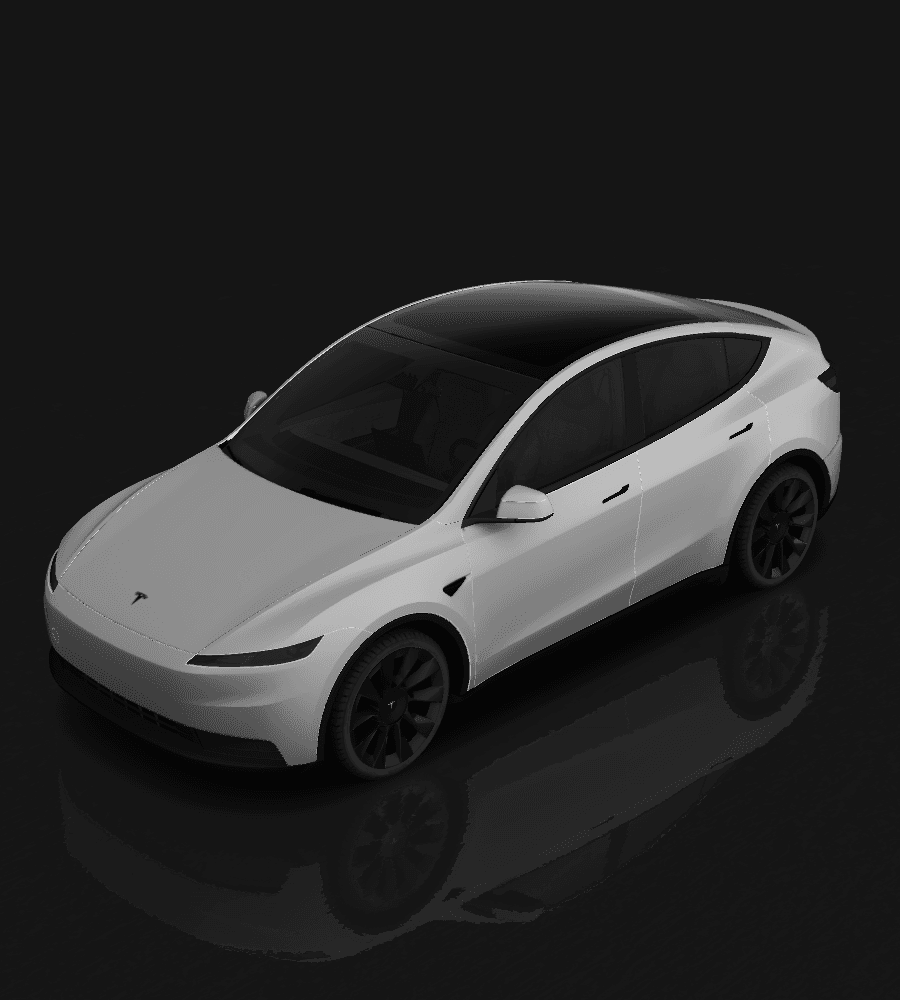
Model Y Juniper Paint Shop 템플릿은 어떻게 선택할까요? 2025+ 트림 비교
Tesla는 구형 Model Y, 2025+ Standard, Premium, Performance 및 Model Y L에 각각 별도의 Paint Shop 차종 디렉터리를 제공합니다. 이 글에서는 신형 차량과 전체 트림을 확인하여 잘못된 차체 밑그림을 선택하지 않도록 도와드립니다.
전체 글 읽기: Model Y Juniper Paint Shop 템플릿은 어떻게 선택할까요? 2025+ 트림 비교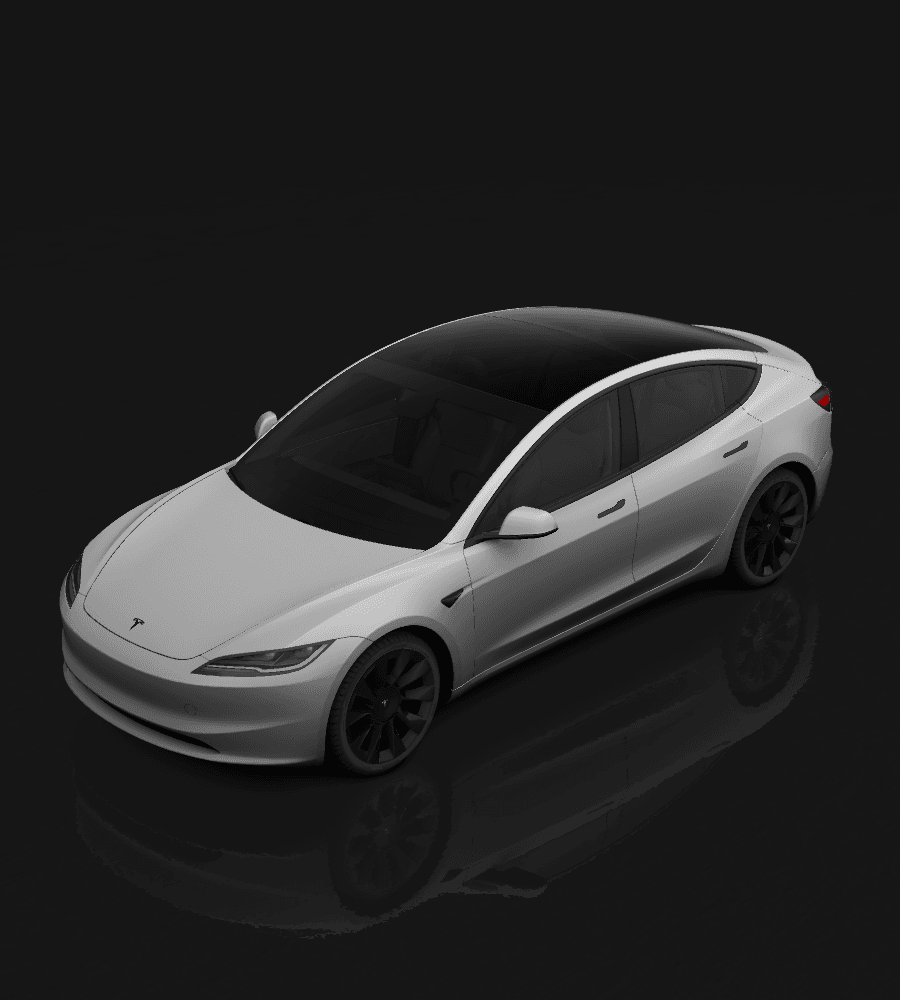
Model 3 Highland Paint Shop 템플릿 선택 방법: 구형과 2024+ 비교
구형 Model 3, 2024+ Standard & Premium과 2024+ Performance는 서로 다른 Tesla Paint Shop 차종 디렉터리를 사용합니다. 이 글에서는 트림을 확인하고 올바른 빈 템플릿을 선택해 차체 매핑 어긋남을 피하는 방법을 설명합니다.
전체 글 읽기: Model 3 Highland Paint Shop 템플릿 선택 방법: 구형과 2024+ 비교
Tesla Paint Shop 외관 디자인 방법: 차체를 가로질러도 선명한 패턴
차체 이음새, 패턴 크기, 색 대비, 템플릿 캔버스와 차량 화면 미리보기를 바탕으로 Tesla Paint Shop 3D 차량에서도 선명하게 보이는 외관 템플릿을 디자인하세요.
전체 글 읽기: Tesla Paint Shop 외관 디자인 방법: 차체를 가로질러도 선명한 패턴
Tesla Paint Shop이란 무엇인가요? 차량 화면 스킨과 실제 랩핑의 차이
Tesla Paint Shop은 차량 터치스크린에서 3D 차량 외관을 바꾸는 디지털 기능이며 실제 도장에는 영향을 주지 않습니다. 이 글에서는 커스텀 PNG 랩, 차종 템플릿 및 기능 사용 가능 범위를 설명합니다.
전체 글 읽기: Tesla Paint Shop이란 무엇인가요? 차량 화면 스킨과 실제 랩핑의 차이