Wie platziert man Text und Logos in Tesla Paint Shop? Fugen im Layout vermeiden
Gestalten Sie Text, Logos und Kennzeichnungen für die 3D-Darstellung in Tesla Paint Shop: Wählen Sie durchgehende Karosseriebereiche, steuern Sie Schriftgröße und Kontrast, halten Sie Sicherheitsabstände ein und korrigieren Sie Fugenversätze anhand von Vorschauen aus mehreren Blickwinkeln.

Inhaltsverzeichnis
Text und Logos sind die Elemente, an denen Fehlpositionierungen in einem Paint Shop-Design am schnellsten auffallen. Ein leicht verschobener Verlauf kann noch natürlich wirken; wird jedoch ein Buchstabe von einer Türfuge durchschnitten oder liegt die Mitte eines Logos auf einem anderen Karosseriebereich, geht die Erkennbarkeit sofort verloren.
Das Wichtigste zuerst
- Platzieren Sie zentrale Texte und Logos vorzugsweise in einem einzigen durchgehenden Karosseriebereich.
- Stellen Sie zuerst die Lesbarkeit in der Miniaturansicht sicher und fügen Sie erst danach dekorative Details hinzu.
- Lassen Sie rundum sicheren Freiraum und rücken Sie nicht zu nah an den Rand des weißen Bereichs.
- Testen Sie pro Durchgang nur eine Variable: Position, Maßstab oder Kontrast.
Zuerst einen durchgehenden Bereich wählen, dann den Text festlegen
Markieren Sie auf der offiziellen leeren Vorlage für das entsprechende Modell Bereiche wie Türen, Kotflügel, Front und Heck. Hauptüberschrift, Markenname und Logos, die vollständig erkennbar bleiben müssen, gehören in einen durchgehenden Bereich. Erstellen Sie nicht zuerst das gesamte Layout, um es anschließend mit Gewalt in die Ausgangsvorlage zu pressen.
Wenn sich ein Satz in einem einzelnen Bereich nicht klar darstellen lässt, kürzen Sie zuerst den Text oder gliedern Sie ihn in Haupt- und Nebenebene, statt den gesamten Satz über mehrere Karosserieteile zu ziehen. Hintergrundtexturen dürfen Bereiche verbinden; Informationstext sollte diese Aufgabe nicht übernehmen.
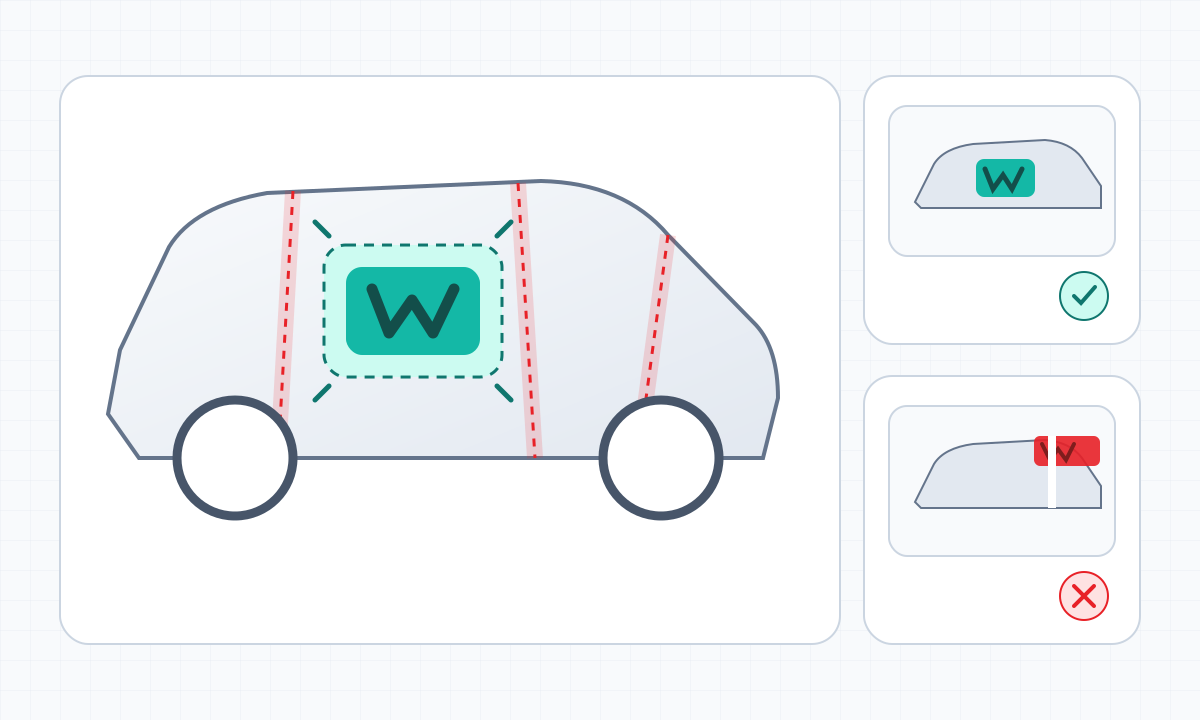
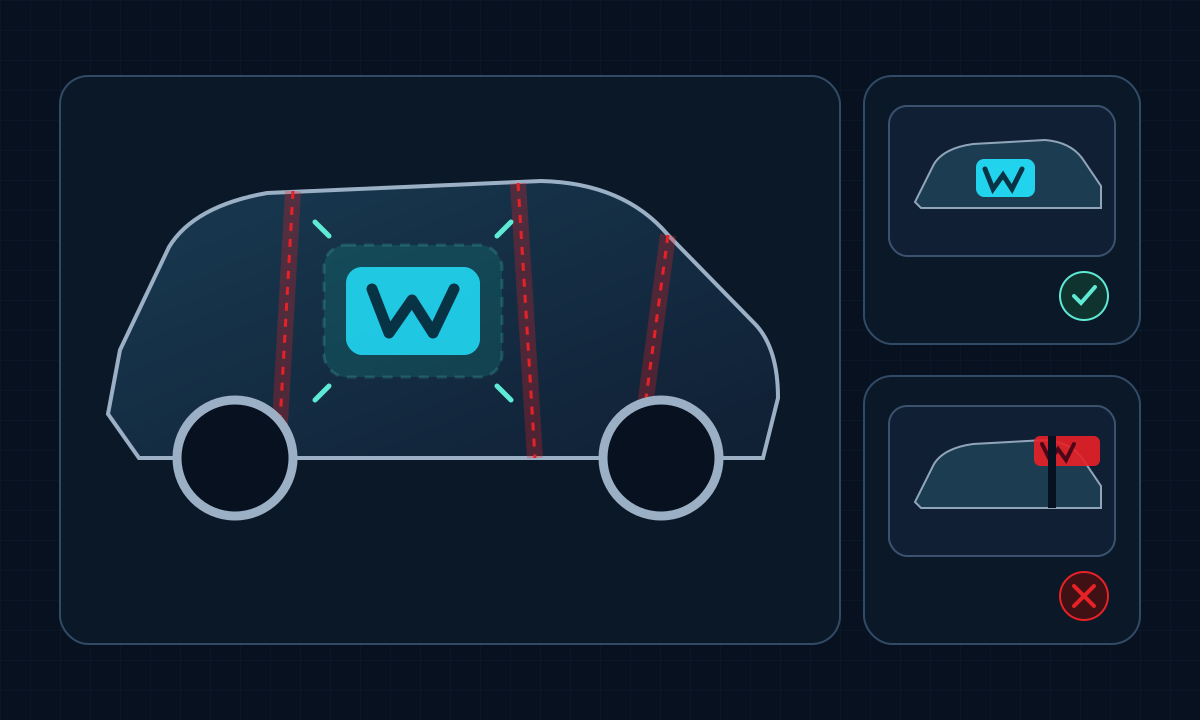
Schriftgröße und Kontrast anhand der Touchscreen-Miniaturansicht festlegen
Das Fahrzeug füllt in Paint Shop nicht immer den gesamten Bildschirm aus. Betrachten Sie das Design verkleinert. Wenn der Text erst nach Vergrößern der Ansicht lesbar ist, reichen Schriftgröße, Schriftstärke oder Kontrast zum Hintergrund noch nicht aus.
- Verwenden Sie vorzugsweise kurze Wortgruppen und klare Buchstabenformen; reduzieren Sie feine, lang gezogene Striche.
- Sorgen Sie für einen stabilen Helligkeitskontrast zwischen Text und Hintergrund.
- Verlassen Sie sich zur Trennung von Vorder- und Hintergrund nicht ausschließlich auf hauchdünne Konturen oder Schatten.
- Beschränken Sie jede Fahrzeugseite auf eine klar dominierende Informationsebene.
Sicherheitsabstand und Freiraum um das Logo lassen
Platzieren Sie das Logo weder direkt am Rand des weißen bearbeitbaren Bereichs noch mit wichtigen Konturen auf Fugen, Radläufen oder Richtungswechseln der Karosserie. Setzen Sie das Logo zunächst klein mit deutlich sichtbarem Freiraum ein und vergrößern Sie es dann schrittweise, bis es in der Miniaturansicht erkennbar ist.
Prüfen Sie bei Figuren, Pfeilen oder Wortmarken mit klarer Ausrichtung außerdem beide Fahrzeugseiten getrennt auf unbeabsichtigte Spiegelung. Soll die Gestaltung über mehrere Bereiche hinweg weiterlaufen, verbinden Sie sie mit Farbe oder Textur, statt ein durchschnittenes Logo zu duplizieren.
Eine eigene Vorschau-Checkliste für Text und Logos erstellen
Platzieren Sie im ersten Durchgang nur einen kontrastreichen Textblock oder ein einfarbiges Logo. Prüfen Sie die exportierte Datei aus der direkten Seitenansicht, von vorn, von hinten und aus der Ferne. Notieren Sie, ob Position, Maßstab oder Kontrast problematisch ist, und ändern Sie anschließend nur diesen einen Punkt.
- Wird ein Buchstabe von einer Karosseriefuge durchschnitten?
- Liegt die Außenkontur des Logos auf einem anderen Bauteil?
- Ist das Kernwort auch aus der Ferne noch lesbar?
- Entspricht die Ausrichtung auf der linken und rechten Seite der Gestaltungsabsicht?
Häufig gestellte Fragen
Eignen sich lange Sätze für ein Tesla Paint Shop-Design?
Meist nicht. Die Miniaturansicht auf dem Touchscreen und die Karosseriefugen beeinträchtigen die Lesbarkeit langer Sätze. Verwenden Sie vorzugsweise eine kurze Hauptüberschrift und schaffen Sie die gewünschte Stimmung mit Farben und Grafiken.
Kann ein Logo über zwei Türen hinweg platziert werden?
Davon ist abzuraten, wenn das Logo vollständig erkennbar bleiben muss. Verkleinern Sie es lieber auf einen einzelnen Bereich und verbinden Sie die beiden Türen mit einer Hintergrundtextur.
Warum wirkt Text, der am Computer gut lesbar ist, im Fahrzeug so klein?
Am Computer wird die flache Datei meist in einer größeren Ansicht betrachtet, während Paint Shop das vollständige 3D-Fahrzeug zeigt. Passen Sie Schriftgröße, Schriftstärke und Kontrast an die Miniaturansicht an.
Quellen
Bei Fakten zu Produktfunktionen, Dateispezifikationen und Modellkatalogen werden vorrangig Tesla-Primärquellen zitiert. Die tatsächliche Oberfläche kann je nach Region, Fahrzeugkonfiguration und Softwareversion abweichen.
Grundlage sind Teslas veröffentlichte Anleitungen und Originalvorlagen. Die Designprüfungen beziehen sich auf die flache Bilddatei; die Darstellung im passenden Fahrzeug muss gesondert geprüft werden.
Pflege der Vorlagen und Paint Shop-Inhalte
Bei Fakten zu Produktfunktionen, Dateispezifikationen und Modellkatalogen werden vorrangig Tesla-Primärquellen zitiert. Die tatsächliche Oberfläche kann je nach Region, Fahrzeugkonfiguration und Softwareversion abweichen.
Zuerst einen Textblock auf der richtigen Ausgangsvorlage testen
Wählen Sie die leere Vorlage für Ihr Modell, lassen Sie die Leinwand unverändert und erstellen Sie die erste Layoutvorschau mit nur einer Variablen.
Weiterlesen

Wie lassen sich wiederholte Texturen und Verläufe in Tesla Paint Shop über Karosseriebereiche hinweg verbinden?
Lernen Sie, nahtlos wiederholbare Kacheln und Verläufe für Tesla Paint Shop zu erstellen: Prüfen Sie zuerst, ob sich alle vier Kanten der Kachel lückenlos wiederholen lassen, und steuern Sie anschließend Maßstab und Richtung der Textur sowie die Farbübergänge zwischen Bereichen.
Artikel lesen: Wie lassen sich wiederholte Texturen und Verläufe in Tesla Paint Shop über Karosseriebereiche hinweg verbinden?
Wie verwendet man die Cybertruck Paint Shop-Vorlage? Offizielle PNG-Datei und Karosseriebereiche
Erfahren Sie mehr über die offizielle leere Tesla Cybertruck Paint Shop-Vorlage, die bearbeitbaren Karosseriebereiche und den ersten Abgleich einer PNG-Datei. Dieser Artikel behandelt ausschließlich digitale Fahrzeugdesigns und setzt die Vorschau im Fahrzeug nicht mit einer realen Fahrzeugfolierung gleich.
Artikel lesen: Wie verwendet man die Cybertruck Paint Shop-Vorlage? Offizielle PNG-Datei und Karosseriebereiche
Wie gestaltet man ein Tesla Paint Shop-Design, das über Karosseriebereiche hinweg klar bleibt?
Gestalten Sie anhand von Karosseriefugen, Mustergröße, Farbkontrast, Vorlagenleinwand und Vorschau im Fahrzeug ein Design, das auch auf dem 3D-Fahrzeug in Tesla Paint Shop klar erkennbar bleibt.
Artikel lesen: Wie gestaltet man ein Tesla Paint Shop-Design, das über Karosseriebereiche hinweg klar bleibt?