Wie gestaltet man ein Tesla Paint Shop-Design, das über Karosseriebereiche hinweg klar bleibt?
Gestalten Sie anhand von Karosseriefugen, Mustergröße, Farbkontrast, Vorlagenleinwand und Vorschau im Fahrzeug ein Design, das auch auf dem 3D-Fahrzeug in Tesla Paint Shop klar erkennbar bleibt.

Inhaltsverzeichnis
Eine flache Grafik, die auf dem Computer vollständig aussieht, kann nach der Zuordnung zum 3D-Fahrzeug durch Türen, Radhäuser und Stoßfänger unterbrochen werden. Die Herausforderung bei einem Paint Shop-Design besteht nicht darin, die Leinwand vollständig zu füllen, sondern die Hauptgrafik auf der gewölbten Karosserie und aus verschiedenen Blickwinkeln gut erkennbar zu halten.
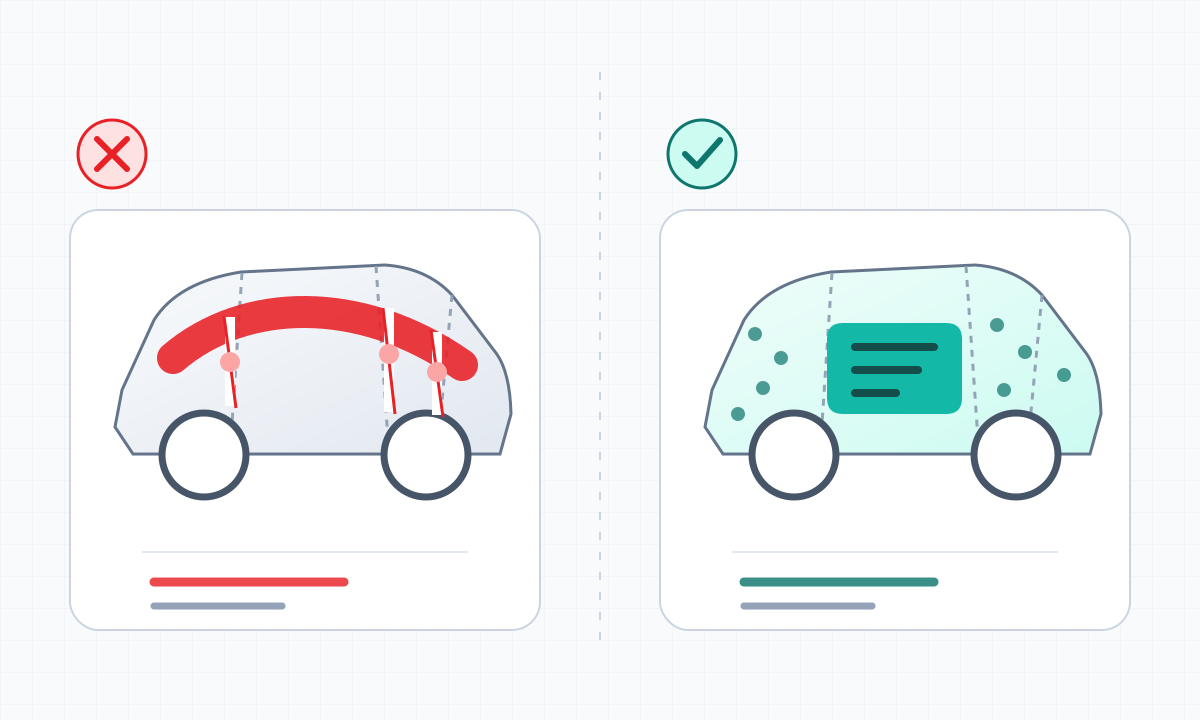
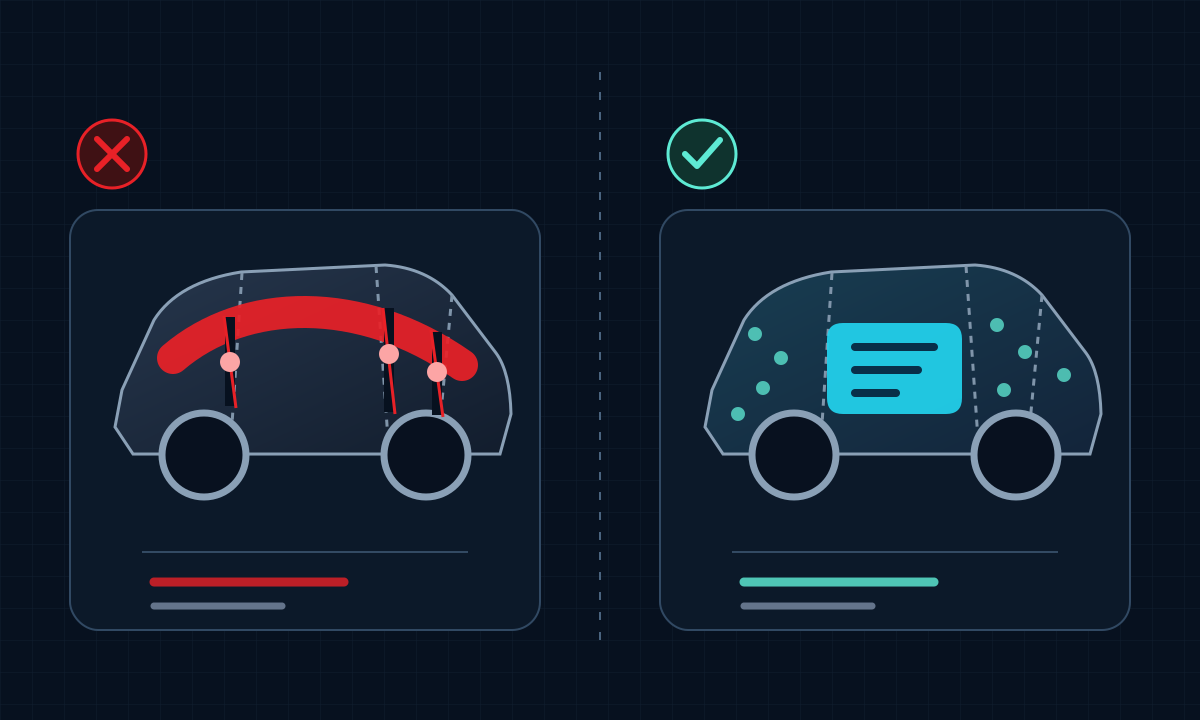
Die wirksamste Methode ist, Karosseriefugen als Gestaltungsgrenzen zu behandeln: Legen Sie zunächst fest, wo das Hauptmotiv platziert wird, und verbinden Sie die einzelnen Bereiche anschließend mit untergeordneten Texturen, statt eine Textzeile oder ein Gesicht über mehrere Karosserieteile zu ziehen.
Das Wichtigste zuerst
- Platzieren Sie das Hauptmotiv möglichst in einem einzigen zusammenhängenden Karosseriebereich.
- Legen Sie die Hierarchie zunächst mit großen Farbflächen an und ergänzen Sie erst danach Details und Texturen.
- Skalieren, beschneiden oder verschieben Sie die Leinwand der Originalvorlage nicht.
- Prüfen Sie das exportierte Design in der 3D-Ansicht von Paint Shop aus mehreren Blickwinkeln.
Erst die Karosseriebereiche verstehen, dann die Gestaltung beginnen
Bereiche, die in der flachen Vorlage nebeneinanderliegen, müssen auf dem tatsächlichen 3D-Modell nicht benachbart sein. Ermitteln Sie vor Beginn des Designs die wichtigsten Bereiche wie Türen, vordere und hintere Kotflügel, Front, Heck und Dach. Platzieren Sie Elemente, die vollständig erkennbar bleiben müssen, auf größeren Flächen mit geringer Verformung.
Markenschriftzüge, Gesichter und geometrische Mittellinien reagieren besonders empfindlich auf Versatz. Abstrakte Verläufe, Körnungen und wiederholbare Texturen vertragen Fugen besser und eignen sich daher als Verbindungsebene über mehrere Bereiche hinweg.
Größenverhältnisse und Kontraste müssen in der Touchscreen-Vorschau deutlicher sein
Auf dem Touchscreen wird das Fahrzeug meist nicht dauerhaft in maximaler Größe dargestellt. Sehr feine Linien, kontrastarme Texte und dicht angeordnete kleine Muster können in der Fernansicht verschwinden. Legen Sie die visuelle Hierarchie zunächst mit zwei bis drei großen Farbflächen fest und entscheiden Sie erst danach, ob die Details wirklich nötig sind.
- Vergrößern Sie das wichtigste Grafikelement so weit, dass es auch in der Miniaturansicht erkennbar bleibt.
- Sorgen Sie für einen deutlichen Helligkeitskontrast zwischen Text und Hintergrund, statt beide nur durch eine feine Kontur mühsam voneinander zu trennen.
- Begrenzen Sie die Zahl gleichzeitig konkurrierender, stark gesättigter Farben, damit es nur einen visuellen Schwerpunkt gibt.
- Prüfen Sie die Gesamtkontur sowohl in der Miniaturvorschau als auch in der vergrößerten Ansicht.
Die Originalvorlage als unveränderliches Koordinatensystem behandeln
In der Designsoftware können Sie neue Ebenen, Masken und Einstellungsebenen hinzufügen, dürfen jedoch weder die Pixelabmessungen und den Zuschnitt der Vorlage noch die Ebenenpositionen verändern. Sobald sich die Leinwand ändert, verschieben sich auch die ursprünglich der Karosserie zugeordneten Koordinaten.
Bewahren Sie eine unveränderte Kopie der Originalvorlage auf und halten Sie die bearbeitbare Projektdatei von der endgültigen PNG-Datei getrennt. Bei einem Versatz können Sie so schnell feststellen, ob das Problem in einer Designebene liegt oder die Ausgangsvorlage bereits verändert wurde.
Einen kurzen Zyklus aus „Exportieren – Vorschau – Korrigieren“ einrichten
Der erste Export ist kein fertiges Ergebnis, sondern ein Test der räumlichen Wirkung. Importieren Sie die PNG-Datei in Paint Shop, prüfen Sie das Hauptmotiv schräg von vorn, von der Seite, schräg von hinten und aus größerer Entfernung und korrigieren Sie es anschließend in der Projektdatei. Beheben Sie pro Durchlauf nur ein deutliches Problem, statt Farbe, Position und Größe gleichzeitig zu ändern.
- Prüfen Sie, ob Fugen an Türen und Kotflügeln das Hauptmotiv unterbrechen.
- Prüfen Sie, ob die Musterausrichtung an Front und Heck gespiegelt oder gestreckt ist.
- Prüfen Sie beide Fahrzeugseiten auf unbeabsichtigte Asymmetrien.
- Bestätigen Sie abschließend die PNG-Abmessungen, die Obergrenze von 1 MB und den Dateinamen.
Häufig gestellte Fragen
Warum sieht das Design in der flachen Vorlage richtig aus, wird auf dem Touchscreen aber unterbrochen?
Die flache Vorlage wird auf mehrere 3D-Karosserieteile abgebildet. Wenn ein zentrales Grafikelement eine Teilegrenze überschreitet, kann es durch Fugen, Verformung oder den Betrachtungswinkel getrennt erscheinen.
Kann ich die Vorlagenleinwand vergrößern und anschließend exportieren?
Davon wird abgeraten. Behalten Sie die ursprünglichen Abmessungen und Koordinaten der Vorlage bei. Wenn Details klarer werden sollen, passen Sie den Designinhalt an, statt die gesamte Leinwand neu zu dimensionieren.
Muss das Design aus allen Blickwinkeln vollkommen gleich aussehen?
Das ist nicht nötig. Sorgen Sie zuerst dafür, dass die Hauptansicht klar ist und Fugen die Kernaussage nicht beeinträchtigen. Übergangsbereiche anschließend mit wiederholbaren Texturen zu gestalten, ist praxisnäher, als alle Blickwinkel mit Gewalt völlig identisch wirken zu lassen.
Quellen
Bei Fakten zu Produktfunktionen, Dateispezifikationen und Modellkatalogen werden vorrangig Tesla-Primärquellen zitiert. Die tatsächliche Oberfläche kann je nach Region, Fahrzeugkonfiguration und Softwareversion abweichen.
Grundlage sind Teslas veröffentlichte Anleitungen und Originalvorlagen. Die Designprüfungen beziehen sich auf die flache Bilddatei; die Darstellung im passenden Fahrzeug muss gesondert geprüft werden.
Pflege der Vorlagen und Paint Shop-Inhalte
Bei Fakten zu Produktfunktionen, Dateispezifikationen und Modellkatalogen werden vorrangig Tesla-Primärquellen zitiert. Die tatsächliche Oberfläche kann je nach Region, Fahrzeugkonfiguration und Softwareversion abweichen.
Mit der richtigen Ausgangsgrafik beginnen
Wählen Sie die leere Vorlage für das entsprechende Modell, behalten Sie die Leinwand bei und exportieren Sie das Design anschließend als PNG-Datei, die den Paint Shop-Anforderungen entspricht.
Weiterlesen

Was bedeuten weiße und transparente Flächen in einer Tesla Paint Shop-Wrap-Vorlage?
Erfahren Sie, wie weiße Bearbeitungsflächen und die transparente Arbeitsfläche einer offiziellen Tesla Paint Shop-PNG zu lesen sind, wie der Alphakanal erhalten bleibt und wie Sie Überstände am Rand vor dem Export finden.
Artikel lesen: Was bedeuten weiße und transparente Flächen in einer Tesla Paint Shop-Wrap-Vorlage?
Wie lassen sich wiederholte Texturen und Verläufe in Tesla Paint Shop über Karosseriebereiche hinweg verbinden?
Lernen Sie, nahtlos wiederholbare Kacheln und Verläufe für Tesla Paint Shop zu erstellen: Prüfen Sie zuerst, ob sich alle vier Kanten der Kachel lückenlos wiederholen lassen, und steuern Sie anschließend Maßstab und Richtung der Textur sowie die Farbübergänge zwischen Bereichen.
Artikel lesen: Wie lassen sich wiederholte Texturen und Verläufe in Tesla Paint Shop über Karosseriebereiche hinweg verbinden?Wie platziert man Text und Logos in Tesla Paint Shop? Fugen im Layout vermeiden
Gestalten Sie Text, Logos und Kennzeichnungen für die 3D-Darstellung in Tesla Paint Shop: Wählen Sie durchgehende Karosseriebereiche, steuern Sie Schriftgröße und Kontrast, halten Sie Sicherheitsabstände ein und korrigieren Sie Fugenversätze anhand von Vorschauen aus mehreren Blickwinkeln.
Artikel lesen: Wie platziert man Text und Logos in Tesla Paint Shop? Fugen im Layout vermeidenDie richtige Tesla Paint Shop-Vorlage nach Modell, Modelljahr und Ausführung auswählen
Bei der Auswahl einer Tesla Paint Shop-Vorlage müssen Fahrzeugmodell, Modelljahr des Facelifts und Ausführung gemeinsam geprüft werden. Dieser Artikel vergleicht ältere Modelle, das neue Model 3, das neue Model Y, Performance, Plaid und Model Y L.
Artikel lesen: Die richtige Tesla Paint Shop-Vorlage nach Modell, Modelljahr und Ausführung auswählen
Was ist Tesla Paint Shop? Unterschied zwischen digitalem Fahrzeug-Skin und realer Folierung
Tesla Paint Shop ist eine digitale Funktion, mit der sich die Darstellung des 3D-Fahrzeugs auf dem Touchscreen ändern lässt; der tatsächliche Fahrzeuglack bleibt unverändert. Dieser Artikel erklärt benutzerdefinierte PNG-Folierungen, Modellvorlagen und den Verfügbarkeitsumfang der Funktion.
Artikel lesen: Was ist Tesla Paint Shop? Unterschied zwischen digitalem Fahrzeug-Skin und realer Folierung