Tesla Paint Shop 文字与 Logo 怎么放?避开接缝的排版方法
针对 Tesla Paint Shop 3D 外观设计文字、Logo 和标识:选择连续车身区域、控制字号与对比、保留安全边距,并通过多角度预览修正接缝错位。

本文目录
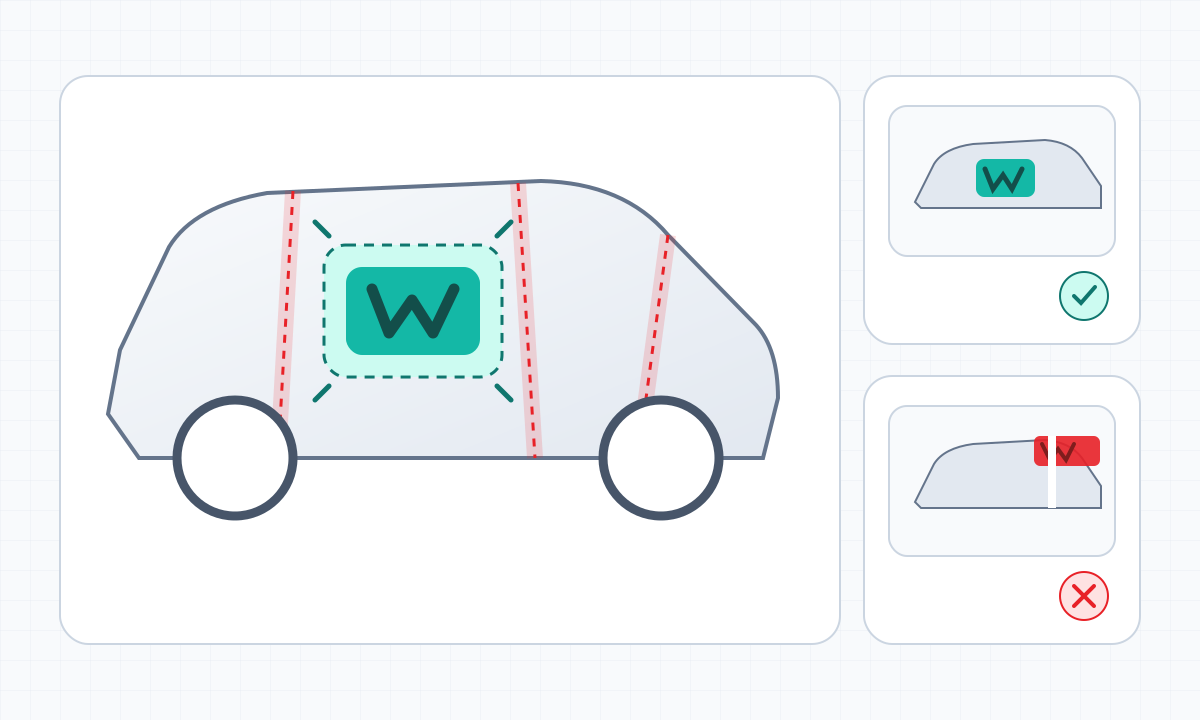
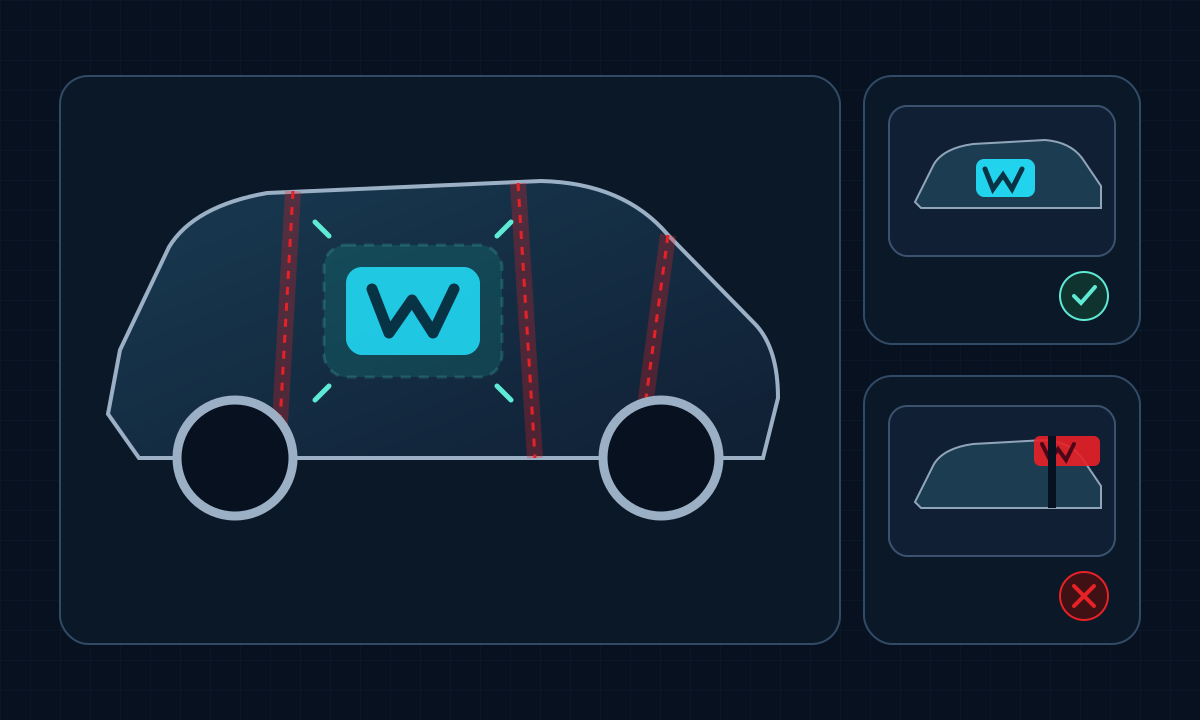
字母被车门接缝切开,或 Logo 中心跨到另一块车身区域,都可能让标识难以辨认。设计 Paint Shop 文字和 Logo 时,要同时检查放置区域、缩略显示的大小,以及背景对比。
内容要点
- 核心文字和 Logo 优先放在单一连续车身区域。
- 先检查缩略视图是否可读,再增加装饰细节。
- 四周保留安全空间,不贴近白色区域边缘。
- 每次只调整位置、大小或对比中的一项,再比较预览。
先选择连续区域,再决定文字内容
可先在对应车型底图的副本中辨认车门、翼子板、车头和车尾等区域,再安排文字。主标题、品牌名和需要完整辨认的 Logo,尽量放在一个连续区域内,并预留边距。
一句话放不下时,可缩短内容或分成主标题和副标题,避免整句跨越多块车身。需要衔接不同区域时,可尝试背景纹理,让主要文字留在同一块区域中。
按触摸屏缩略视图确定字号与对比
车辆在 Paint Shop 中并不总是占满屏幕。可把设计缩小查看;如果文字难以读清,试着调整字号、字重或背景对比,再比较修改后的预览。
- 优先使用短词组和清楚字形,减少细长笔画。
- 让文字与背景形成稳定明暗差。
- 避免只靠极细描边或阴影分离前景。
- 同一侧车身只保留一个最强的信息层级。
给 Logo 留出边距
Logo 不要紧贴可编辑白色区域的边缘,也不要让关键轮廓压在接缝、轮拱或方向转折处。先把 Logo 放小并留出明显空白,再逐步放大到缩略视图中可识别。
有明确朝向的人物、箭头或字标,还要分别检查左右两侧是否发生意外反转。需要跨区域延续视觉时,用颜色或纹理连接,不要复制一个被切断的 Logo。
预览时检查文字与 Logo
可先用一个高对比文字块或单色 Logo 试排。导出并导入后,从侧面、前侧、后侧和较远视角检查;记录位置、大小或对比的问题,每次先调整一项。
- 是否有字母被车身接缝切断?
- Logo 外轮廓是否落到另一个部件?
- 远景是否还能读出核心词?
- 左右两侧方向是否符合设计意图?
常见问题
Tesla Paint Shop 外观适合放长句吗?
通常不适合。触摸屏缩略视图和车身接缝会降低长句可读性,优先保留一个短主标题,再用颜色和图形建立氛围。
Logo 可以跨两个车门吗?
不建议把必须完整识别的 Logo 跨接缝放置。可将 Logo 缩小到单一区域,用背景纹理连接两个车门。
为什么电脑上清楚的文字在车机里很小?
电脑通常以更大画面查看平面文件,而 Paint Shop 会显示完整 3D 车辆。应按缩略视图调整字号、字重和对比。
参考来源
查看下方的 Tesla 说明、模板目录和本文引用的其他资料。功能可用性与界面细节可能因地区、车辆配置及软件版本而异。
Tesla 发布的说明介绍产品功能和文件要求。本站文章中的设计检查属于编辑建议;请在对应车辆的 Paint Shop 中核对最终 PNG。
数字 Paint Shop 模板与设计
Tesla Wrap Studio 是独立的模板平台。编辑团队介绍 Paint Shop 功能、车辆适配与 PNG 设计,并附上所用资料的来源链接。
先在正确底图上测试一个文字块
选择匹配车型的空白模板,保留原画布,试排一个文字块,再到车机预览中检查位置和可读性。
继续阅读

Tesla Paint Shop 重复纹理和渐变怎么跨车身衔接?
学习为 Tesla Paint Shop 制作无缝重复图块与渐变:先验证图块四边可连续拼接,再控制纹理尺度、方向和分区色彩过渡。
阅读全文: Tesla Paint Shop 重复纹理和渐变怎么跨车身衔接?
Cybertruck 喷漆车间模板怎么用?官方 PNG 与车身分区
了解 Cybertruck 的 Tesla Paint Shop PNG 底图:1024×768 原始画布、白色绘制区域和车机 3D 预览检查。它用于数字外观,不是实体车衣图纸。
阅读全文: Cybertruck 喷漆车间模板怎么用?官方 PNG 与车身分区
Tesla Paint Shop 外观怎么设计?让图案跨车身也清楚
从车身接缝、图案尺度、颜色对比、模板画布和车机预览出发,设计在 Tesla Paint Shop 3D 车辆上依然清楚的外观模板。
阅读全文: Tesla Paint Shop 外观怎么设计?让图案跨车身也清楚