Tesla Paint Shop 外观怎么设计?让图案跨车身也清楚
从车身接缝、图案尺度、颜色对比、模板画布和车机预览出发,设计在 Tesla Paint Shop 3D 车辆上依然清楚的外观模板。

本文目录
电脑上完整的平面图,映射到 3D 车辆后,可能被车身分区和接缝切开。设计 Paint Shop 外观时,要同时考虑图案在平面模板中的位置,以及它在车机不同视角下是否清楚。
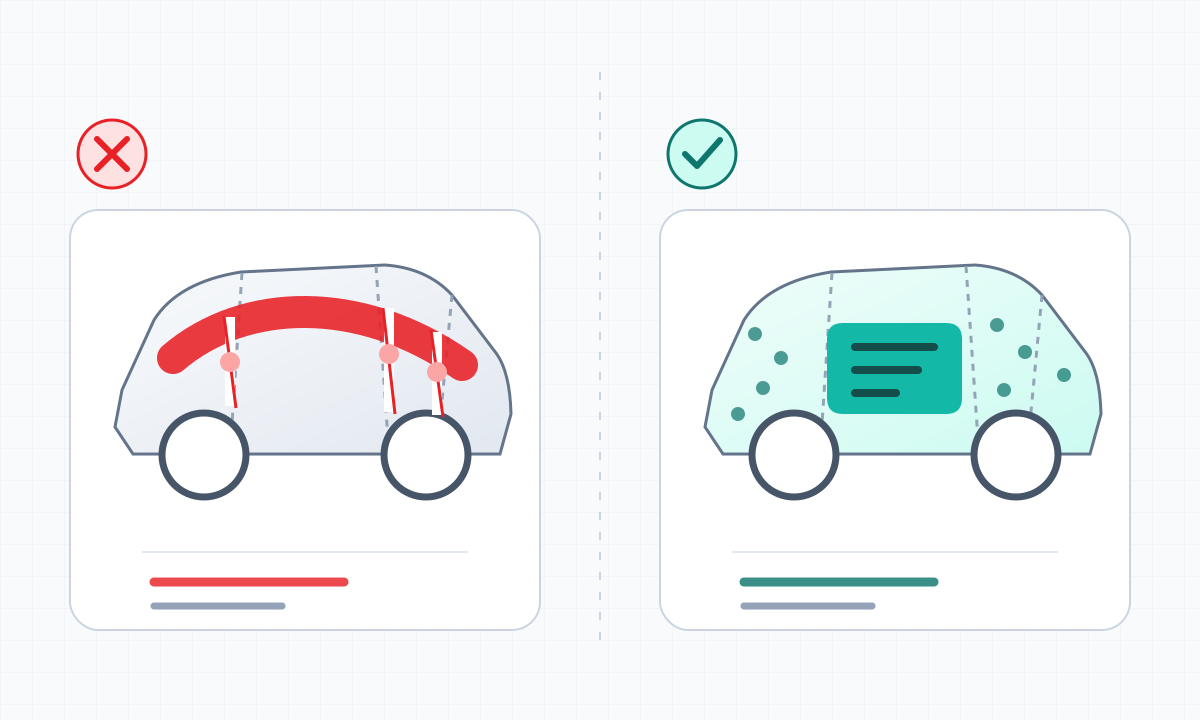
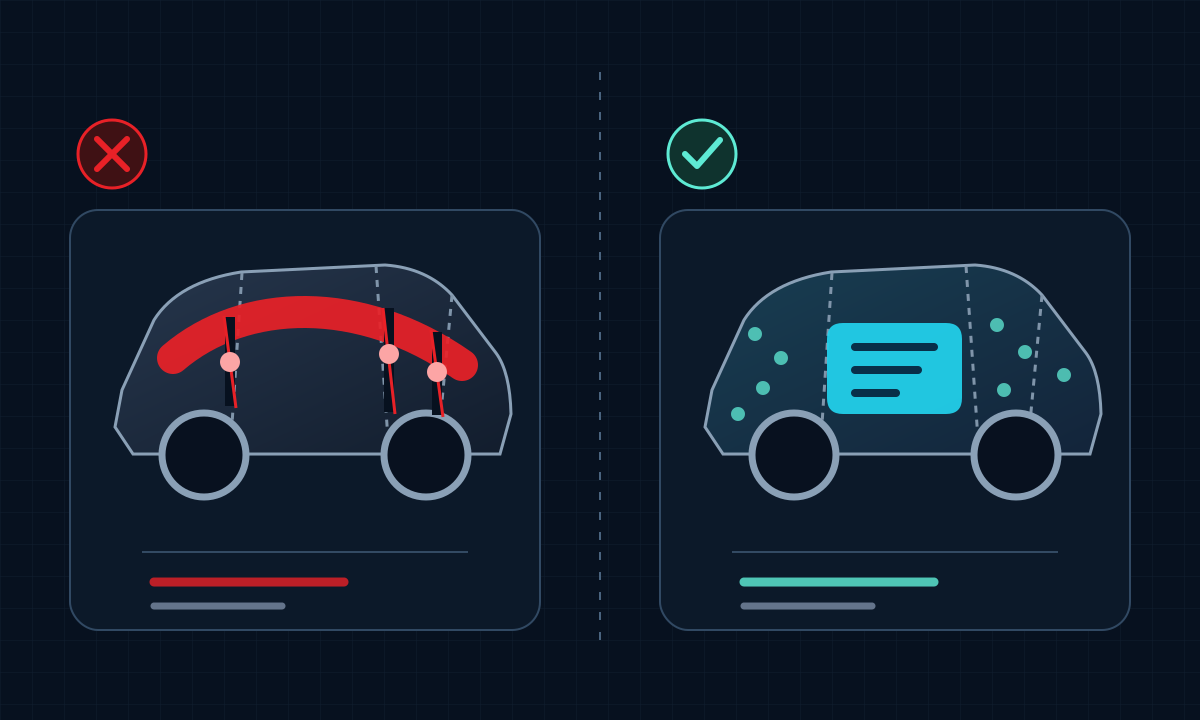
可先决定主图案放在哪块车身区域,再用纹理衔接其他位置。文字、面部等需要完整辨认的元素,尽量避开部件接缝。
内容要点
- 主图形尽量落在单一连续车身区域内。
- 先用大色块建立层级,再增加细节和纹理。
- 不要缩放、裁剪或移动原始模板画布。
- 导出后在 Paint Shop 3D 视图中从多个角度检查。
先读懂车身分区,再开始构图
平面模板中的相邻区域,在真实 3D 模型上不一定相邻。开始设计前,先找出车门、前后翼子板、车头、车尾和车顶等主要区域,并把必须完整识别的元素放在面积较大、形变较小的位置。
文字、人物面部和几何中心线出现错位时,通常更容易被注意到。连接不同区域时,可尝试渐变、颗粒或重复纹理,再到车机里检查接缝是否明显。
车机预览需要更明确的尺度与对比
车辆在触摸屏里通常不会一直以最大尺寸显示。过细的线条、低对比文字和密集小图案可能在远景中消失。先用两到三个大色块确定视觉层级,再判断细节是否真的需要。
- 把最重要的图形放大到缩略视图中仍可识别。
- 文字与背景保持明显明暗差,不依赖细描边勉强分离。
- 限制同时竞争的高饱和颜色,让视觉焦点只有一处。
- 分别用缩略预览和放大视图检查整体轮廓。
保留原画布尺寸和区域位置
在设计软件中添加图层或蒙版时,保留原始底图的像素尺寸和区域位置,不要缩放或裁切画布。设计元素可以调整,但底图布局改变后,图案可能无法映射到原来的车身位置。
保留一份未修改的原始模板,并把设计工程文件与最终 PNG 分开保存。出现错位时,可与原始模板对照,检查是否改动了底图布局。
导出后预览,再调整设计
把导出的 PNG 导入 Paint Shop 后,可从前侧、侧面、后侧和较远视角检查主图案。发现问题后回到工程文件调整,每次先解决一处,便于比较修改后的效果。
- 检查车门和翼子板接缝是否切断主体。
- 检查车头与车尾的图案方向是否反转或拉伸。
- 检查左右两侧是否存在意外的不对称。
- 最后再确认 PNG 尺寸、1 MB 上限与文件名。
常见问题
为什么模板平面图里看起来正常,车机里却被切开?
平面模板会重新映射到多个 3D 车身部件。关键图形如果跨过部件边界,就可能被接缝、形变或视角拆开。
可以把模板画布放大后再导出吗?
不建议。应保留原始模板尺寸和坐标;需要更清楚的细节时,调整设计内容,而不是重设整个画布。
设计时需要追求所有角度都完全一致吗?
不必。先确保主视角清楚、接缝不破坏核心信息,再用可重复的纹理处理过渡区域,比强行让所有角度完全相同更实际。
参考来源
查看下方的 Tesla 说明、模板目录和本文引用的其他资料。功能可用性与界面细节可能因地区、车辆配置及软件版本而异。
Tesla 发布的说明介绍产品功能和文件要求。本站文章中的设计检查属于编辑建议;请在对应车辆的 Paint Shop 中核对最终 PNG。
数字 Paint Shop 模板与设计
Tesla Wrap Studio 是独立的模板平台。编辑团队介绍 Paint Shop 功能、车辆适配与 PNG 设计,并附上所用资料的来源链接。
从一张正确底图开始创作
选择对应车型的空白模板,保留画布,再把设计导出为符合 Paint Shop 要求的 PNG。
继续阅读

Tesla Paint Shop 模板的白色区域和透明区域分别代表什么?
看懂 Tesla Paint Shop PNG 底图中的白色绘制区域和透明背景。按编辑建议保留原画布、检查 Alpha 边缘,导出后再到车机 3D 预览中查看效果。
阅读全文: Tesla Paint Shop 模板的白色区域和透明区域分别代表什么?
Tesla Paint Shop 重复纹理和渐变怎么跨车身衔接?
学习为 Tesla Paint Shop 制作无缝重复图块与渐变:先验证图块四边可连续拼接,再控制纹理尺度、方向和分区色彩过渡。
阅读全文: Tesla Paint Shop 重复纹理和渐变怎么跨车身衔接?Tesla Paint Shop 文字与 Logo 怎么放?避开接缝的排版方法
针对 Tesla Paint Shop 3D 外观设计文字、Logo 和标识:选择连续车身区域、控制字号与对比、保留安全边距,并通过多角度预览修正接缝错位。
阅读全文: Tesla Paint Shop 文字与 Logo 怎么放?避开接缝的排版方法特斯拉喷漆车间模板怎么选?按车型、年份和版本核对
选择 Tesla Paint Shop 模板时,需要同时核对车型、改款年份和版本。本文对照旧款、焕新 Model 3、焕新版 Model Y、Performance、Plaid 与 Model Y L。
阅读全文: 特斯拉喷漆车间模板怎么选?按车型、年份和版本核对
Tesla 喷漆车间是什么?车机皮肤与实体车衣有什么区别
Tesla 喷漆车间只改变车载触摸屏中的 3D 车辆外观,不会改变真实车漆。本文说明 PNG 模板的用途、车型匹配,以及它与实体车衣的区别。
阅读全文: Tesla 喷漆车间是什么?车机皮肤与实体车衣有什么区别