Hoe ontwerp je een Tesla Paint Shop-look? Houd patronen duidelijk over carrosseriedelen heen
Ontwerp een looktemplate die op het Tesla Paint Shop-voertuig in 3D duidelijk blijft, met aandacht voor carrosserienaden, patroonschaal, kleurcontrast, het templatecanvas en de preview in de auto.

In dit artikel
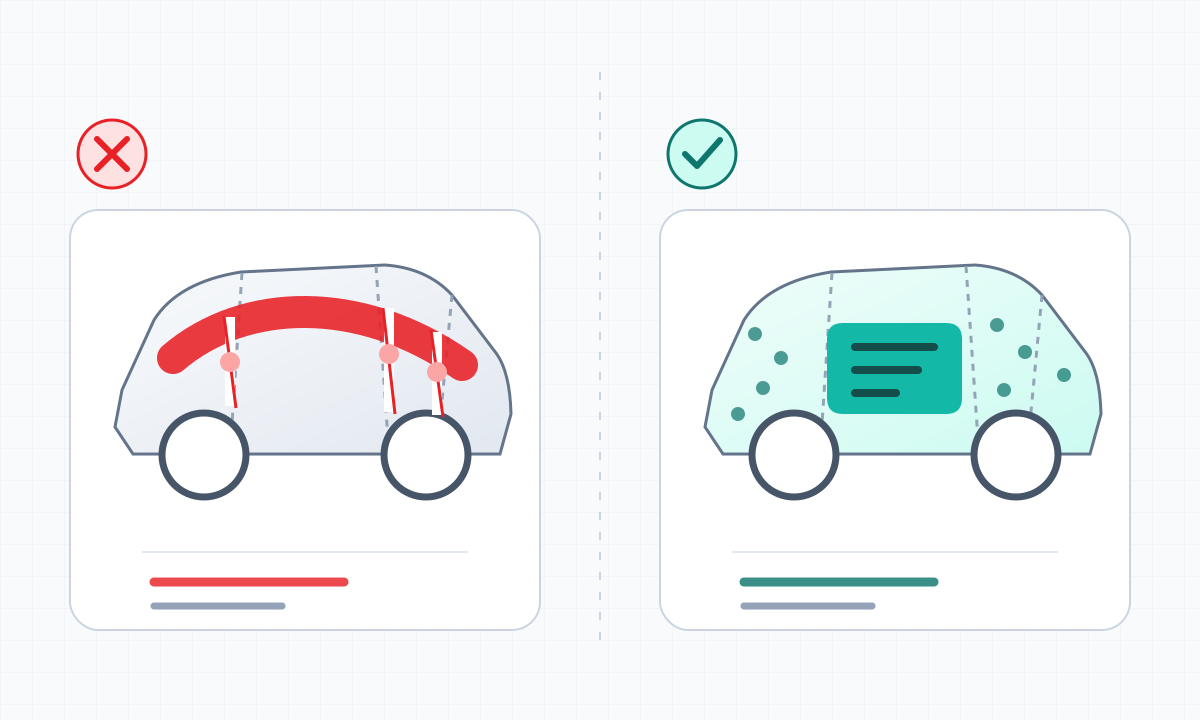
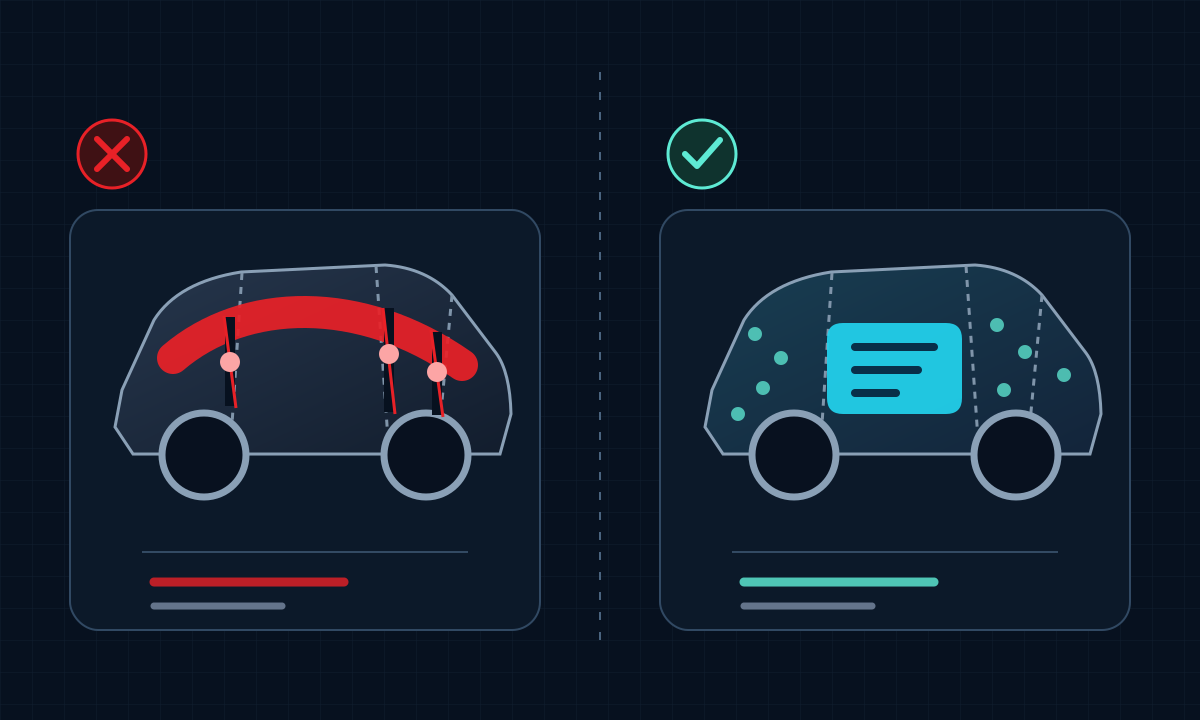
Een platte afbeelding die op de computer compleet lijkt, kan na de mapping op een 3D-voertuig door portieren, wielkasten en bumpers worden onderbroken. De uitdaging van een Paint Shop-ontwerp is niet om het hele canvas te vullen, maar om de belangrijkste grafische elementen ook op een gebogen carrosserie en vanuit verschillende kijkhoeken herkenbaar te houden.
De doeltreffendste aanpak is om carrosserienaden als compositiegrenzen te behandelen: bepaal eerst waar het hoofdbeeld komt en verbind de verschillende zones daarna met secundaire texturen, in plaats van één regel tekst of een gezicht over meerdere onderdelen te laten lopen.
Eerst de hoofdpunten
- Plaats het belangrijkste grafische element zo veel mogelijk in één aaneengesloten carrosseriezone.
- Bouw eerst de visuele hiërarchie op met grote kleurvlakken en voeg daarna details en texturen toe.
- Schaal, snijd of verplaats het oorspronkelijke templatecanvas niet.
- Controleer de export in de 3D-weergave van Paint Shop vanuit meerdere hoeken.
Begrijp eerst de carrosseriezones en bouw daarna je compositie op
Zones die in de platte template naast elkaar liggen, grenzen op het echte 3D-model niet altijd aan elkaar. Breng vóór het ontwerpen de belangrijkste zones in kaart, zoals de portieren, voor- en achterspatborden, voor- en achterzijde en het dak. Plaats elementen die volledig herkenbaar moeten blijven op grotere delen met minder vervorming.
Merkteksten, gezichten en geometrische middenlijnen zijn het gevoeligst voor verschuiving. Abstracte verlopen, korrelstructuren en herhalende texturen verdragen naden beter en zijn daarom geschikt als verbindingslaag tussen zones.
Gebruik in de preview in de auto een duidelijkere schaal en meer contrast
Het voertuig wordt op het touchscreen meestal niet voortdurend op de maximale grootte weergegeven. Zeer dunne lijnen, tekst met weinig contrast en dichte kleine patronen kunnen in een weergave op afstand verdwijnen. Bepaal de visuele hiërarchie eerst met twee of drie grote kleurvlakken en beoordeel daarna of de details echt nodig zijn.
- Maak het belangrijkste grafische element groot genoeg om ook in de miniatuurweergave herkenbaar te blijven.
- Zorg voor een duidelijk licht-donkercontrast tussen tekst en achtergrond; vertrouw niet op een dunne contour om ze nog net te scheiden.
- Beperk het aantal verzadigde kleuren dat tegelijk om aandacht vraagt, zodat er maar één visueel focuspunt is.
- Controleer de algemene contour zowel in de miniatuurpreview als in de vergrote weergave.
Behandel de oorspronkelijke template als een onveranderlijk coördinatenstelsel
In ontwerpsoftware kun je nieuwe lagen, maskers en aanpassingslagen toevoegen, maar wijzig de pixelafmetingen, het uitsnedebereik of de positie van de templatelagen niet. Zodra het canvas verandert, verschuiven ook de coördinaten die met de carrosserie overeenkomen.
Bewaar een ongewijzigde kopie van de oorspronkelijke template en houd het bewerkbare projectbestand gescheiden van de definitieve PNG. Bij een verschuiving kun je dan snel vaststellen of het probleem in de ontwerplagen zit of dat de basisafbeelding is gewijzigd.
Werk in een korte cyclus van exporteren, bekijken en corrigeren
De eerste export is geen eindproduct, maar een ruimtelijke test. Plaats de PNG in Paint Shop, bekijk het hoofdbeeld schuin van voren, van opzij, schuin van achteren en van grotere afstand, en ga daarna terug naar het projectbestand om te corrigeren. Los per ronde slechts één duidelijk probleem op en wijzig kleur, positie en schaal niet tegelijk.
- Controleer of naden rond portieren en spatborden het hoofdbeeld onderbreken.
- Controleer of de patroonrichting aan de voor- en achterzijde wordt omgekeerd of uitgerekt.
- Controleer of de linker- en rechterzijde onbedoeld asymmetrisch zijn.
- Controleer ten slotte nogmaals de PNG-afmetingen, de limiet van 1 MB en de bestandsnaam.
Veelgestelde vragen
Waarom ziet de platte template er goed uit, maar wordt het ontwerp in de auto onderbroken?
De platte template wordt opnieuw toegewezen aan meerdere 3D-carrosseriedelen. Als een belangrijk grafisch element een grens tussen onderdelen overspant, kunnen naden, vervorming of de kijkhoek het uit elkaar trekken.
Kun je het templatecanvas vergroten voordat je exporteert?
Dat wordt afgeraden. Behoud de oorspronkelijke templateafmetingen en coördinaten. Wil je details duidelijker maken, pas dan de ontwerpinhoud aan in plaats van het hele canvas opnieuw in te stellen.
Moet een ontwerp vanuit elke hoek volledig hetzelfde ogen?
Nee. Zorg eerst dat het hoofdbeeld duidelijk is en naden de kerninformatie niet verstoren. Gebruik daarna herhalende texturen voor overgangszones. Dat is praktischer dan elke kijkhoek geforceerd volledig gelijk te maken.
Bronnen
Voor feiten over productfuncties, bestandsvereisten en voertuiglijsten worden bij voorkeur primaire bronnen van Tesla gebruikt. De interface kan verschillen per regio, voertuigconfiguratie en softwareversie.
Dit artikel is gebaseerd op openbare Tesla-instructies en officiële sjablonen. De ontwerpcontroles gebruiken het platte afbeeldingsbestand; controleer het resultaat ook in het bijbehorende voertuig.
Beheer van template- en Paint Shop-content
Voor feiten over productfuncties, bestandsvereisten en voertuiglijsten worden bij voorkeur primaire bronnen van Tesla gebruikt. De interface kan verschillen per regio, voertuigconfiguratie en softwareversie.
Begin je ontwerp met de juiste basisafbeelding
Kies de lege template voor het juiste model, behoud het canvas en exporteer je ontwerp daarna als PNG die aan de Paint Shop-vereisten voldoet.
Lees verder

Wat betekenen witte en transparante vlakken in een Tesla Paint Shop-wrapsjabloon?
Leer de witte bewerkbare vlakken en het transparante canvas van een officiële Tesla Paint Shop-PNG lezen, het alfakanaal behouden, uitgelopen randpixels vinden en exporteren zonder de carrosseriemapping te veranderen.
Lees het hele artikel: Wat betekenen witte en transparante vlakken in een Tesla Paint Shop-wrapsjabloon?
Hoe laat je herhalende texturen en kleurverlopen in Tesla Paint Shop op de carrosserie aansluiten?
Leer naadloze herhalingstegels en kleurverlopen voor Tesla Paint Shop maken: controleer eerst of alle vier de randen van de tegel doorlopend aansluiten en regel daarna de schaal, richting en kleurovergangen per zone.
Lees het hele artikel: Hoe laat je herhalende texturen en kleurverlopen in Tesla Paint Shop op de carrosserie aansluiten?Waar plaats je tekst en logo's in Tesla Paint Shop? Opmaak die carrosserienaden vermijdt
Ontwerp tekst, logo's en beeldmerken voor een Tesla Paint Shop-voertuiglook in 3D: kies aaneengesloten carrosseriezones, regel lettergrootte en contrast, houd veilige marges aan en corrigeer verschuivingen bij naden in previews vanuit meerdere hoeken.
Lees het hele artikel: Waar plaats je tekst en logo's in Tesla Paint Shop? Opmaak die carrosserienaden vermijdtHoe kies je de juiste Tesla Paint Shop-template? Controleer model, bouwjaar en uitvoering
Bij het kiezen van een Tesla Paint Shop-template moet je het model, het faceliftjaar en de uitvoering controleren. Dit artikel vergelijkt oudere modellen, de vernieuwde Model 3, de vernieuwde Model Y, Performance, Plaid en Model Y L.
Lees het hele artikel: Hoe kies je de juiste Tesla Paint Shop-template? Controleer model, bouwjaar en uitvoering
Wat is Tesla Paint Shop? Het verschil tussen een digitale voertuiglook en een fysieke carwrap
Tesla Paint Shop is een digitale functie die de look van het 3D-voertuig op het touchscreen in de auto wijzigt, zonder de echte lak te veranderen. Dit artikel legt aangepaste PNG-wraps, modeltemplates en de beschikbaarheid van de functie uit.
Lees het hele artikel: Wat is Tesla Paint Shop? Het verschil tussen een digitale voertuiglook en een fysieke carwrap