Selkeä Tesla Paint Shop -ulkoasu myös korin eri alueilla
Suunnittele Tesla Paint Shopin 3D-autossa selkeänä säilyvä ulkoasumalli huomioimalla korin saumat, kuvion mittakaava, värikontrasti, mallipohjan kuva-alue ja auton näytön esikatselu.

Artikkelin sisältö
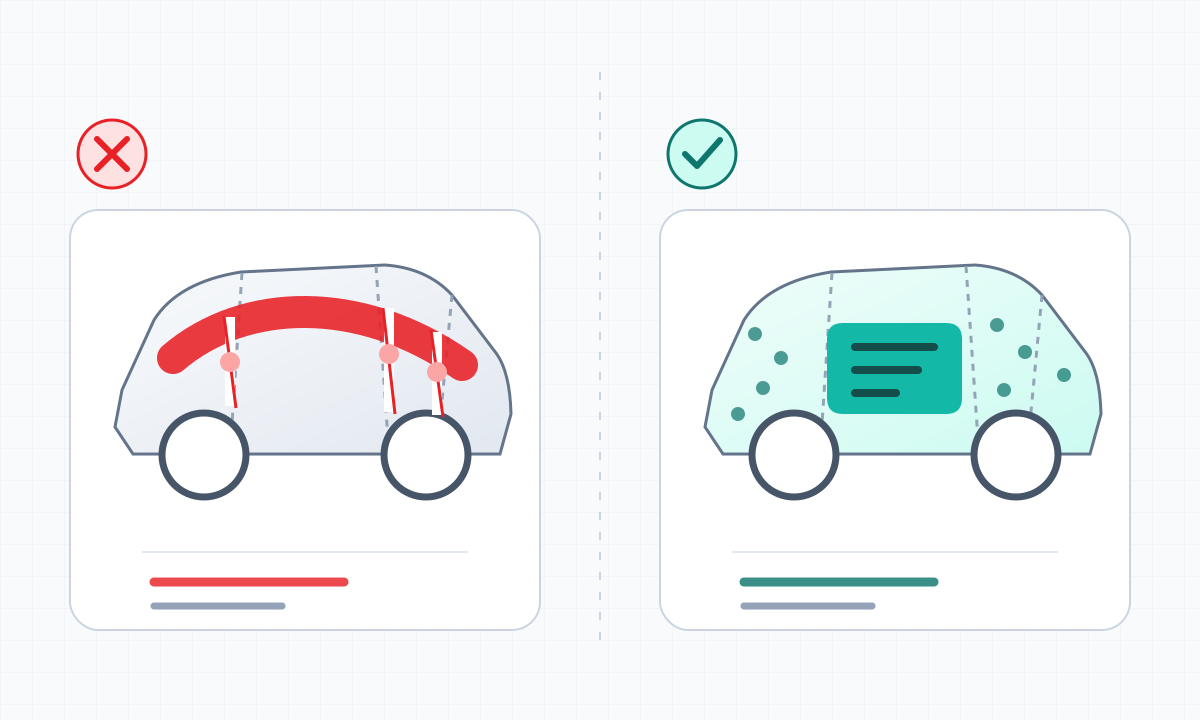
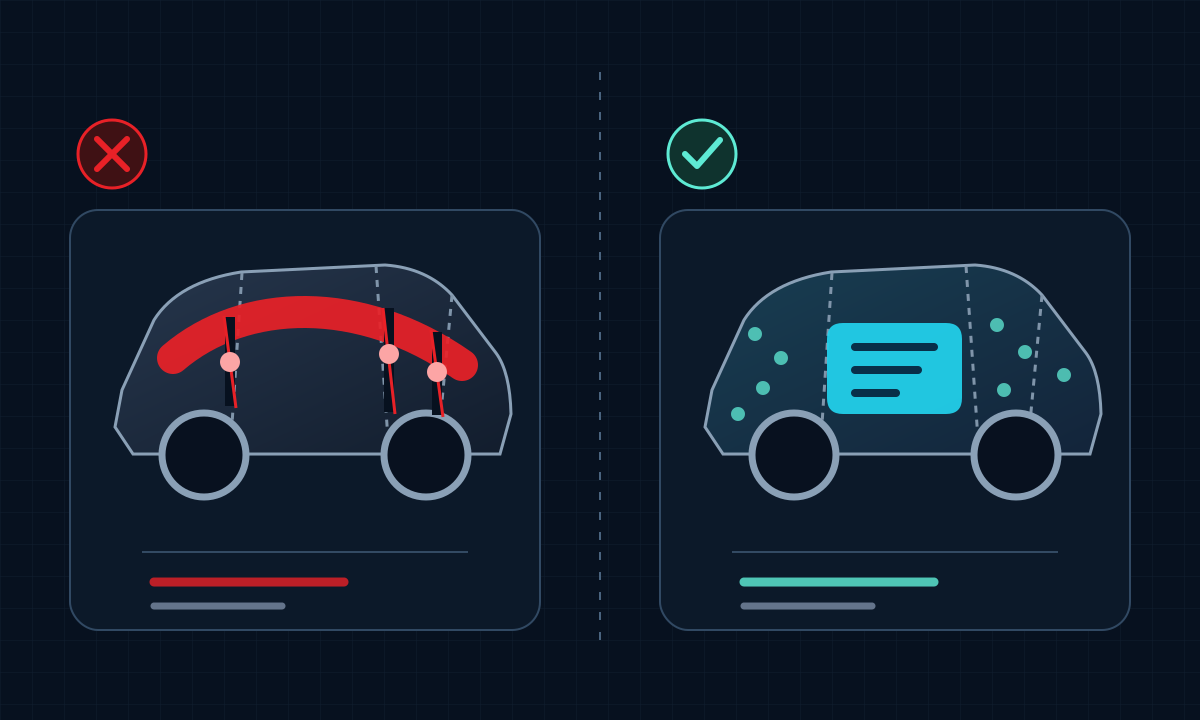
Tietokoneella yhtenäiseltä näyttävä tasokuva voi 3D-autoon kohdistettuna katketa ovien, pyöränkaarien ja puskurien kohdalla. Paint Shop -suunnittelun haasteena ei ole täyttää koko kuva-aluetta, vaan pitää pääelementit tunnistettavina kaarevalla korilla ja eri katselukulmista.
Tehokkainta on käsitellä korin saumoja sommittelun rajoina. Päätä ensin pääelementin sijainti ja yhdistä eri alueet toissijaisilla tekstuureilla. Älä sijoita yhtä tekstiriviä tai kasvoja useiden korinosien yli.
Tärkeimmät asiat
- Sijoita pääelementti mahdollisuuksien mukaan yhdelle yhtenäiselle korialueelle.
- Luo hierarkia ensin suurilla väripinnoilla ja lisää vasta sitten yksityiskohtia ja tekstuureja.
- Älä skaalaa, rajaa tai siirrä alkuperäisen mallin kuva-aluetta.
- Tarkista viety kuva Paint Shopin 3D-näkymässä useasta kulmasta.
Tunnista korin alueet ennen sommittelua
Tasomallissa vierekkäiset alueet eivät välttämättä ole vierekkäin 3D-mallissa. Tunnista ennen suunnittelua ovet, etu- ja takalokasuojat, etuosa, takaosa, katto ja muut pääalueet. Sijoita kokonaisena tunnistettavat elementit suurille alueille, joissa muodonmuutos on vähäisempi.
Brändin teksti, kasvot ja geometristen kuvioiden keskiviivat kärsivät eniten kohdistusvirheistä. Abstraktit liukuvärit, rakeet ja toistuvat tekstuurit sietävät saumoja paremmin ja sopivat siksi alueita yhdistäväksi kerrokseksi.
Auton näytön esikatselu tarvitsee selkeän mittakaavan ja kontrastin
Auto ei yleensä näy kosketusnäytössä jatkuvasti suurimmassa koossa. Hyvin ohuet viivat, vähäkontrastinen teksti ja tiheät pienet kuviot voivat kadota kaukonäkymässä. Määritä visuaalinen hierarkia ensin kahdella tai kolmella suurella väripinnalla ja arvioi vasta sitten yksityiskohtien tarve.
- Suurenna tärkein elementti niin, että se tunnistuu myös pienessä esikatselussa.
- Pidä tekstin ja taustan vaaleusero selvänä äläkä jätä erottuvuutta ohuen ääriviivan varaan.
- Rajoita keskenään kilpailevia kirkkaita värejä, jotta katseella on yksi selkeä kohde.
- Tarkista kokonaisuuden ääriviivat sekä pienessä esikatselussa että suurennetussa näkymässä.
Käsittele alkuperäistä mallia muuttumattomana koordinaatistona
Suunnitteluohjelmassa voi lisätä tasoja, maskeja ja säätötasoja, mutta mallin pikselimittoja, rajausaluetta tai tasojen sijaintia ei pidä muuttaa. Jos kuva-alue muuttuu, myös koria vastaavat koordinaatit siirtyvät.
Säilytä yksi alkuperäinen malli muokkaamattomana ja pidä muokattava projektitiedosto erillään lopullisesta PNG:stä. Jos kohdistus menee väärin, voit nopeasti selvittää, johtuuko ongelma suunnittelutasoista vai muuttuneesta pohjasta.
Pidä vienti-, esikatselu- ja korjauskierros lyhyenä
Ensimmäinen vienti on koevedos, jonka kohdistus tarkistetaan 3D-näkymässä. Lisää PNG Paint Shopiin, tarkista pääelementti etuviistosta, sivulta, takaviistosta ja kauempaa ja palaa sitten projektitiedostoon korjaamaan sitä. Ratkaise kullakin kierroksella vain yksi selvä ongelma, jotta väri, sijainti ja mittakaava eivät muutu kaikki samalla kertaa.
- Tarkista, katkaisevatko oven ja lokasuojan saumat pääelementin.
- Tarkista, kääntyykö tai venyykö kuvion suunta etu- tai takaosassa.
- Tarkista, onko vasemman ja oikean kyljen välillä tahatonta epäsymmetriaa.
- Varmista lopuksi PNG:n mitat, 1 MB:n enimmäiskoko ja tiedostonimi.
Usein kysytyt kysymykset
Miksi tasomallissa hyvältä näyttävä kuvio katkeaa auton näytössä?
Tasomalli kohdistetaan uudelleen useille 3D-korin osille. Jos tärkeä elementti ylittää osien rajan, sauma, muodonmuutos tai katselukulma voi jakaa sen.
Voinko suurentaa mallin kuva-aluetta ennen vientiä?
Sitä ei suositella. Säilytä alkuperäisen mallin mitat ja koordinaatit. Paranna tarvittaessa suunnittelun sisältöä sen sijaan, että muuttaisit koko kuva-aluetta.
Pitääkö suunnittelun näyttää täysin samalta kaikista kulmista?
Ei. Varmista ensin, että päänäkymä on selkeä ja etteivät saumat riko ydinsisältöä. Siirtymäalueilla on käytännöllisempää käyttää toistuvia tekstuureja kuin pakottaa kaikki kuvakulmat täysin samanlaisiksi.
Lähteet
Tuoteominaisuuksia, tiedostovaatimuksia ja automalliluetteloita koskevissa tiedoissa suositaan Teslan alkuperäislähteitä. Käyttöliittymä voi vaihdella alueen, auton kokoonpanon ja ohjelmistoversion mukaan.
Artikkeli perustuu Teslan julkisiin ohjeisiin ja virallisiin mallipohjiin. Suunnittelutarkistukset tehdään tasokuvasta; lopputulos on tarkistettava myös oikeassa automallissa.
Ulkoasumallien ja Paint Shop -sisällön ylläpito
Tuoteominaisuuksia, tiedostovaatimuksia ja automalliluetteloita koskevissa tiedoissa suositaan Teslan alkuperäislähteitä. Käyttöliittymä voi vaihdella alueen, auton kokoonpanon ja ohjelmistoversion mukaan.
Aloita suunnittelu oikeasta pohjasta
Valitse automalliasi vastaava tyhjä malli, säilytä kuva-alue ja vie suunnittelu Paint Shopin vaatimukset täyttäväksi PNG:ksi.
Jatka lukemista

Mitä valkoiset ja läpinäkyvät alueet tarkoittavat Tesla Paint Shop -pohjassa?
Opi tulkitsemaan virallisen Tesla Paint Shop -PNG:n valkoiset muokkausalueet ja läpinäkyvä piirtoalue, säilyttämään alfakanava, löytämään reunavuodot ja viemään tiedosto muuttamatta korikarttaa.
Lue artikkeli: Mitä valkoiset ja läpinäkyvät alueet tarkoittavat Tesla Paint Shop -pohjassa?
Toistuvien tekstuurien ja liukuvärien jatkaminen Tesla Paint Shopissa korin yli
Opi tekemään Tesla Paint Shopiin saumattomasti toistuvia kuvioita ja liukuvärejä. Tarkista ensin kuvion neljän reunan jatkuvuus ja hallitse sitten tekstuurin mittakaavaa, suuntaa ja alueiden värisiirtymiä.
Lue artikkeli: Toistuvien tekstuurien ja liukuvärien jatkaminen Tesla Paint Shopissa korin yliTekstin ja logon sijoittaminen Tesla Paint Shopissa saumoja välttäen
Suunnittele Tesla Paint Shopin 3D-ulkoasuun tekstiä, logoja ja tunnuksia: valitse yhtenäinen korialue, säädä koko ja kontrasti, jätä turvamarginaalit ja korjaa saumojen kohdistus eri kulmista tehdyn esikatselun avulla.
Lue artikkeli: Tekstin ja logon sijoittaminen Tesla Paint Shopissa saumoja välttäenNäin valitset Tesla Paint Shop -mallin: tarkista automalli, vuosimalli ja versio
Tesla Paint Shop -mallia valittaessa on tarkistettava automalli, uudistusvuosi ja versio. Tässä oppaassa verrataan vanhoja malleja, uudistettua Model 3:a ja Model Y:tä sekä Performance-, Plaid- ja Model Y L -versioita.
Lue artikkeli: Näin valitset Tesla Paint Shop -mallin: tarkista automalli, vuosimalli ja versio
Mikä Tesla Paint Shop on? Digitaalinen ulkoasu ja fyysinen teippaus
Tesla Paint Shop on digitaalinen toiminto, joka muuttaa 3D-auton ulkoasua auton kosketusnäytössä eikä vaikuta oikeaan maalipintaan. Artikkeli käsittelee mukautettuja PNG-ulkoasuja, automallipohjia ja toiminnon saatavuutta.
Lue artikkeli: Mikä Tesla Paint Shop on? Digitaalinen ulkoasu ja fyysinen teippaus